
创建第一个流程
配置完表单后,开始创建第一个流程。
2. 进入流程设计页面
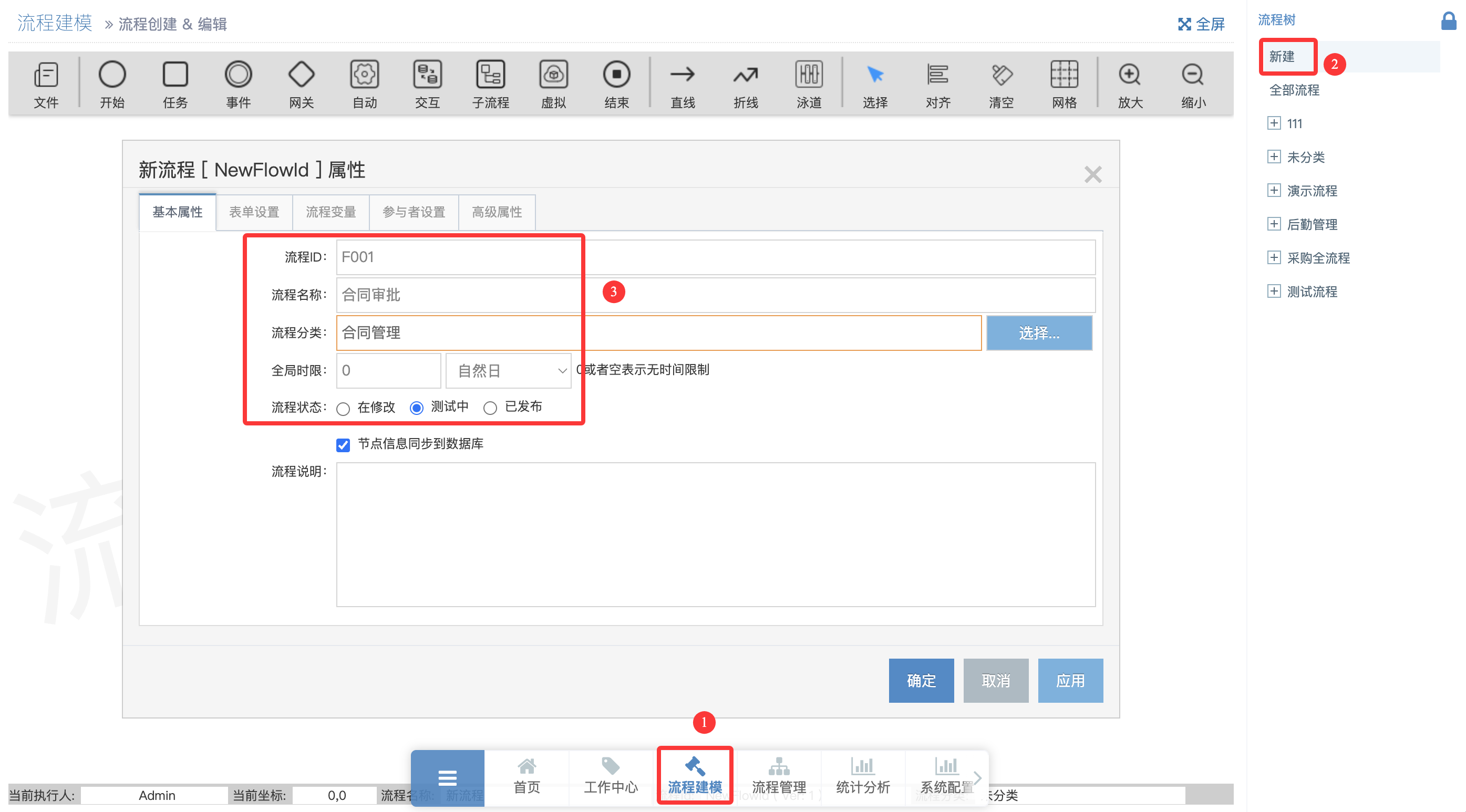
登录成功后,在菜单中找到并点击"流程建模",进入流程设计界面。
流程新建步骤可查看下方图文,也可查看链接视频:
流程引擎整体功能介绍(流程引擎5分钟视频说明)3. 创建新流程
在流程设计页面,点击"新建"按钮,开始创建第一个流程。
流程信息配置:
- 流程ID:自定义,字母开头,允许字母和数字
- 流程名称:自定义
- 流程分类:直接输入为新建或点击右侧选择流程分类
- 流程状态:修改为测试中
点击确定,进入画布页面。
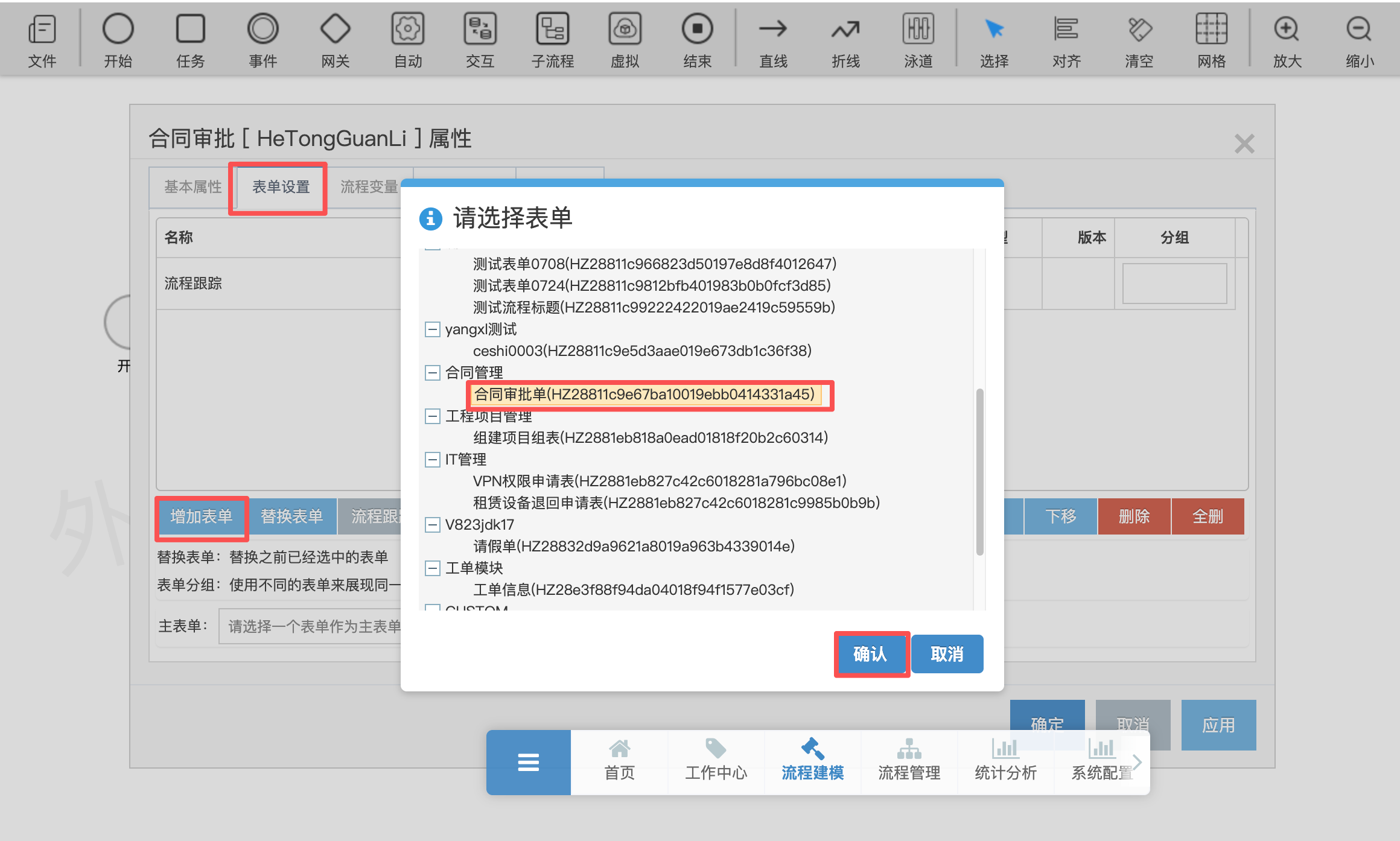
表单设置:
允许增加多个表单
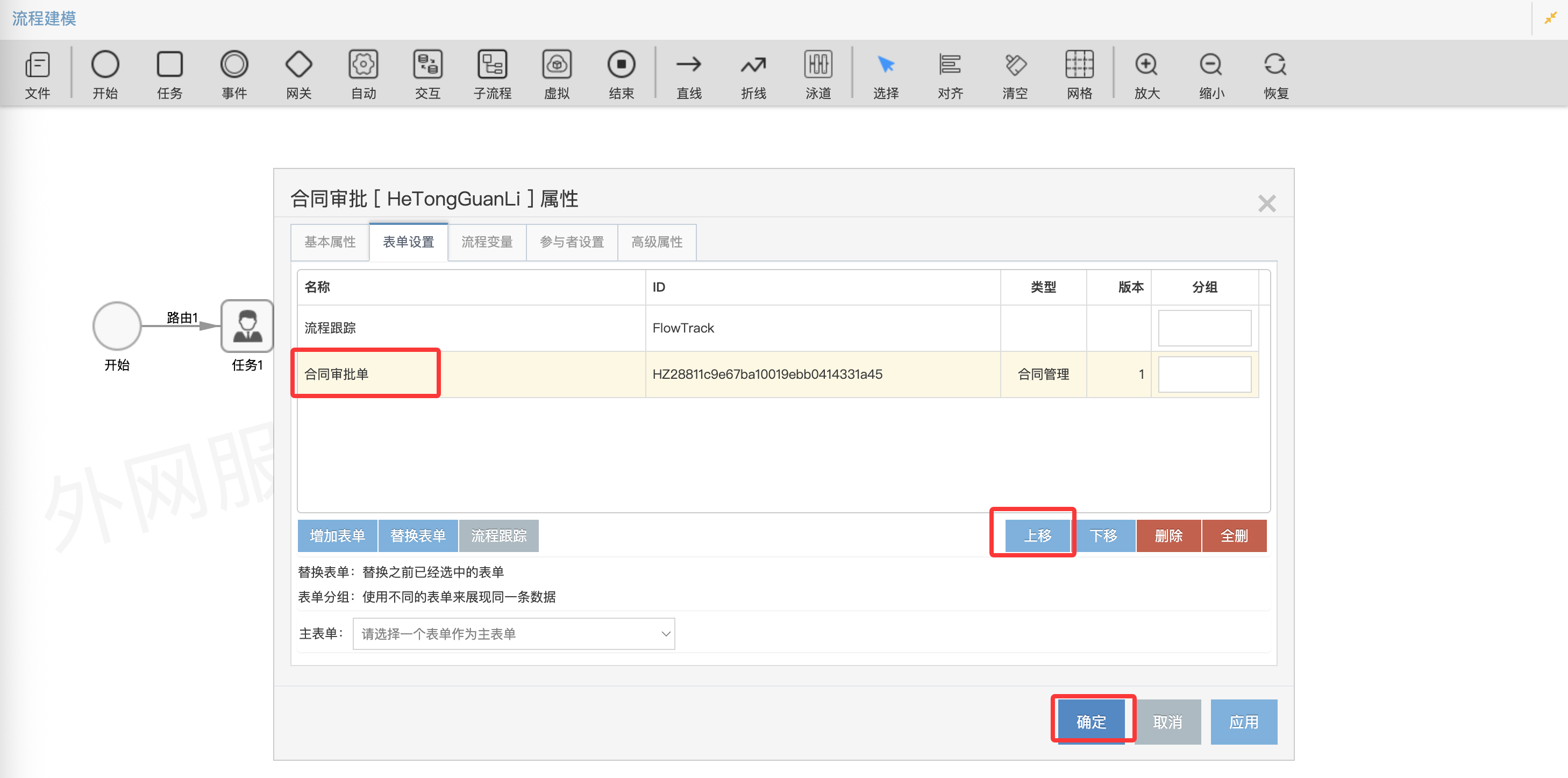
表单添加后,可调整表单顺序
4. 设计流程
根据业务需求,从节点面板中拖拽节点到画布上,配置节点属性,连接节点形成完整的流程逻辑。
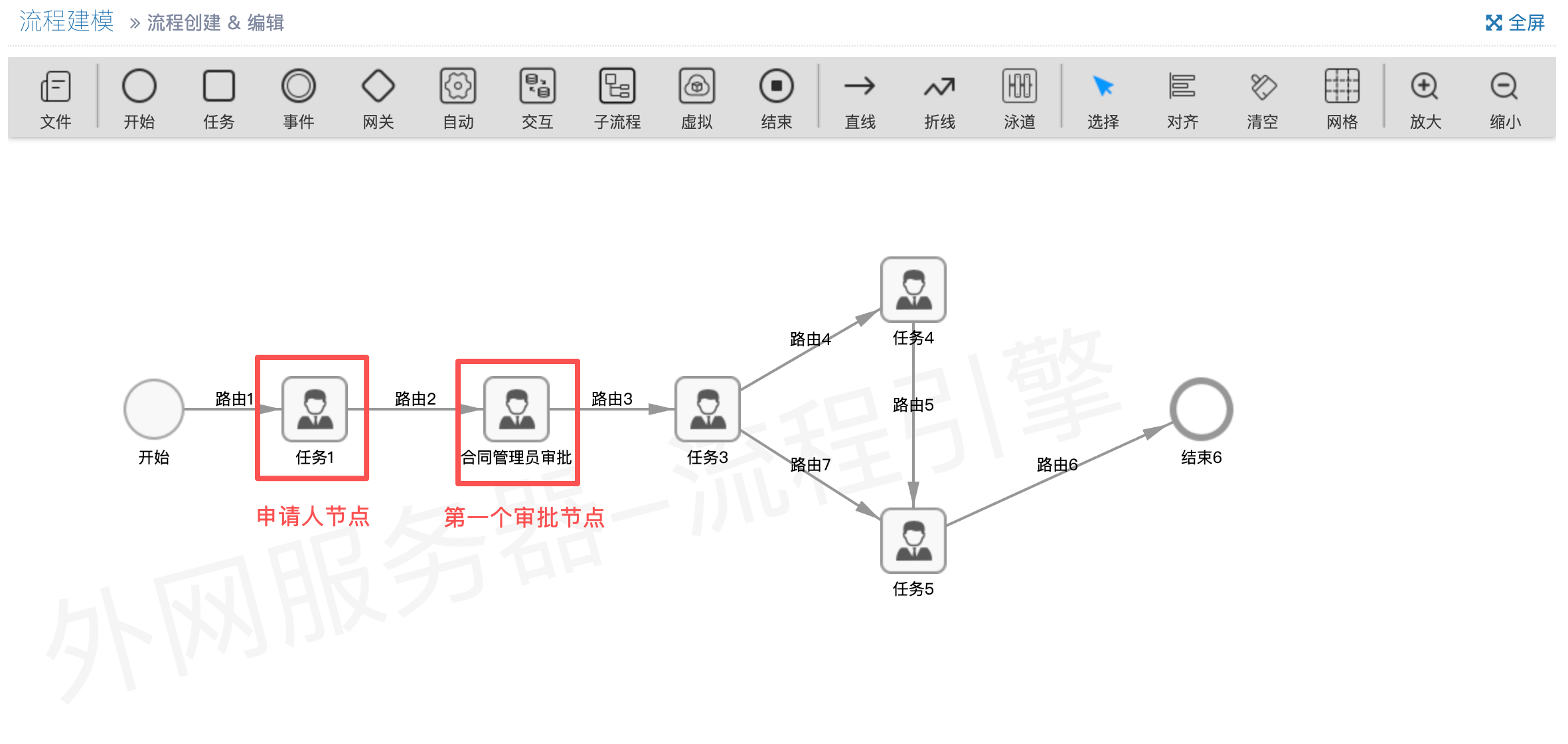
申请节点不需要设置办理人,默认为当前操作人。
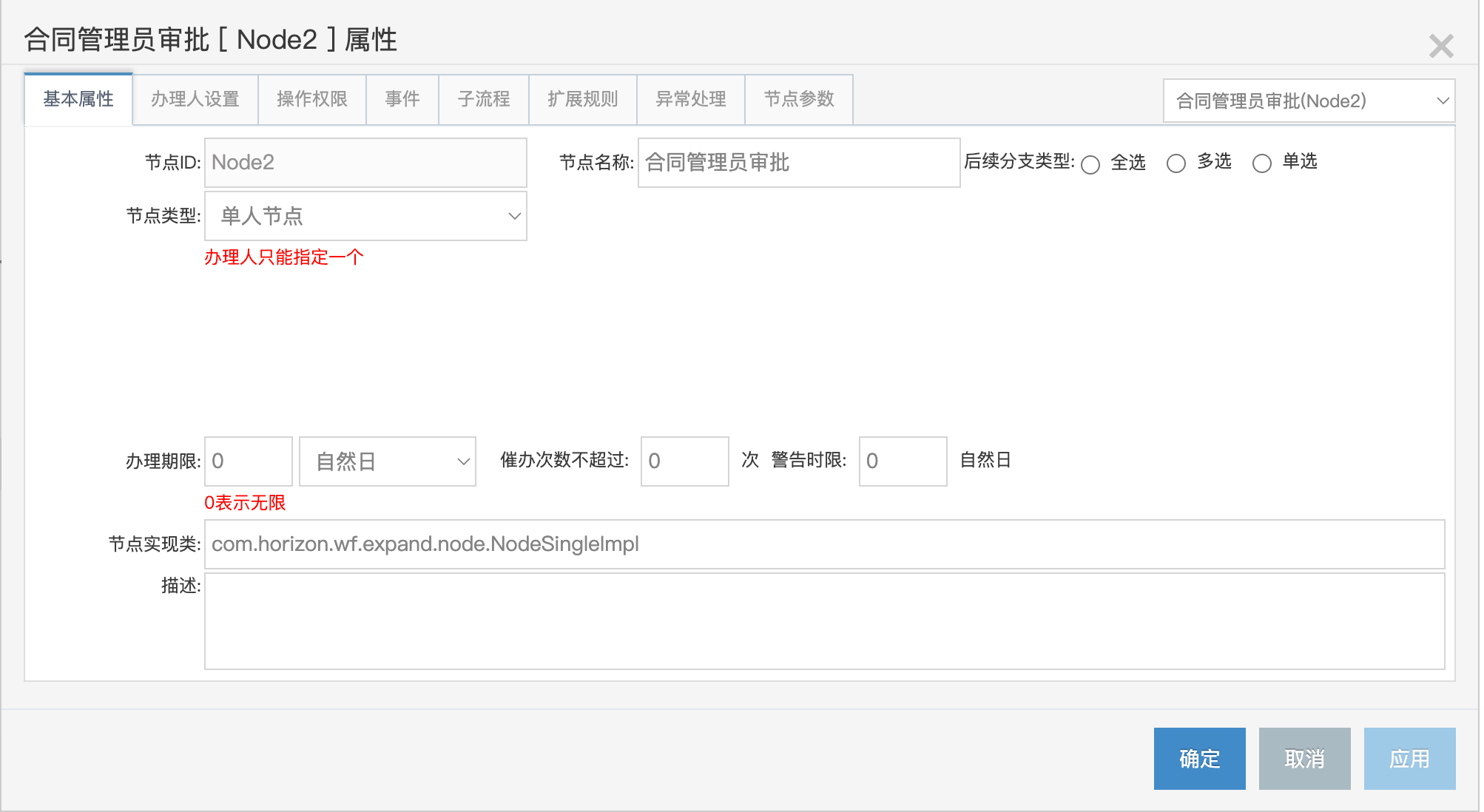
修改第一个审批节点的属性:
1、修改节点名称
2、设置办理人
2.1 方式一: 直接从组织机构中选择固定的办理人 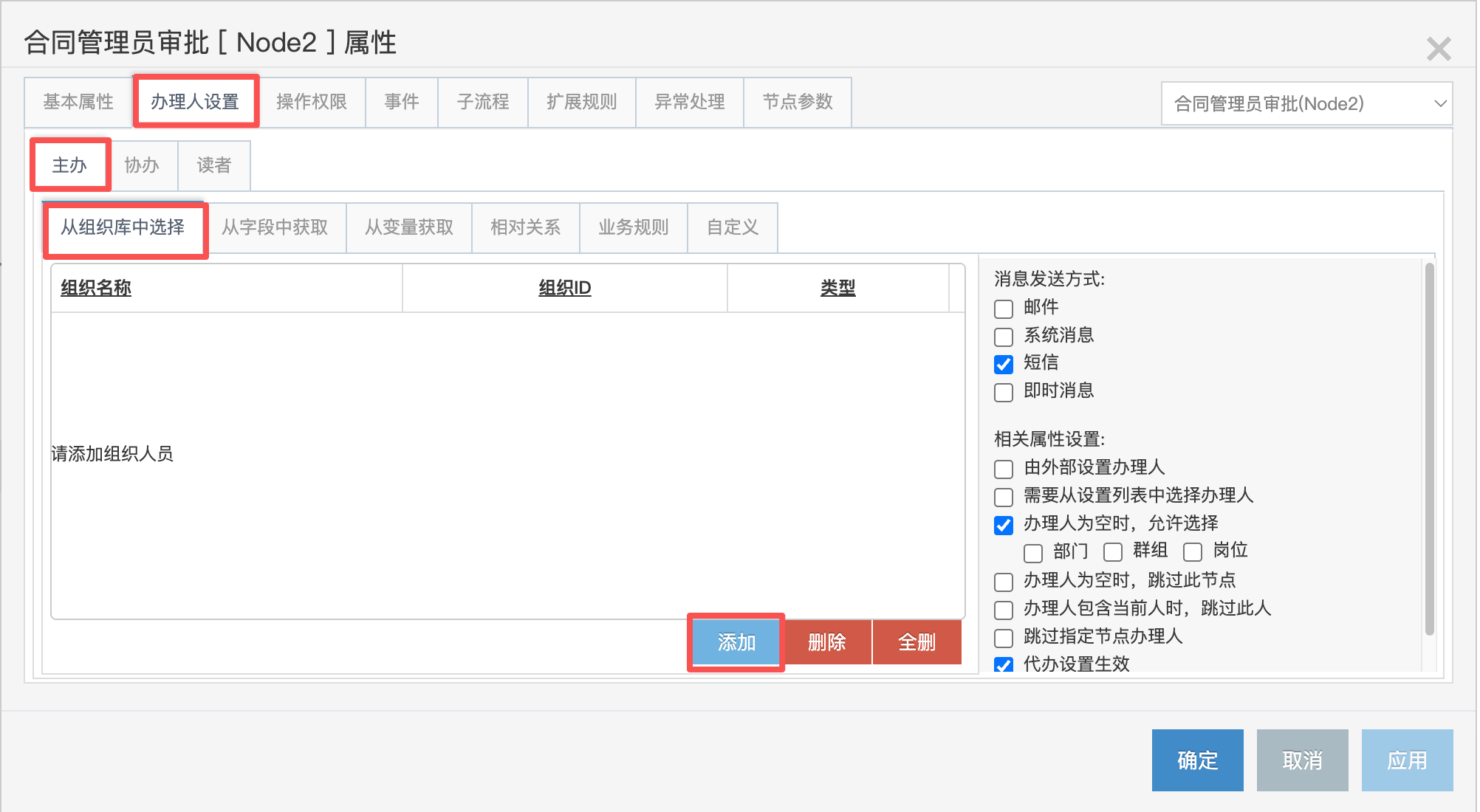
2.2 方式二: 从相对关系中动态获取办理人 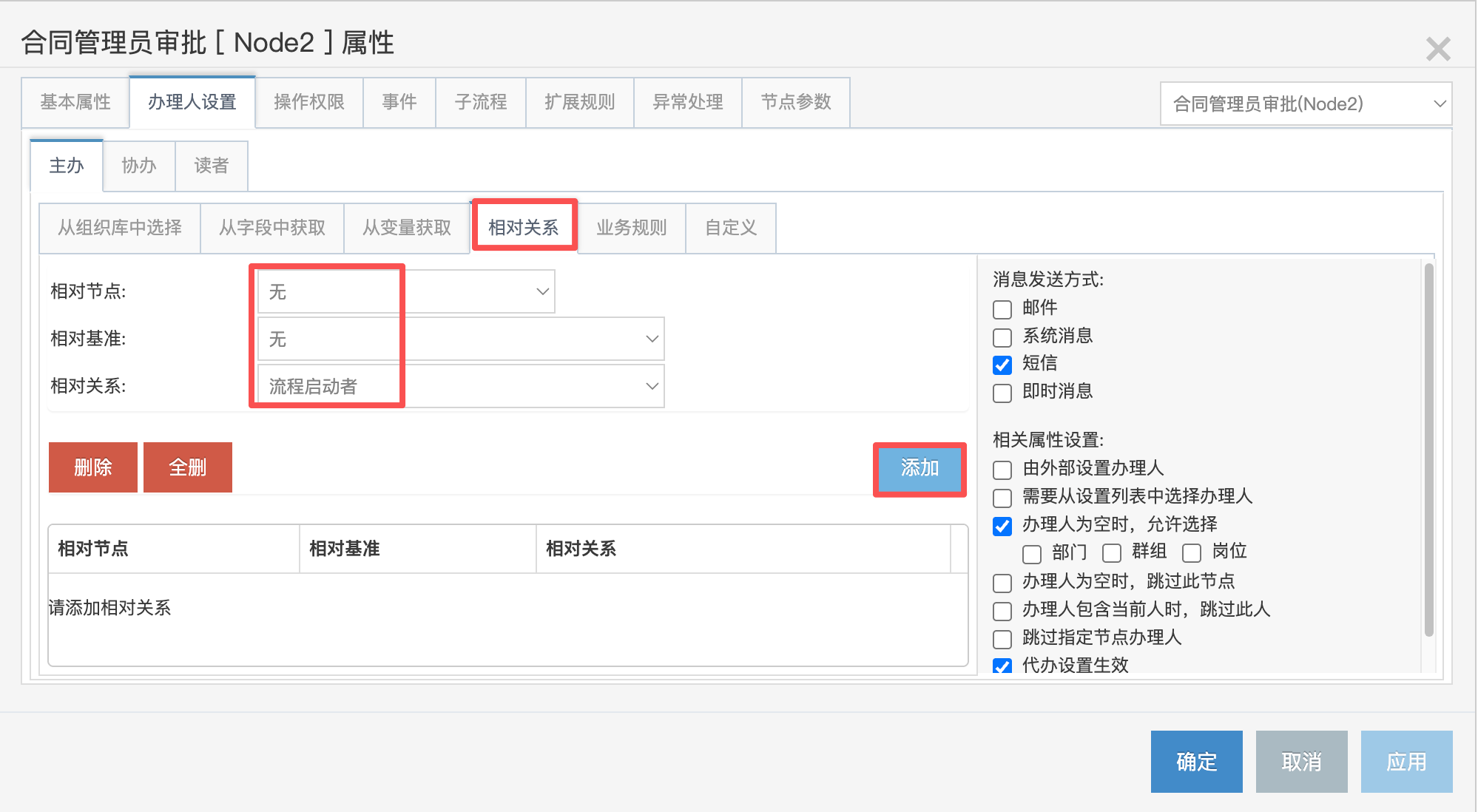
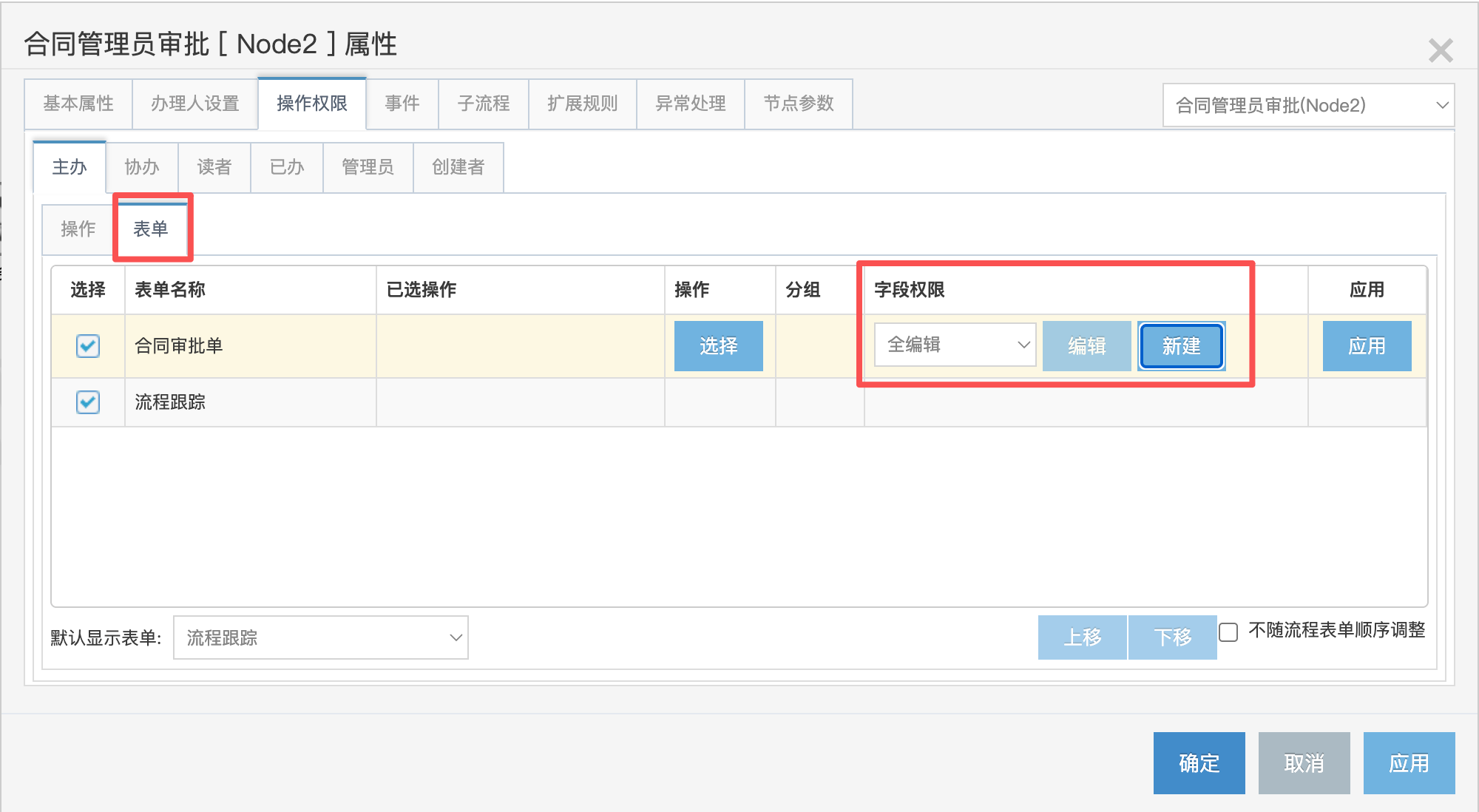
3、设置操作权限
产品默认勾选提交、暂存操作,可根据业务需求取消勾选 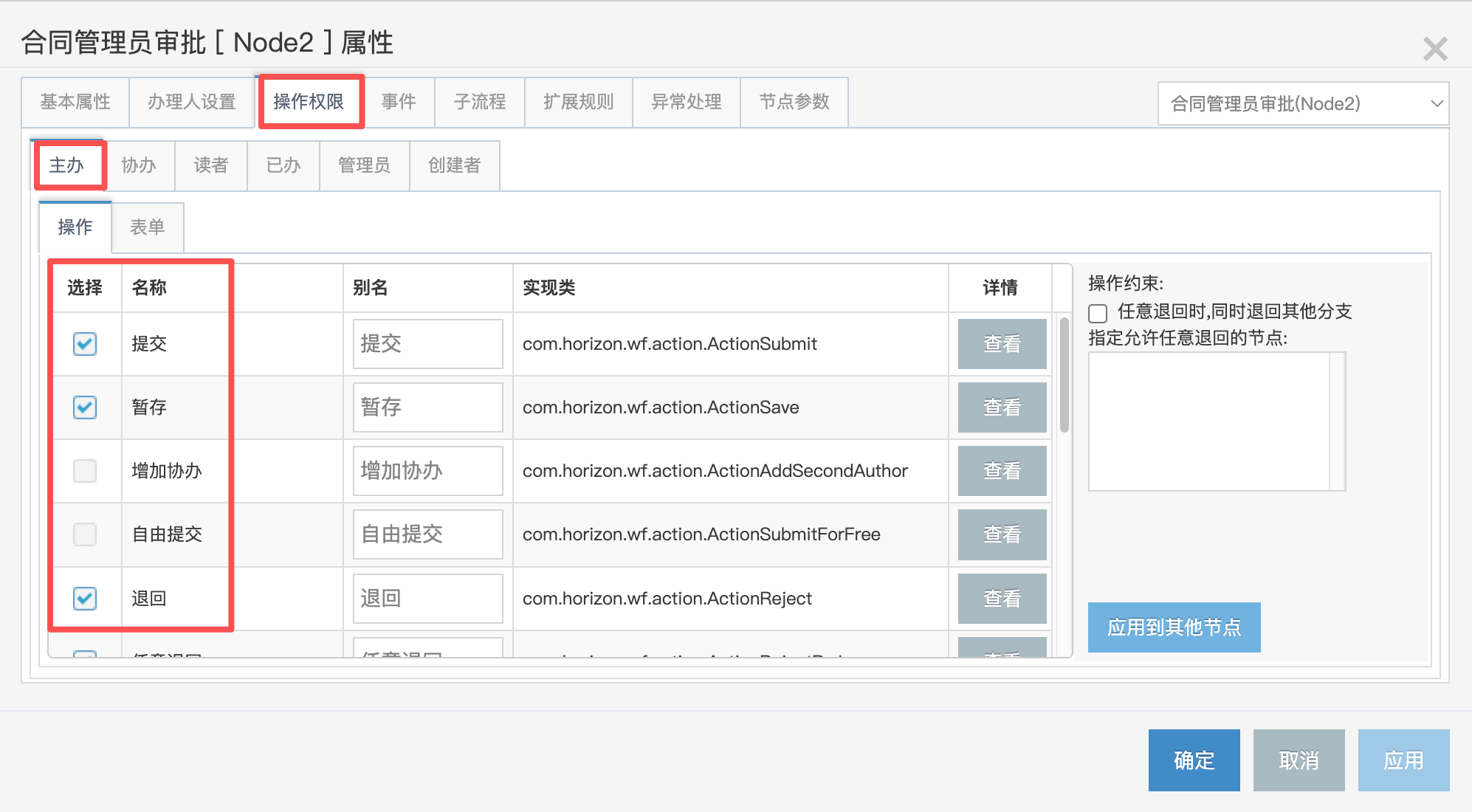
其他节点按需设置。
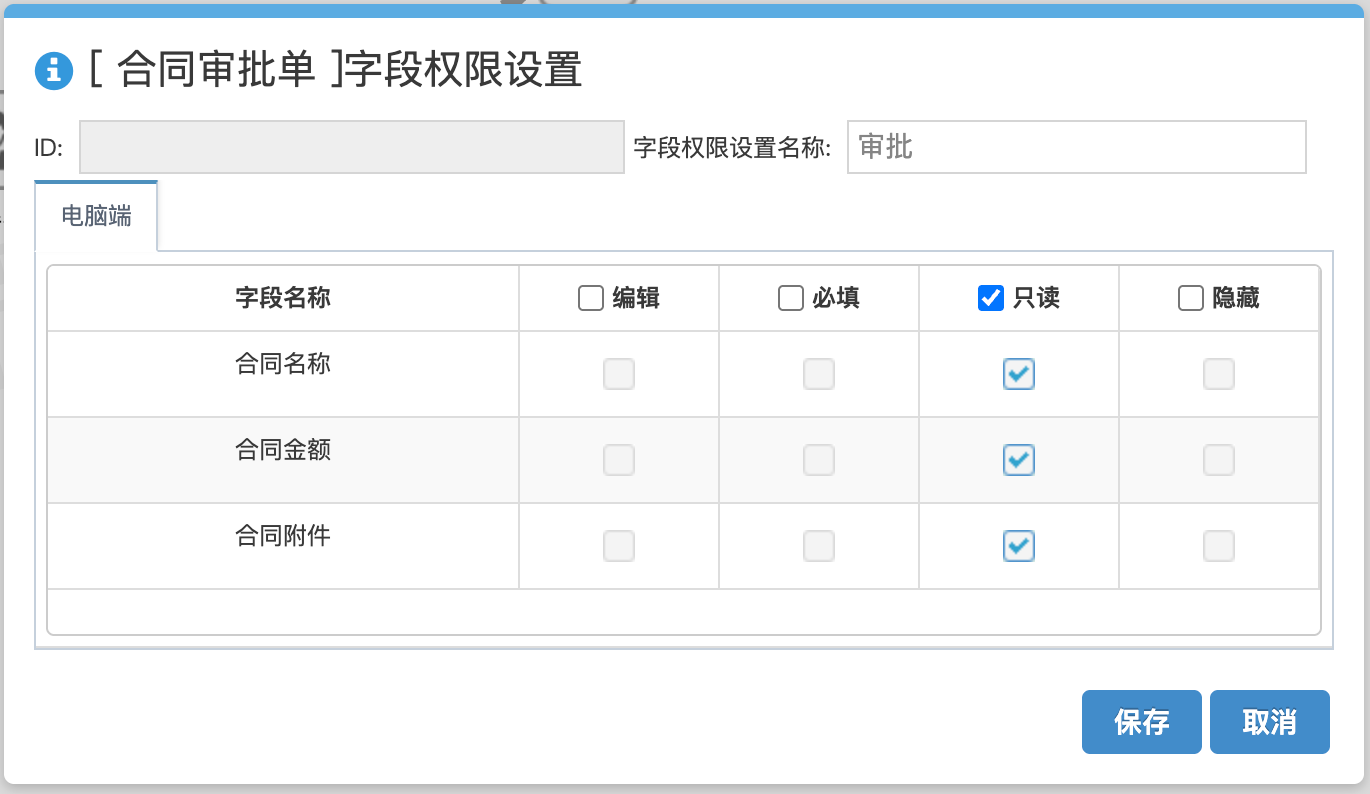
4、设置表单
设置字段权限
5. 保存并发布流程
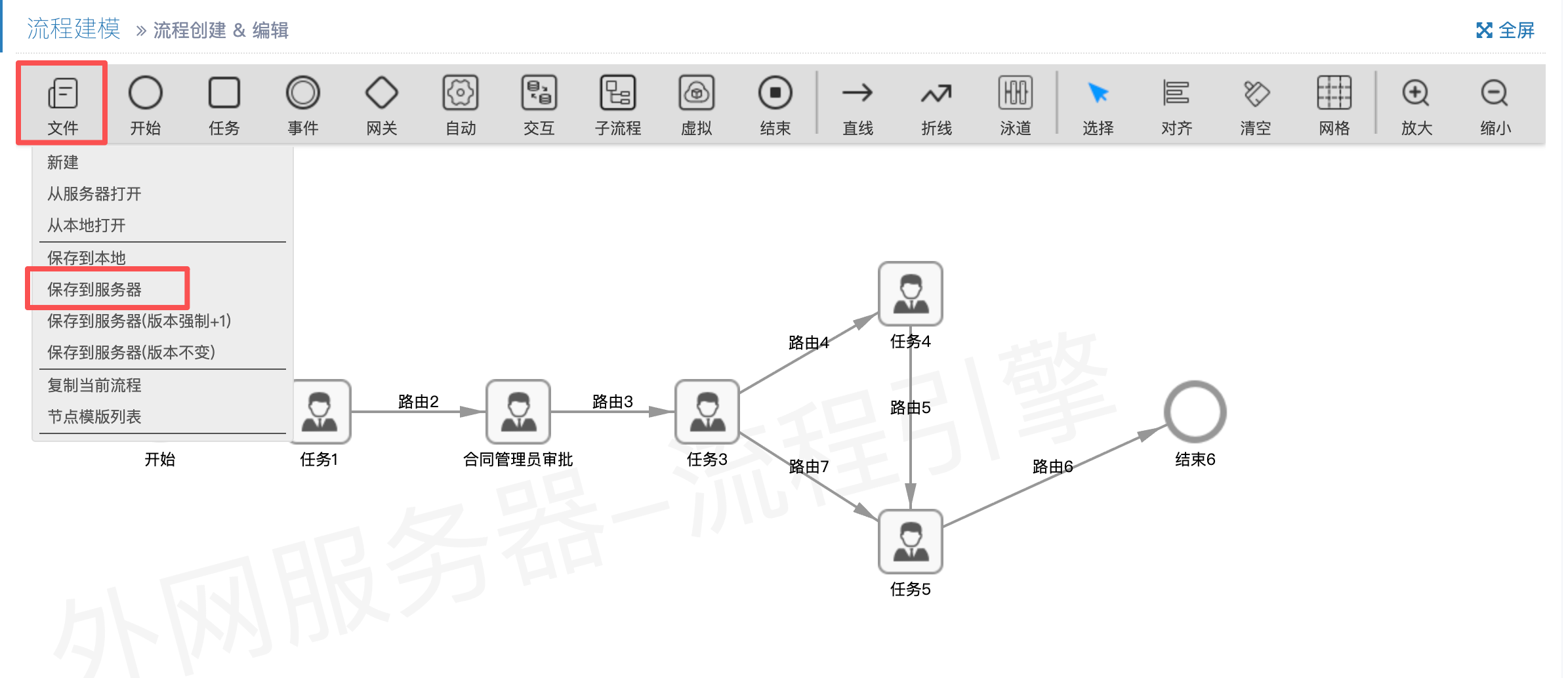
流程设计完成后,点击"文件 → 保存到服务器"按钮保存流程定义。
6. 测试流程
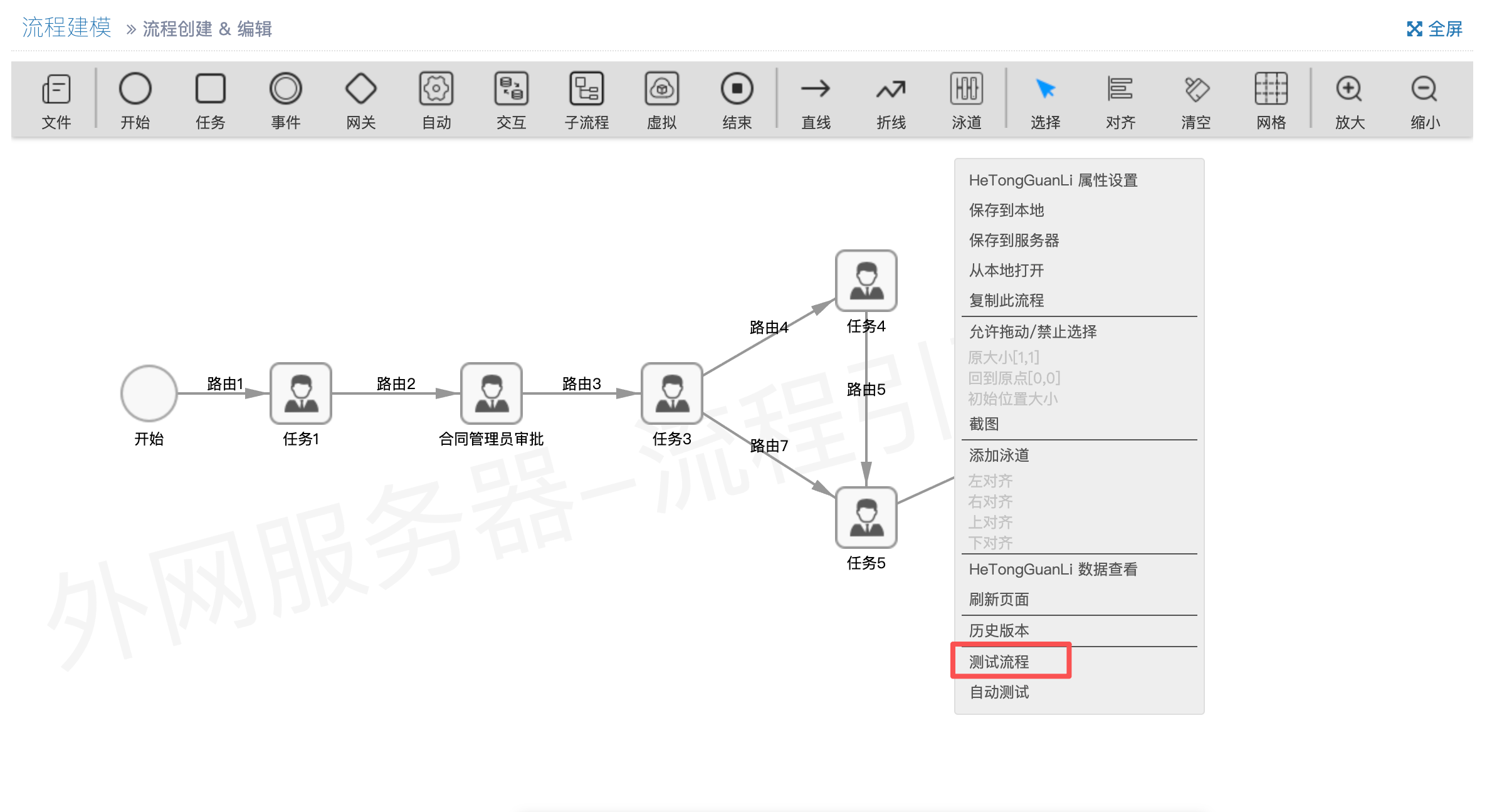
画布空白处右键 → 测试流程,可测试流程是否正常运行。
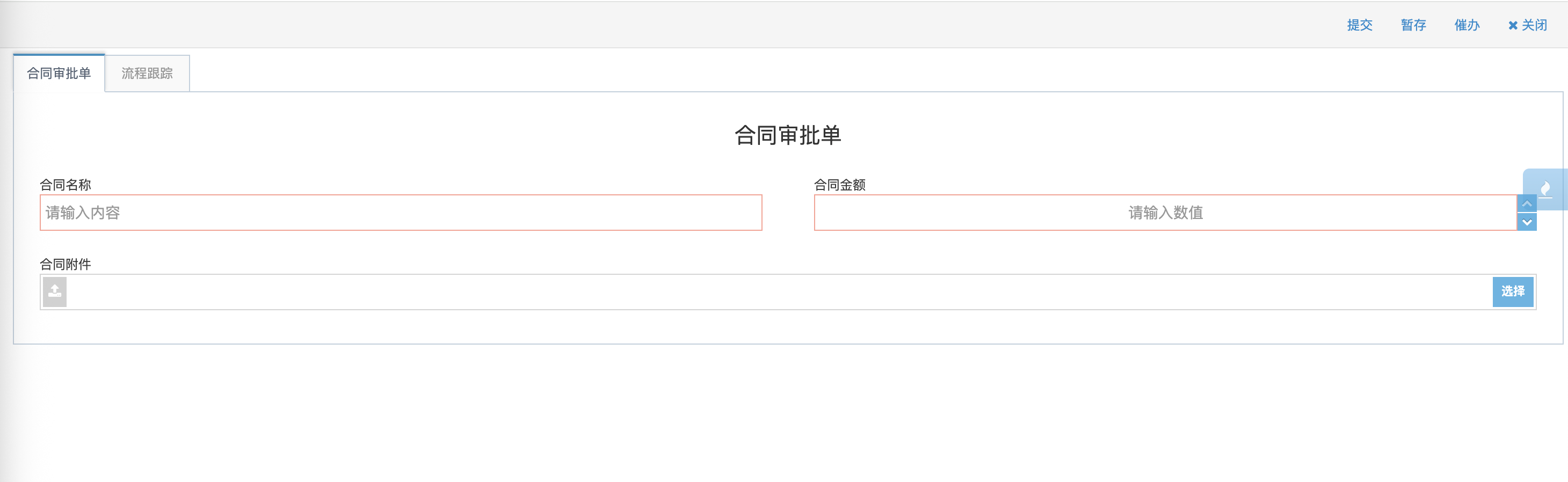
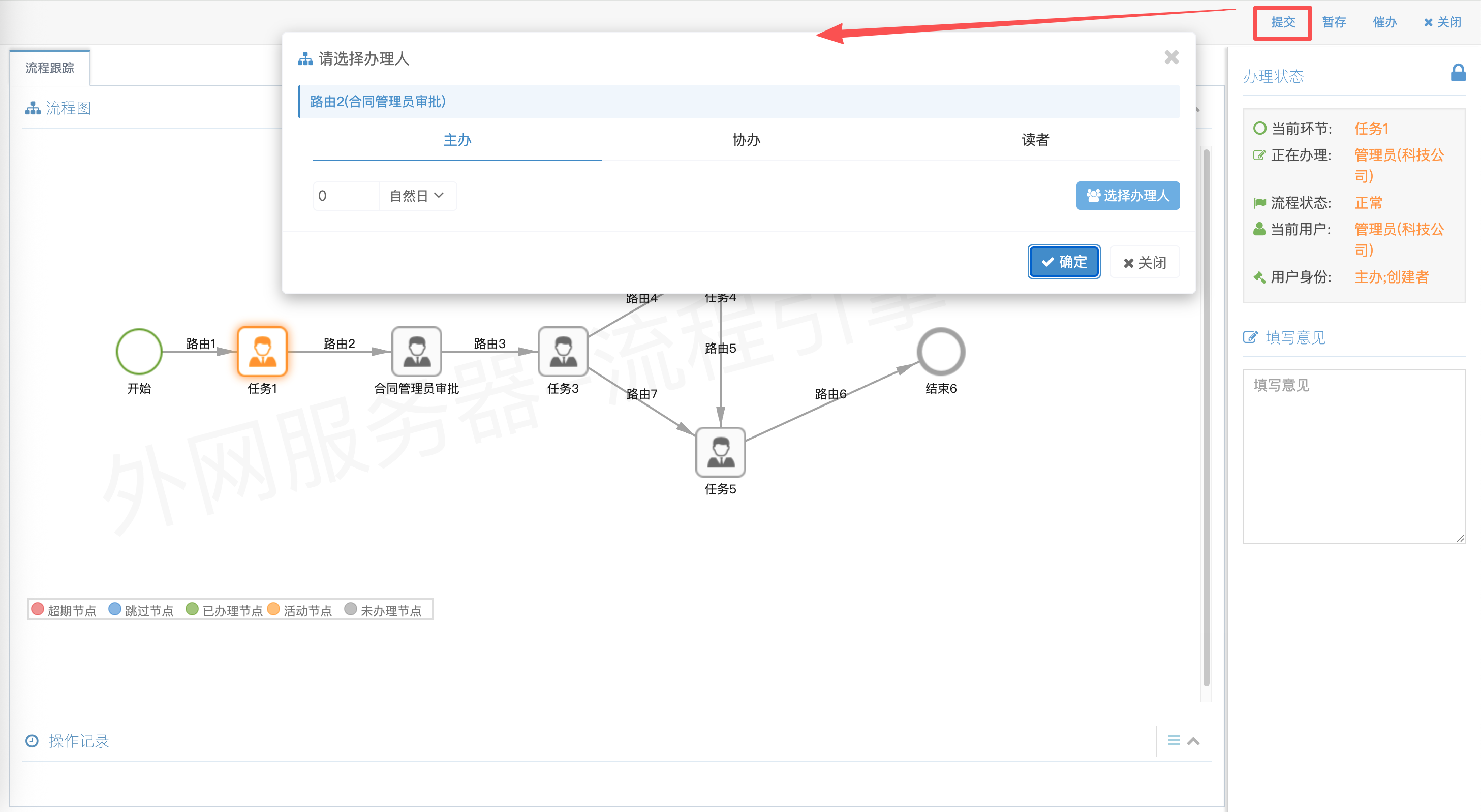
进入流程审批页,点击提交按钮:
后续节点未设置办理人时:点击选择办理人,自由选择
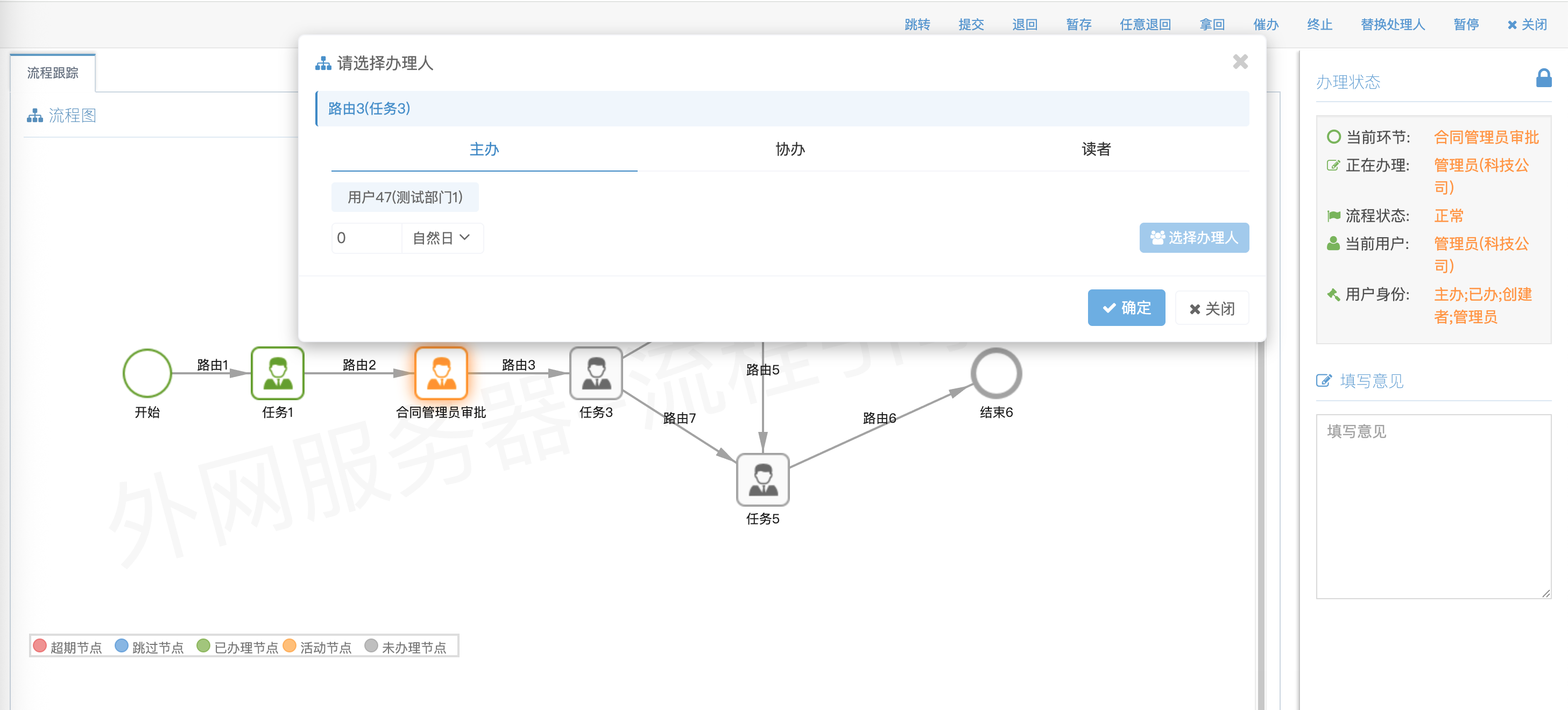
节点设置有办理人时:会自动加载,点击确定即可提交
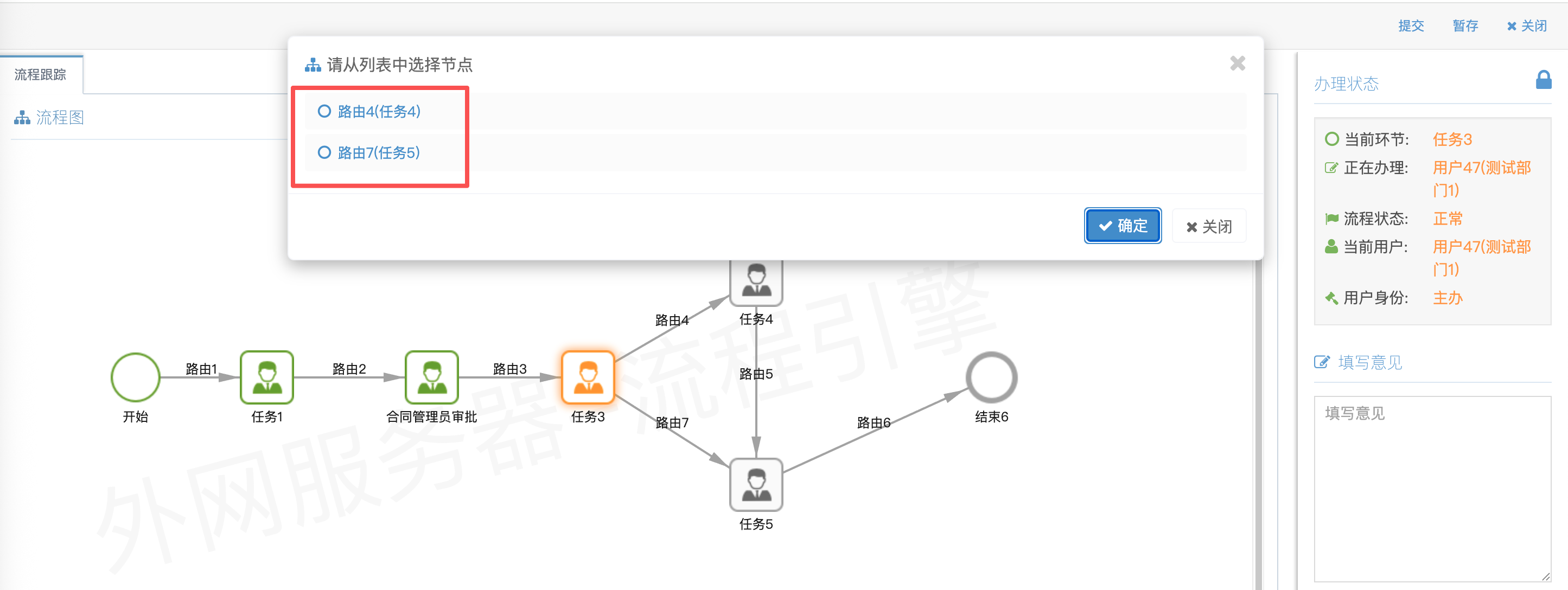
后续需要选择节点时:选择节点后,设置办理人,点击确定即可提交
切换账号继续测试流程:
系统默认账号信息中,用户47对应登录账号为 user47,密码为 1234,其他账号同理。
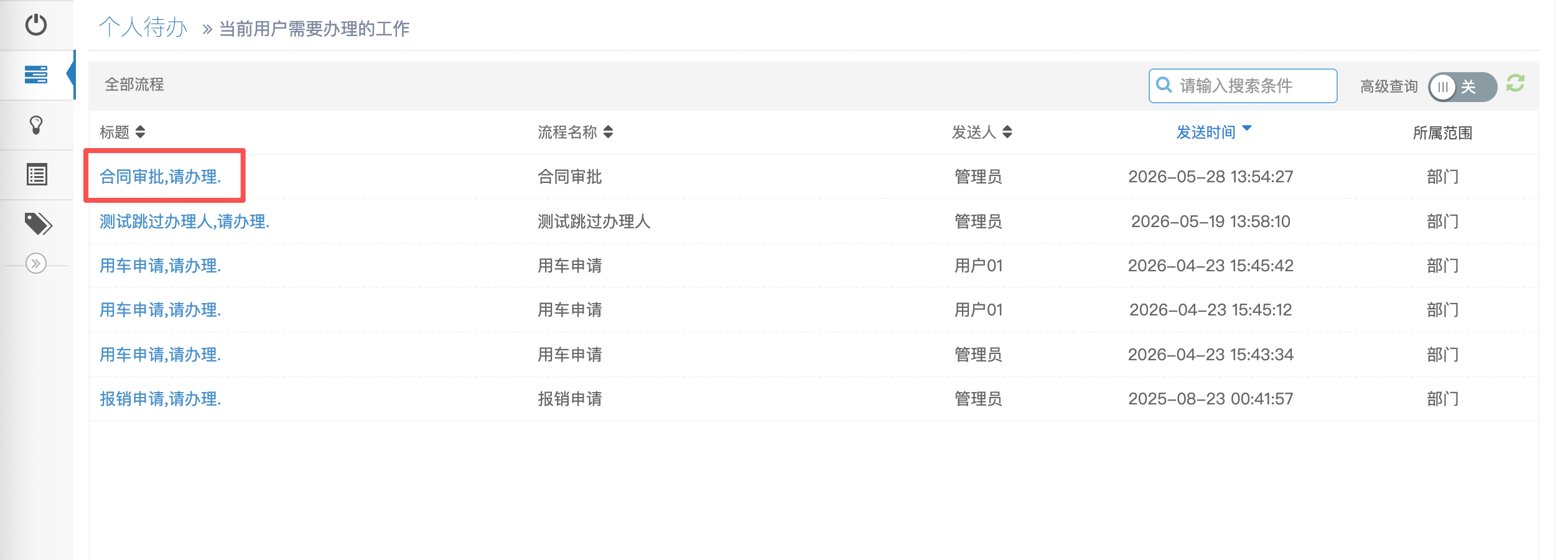
在工作中心 → 个人待办中可查收待办,点击标题查看详情:
高级功能
更多教程说明,请查看: 使用指南 > 教程
更多功能说明,请查看: 使用指南 > 流程设计
注意事项
- 流程设计完成后一定要及时保存流程,否则修改的内容不会保存