
表单设计器
表单设计器是基于HTML5技术开发的可视化的表单设计工具,用户通过拖放的方式来绘制业务所需的表单,并可相应的进行表单数据的绑定。表单设计工具为客户以及开发商提供了快速修改表单的方法,是一套以自定义表单设计为核心结合全程一体化软件的工作流技术,成为全程新一代个性化智能表单应用开发平台。
界面
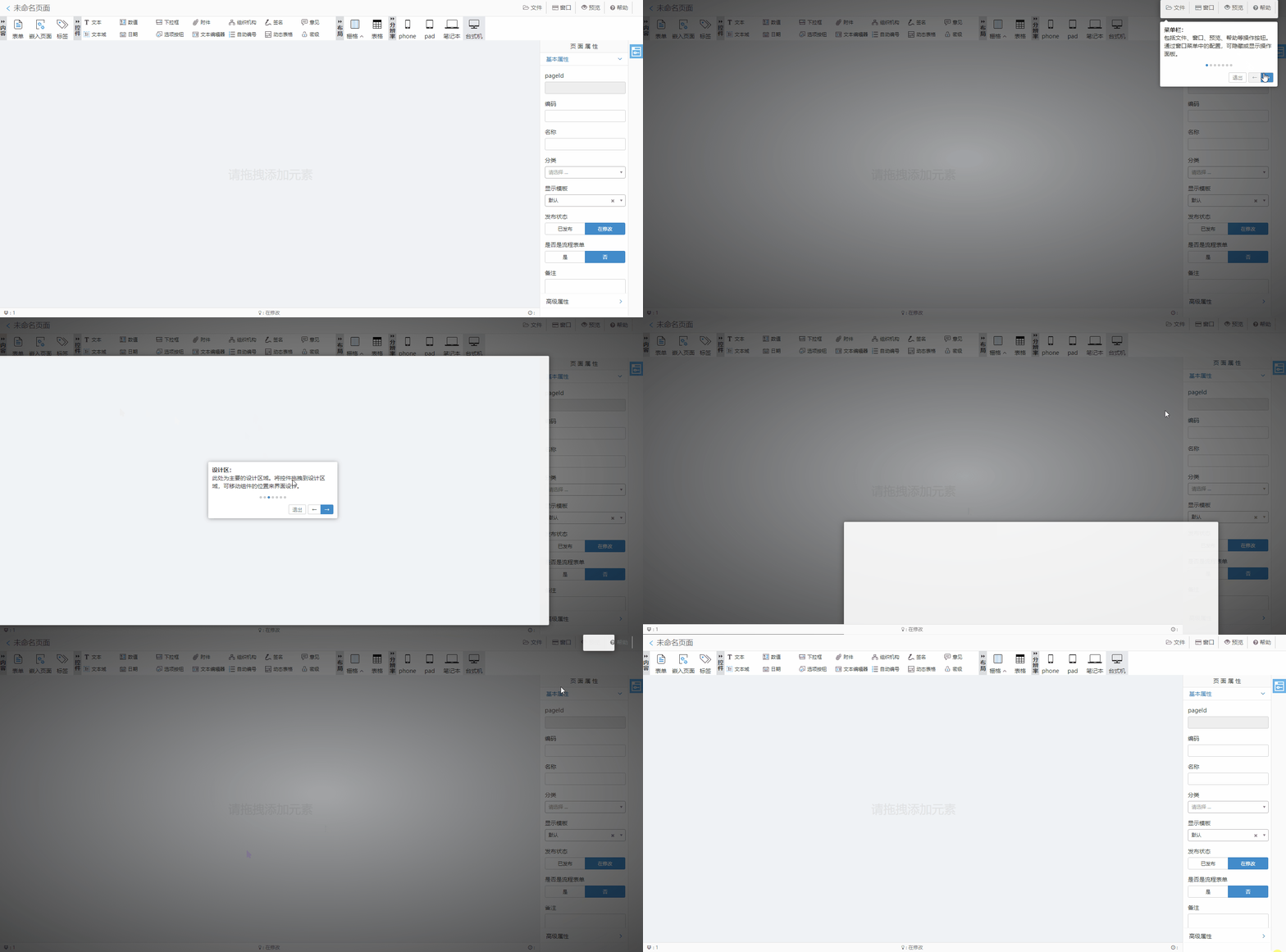
菜单栏: 包括文件、窗口、预览、设置、帮助等操作按钮。通过窗口菜单中的配置,可隐藏或显示操作面板。
组件区: 拖拽栅格布局、组件、表单控件到设计区,可快速进行界面的设计。
设计区: 此处为主要的设计区域。将控件拖拽到设计区域,可移动组件的位置来界面设计。
组件属性区: 通过选中设计区中的组件,将打开对应的属性面板,设置组件的属性、样式。
列表区:页面列表根据分类进行分组,每个页面有预览、导出、导出
HTML文件、复制、删除功能。点击图标可以隐藏、显示面板。支持页面名称搜索。状态栏:显示当前页面的版本、发布状态、最后修改时间等信息。单击版本号可查看、操作页面历史版本信息。通过窗口菜单隐藏或显示状态栏。
预览:点击预览,可运行查看设计的界面,可通过表单的保存按钮,进行业务数据的保存。
帮助:需要帮助?来这看看帮助文档和用户指引,帮助你解决所有疑问!
切换不同尺寸屏幕:提供了栅格布局中四种不同屏幕显示的布局,通过切换不同的按钮,拖动栅格布局的列,来相应调整页面在不同尺寸的屏幕上显示的宽度。
- 超小屏幕:手机(
<768px) - 小屏幕:平板(
>=768px) - 中等屏幕:桌面显示器(
>=992px) - 大屏幕:大桌面显示器(
>=1200px)
- 超小屏幕:手机(
操作
文件:
- 新建空白页面: 通过拖、拉、拽的方式创建页面。
- 新建
HTML页面: 通过编辑器自定义输入HTML代码,创建页面。 - 打开: 在设计器中打开本地的文件。
- 保存:保存页面。
- 保存新版本:保存新版本。
- 导入:导入
.wd文件。 - 导出:导出当前页面为
.wd文件。 - 导出
HTML文件:导出当前页面为HTML文件。
窗口:通过窗口菜单中的配置,可隐藏或显示操作面板。
- 属性面板
- 状态栏
预览:预览设计好的页面。
帮助
- 帮助文档:打开帮助文档。
- 用户指引:通过指引的方式介绍功能模块。