
动态表格
本文介绍动态表格的配置方式。
配置前提
动态表格配置需要两张表:
- 主表:存储主表数据,需有一个用于设计绑定的字段。该字段不会存储内容,可以是非实际字段(即数据表属性中的非实际字段,此时数据库表中不会创建该字段)。
- 子表:存储动态表格数据,需有一个字段用于存储主表 ID。
展示方式一(常用)
效果
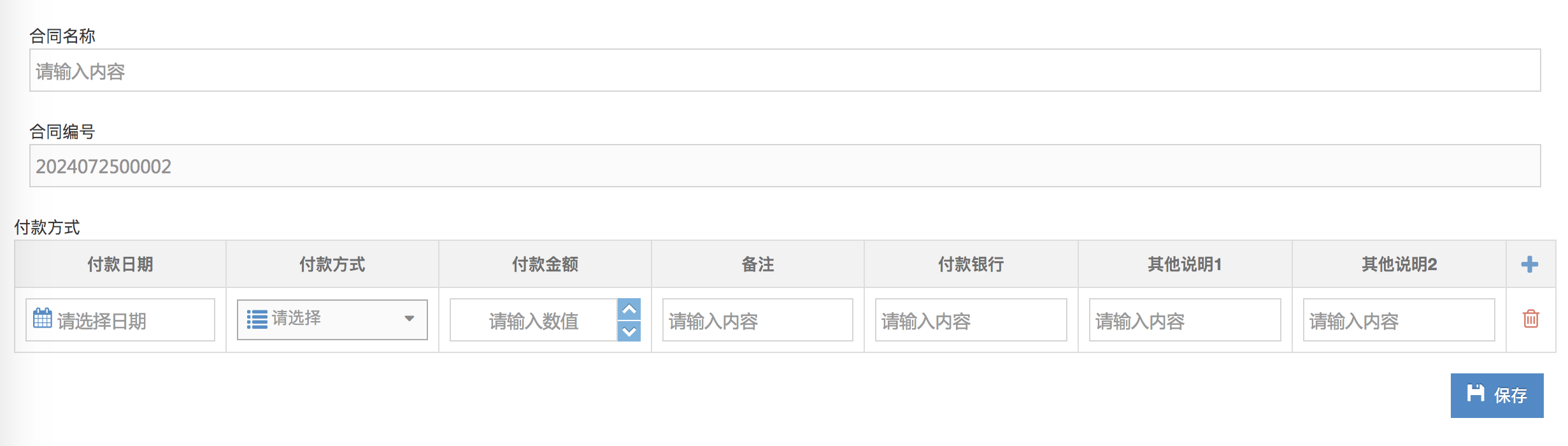
配置过程
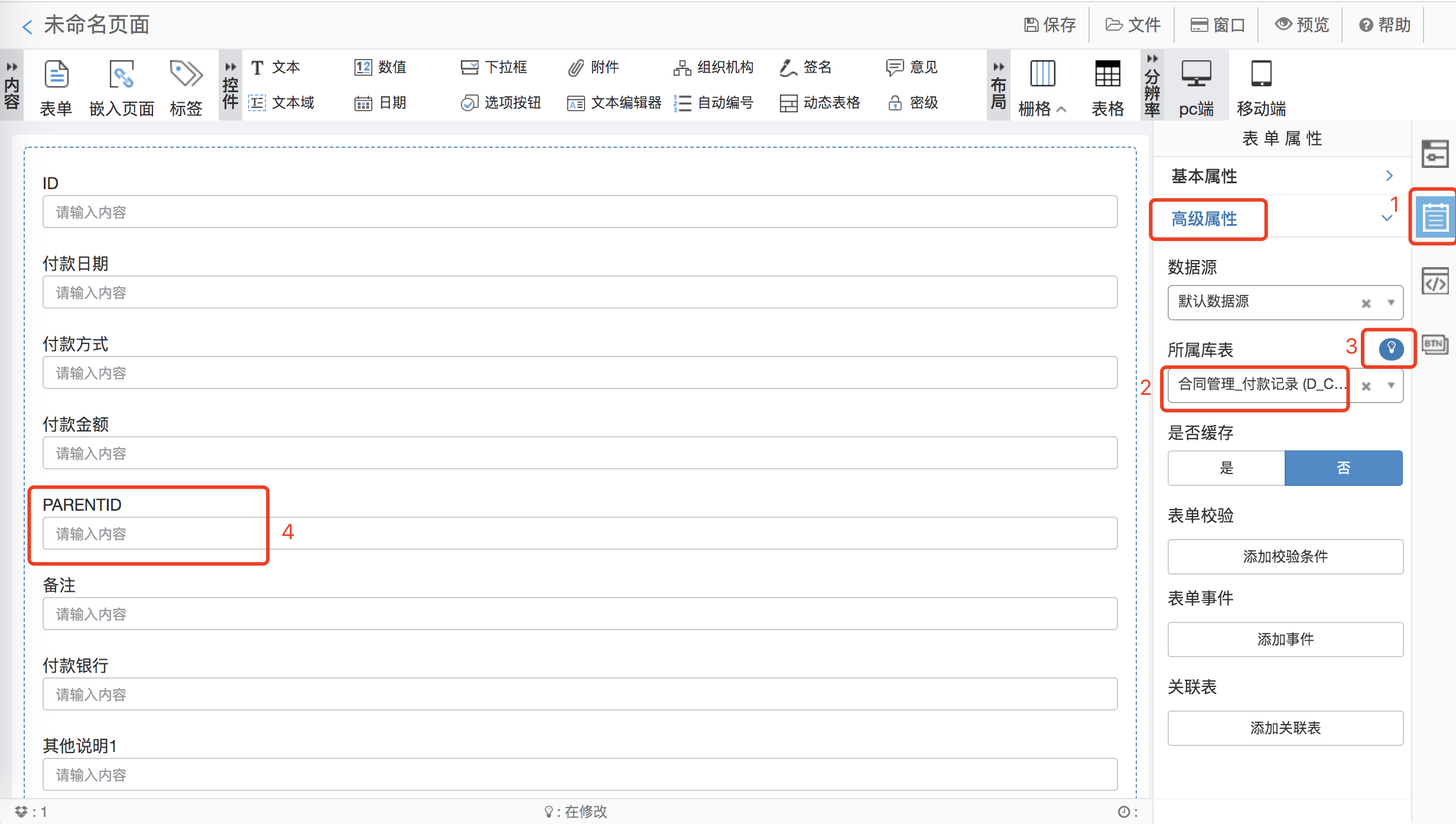
1. 新建子表表单
新建表单(名称随意,示例「动态表格子表1」),用于子表字段设置,绑定的库表为子表。配置方式与普通表单相同:
- 进入表单属性 → 高级属性。
- 库表选择子表。
- 点击小灯泡,将子表的所有字段引入。
- 删除用于设置关联关系的字段,以及其他不需要展示的字段。
- 修改各字段的录入类型等信息。
- 保存表单。
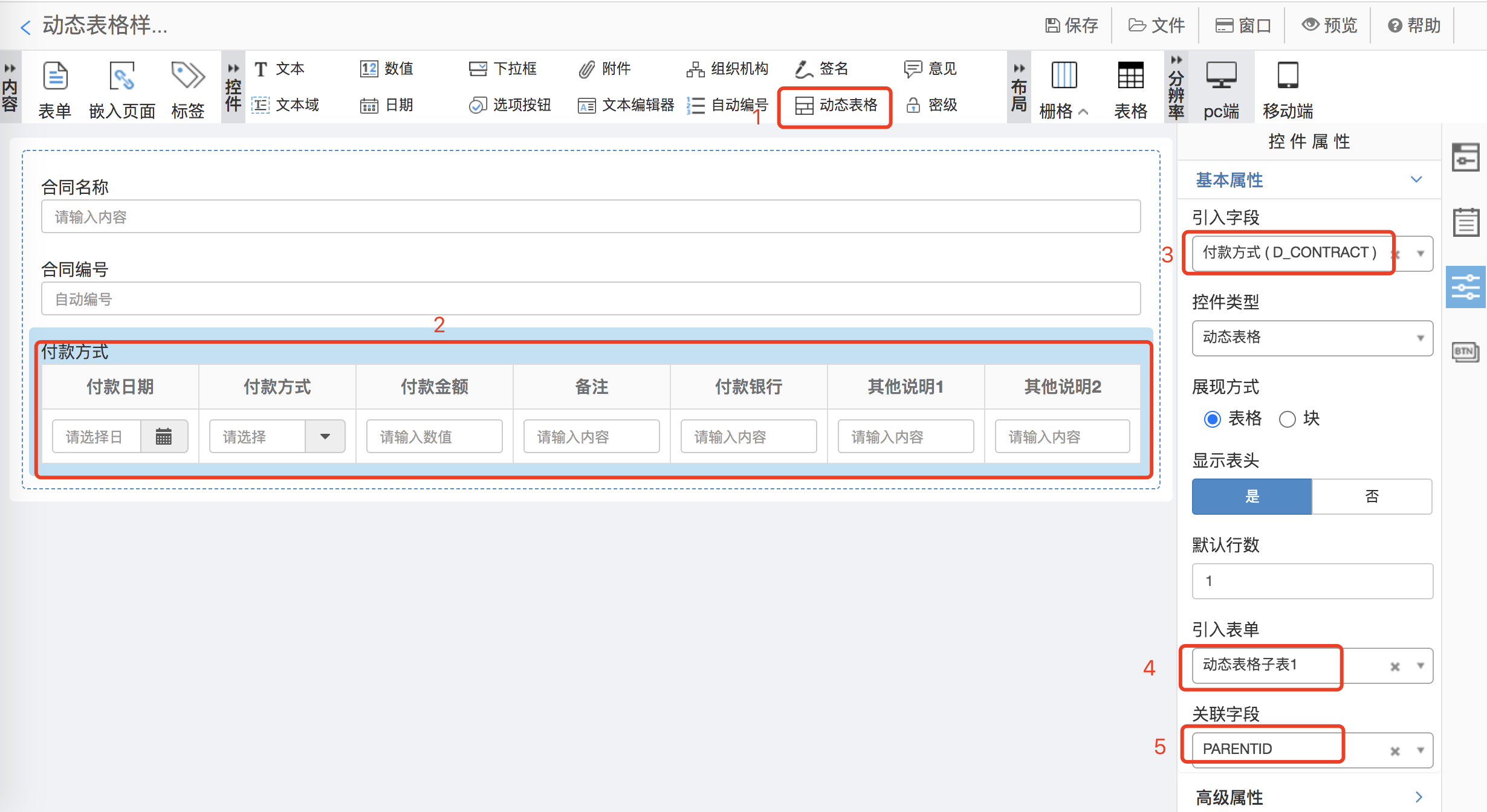
2. 在主表中设置动态表格
- 拖入一个动态表格控件到表单中。
- 选中动态表格控件,开始设置属性。
- 引入字段:选择主表里的字段。
- 引入表单:选择刚才创建的「动态表格子表1」表单。
- 关联字段:选择子表里的关联字段(即步骤 1 中删除、未引入的字段)。
- 保存。
展示方式二
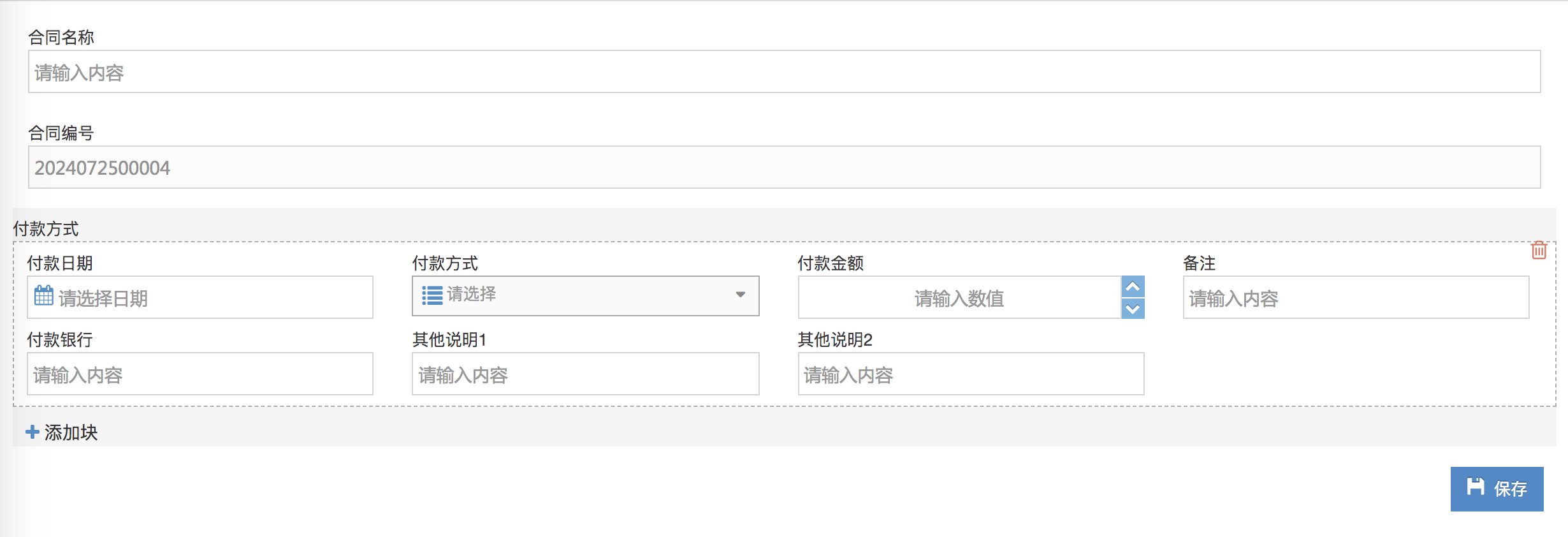
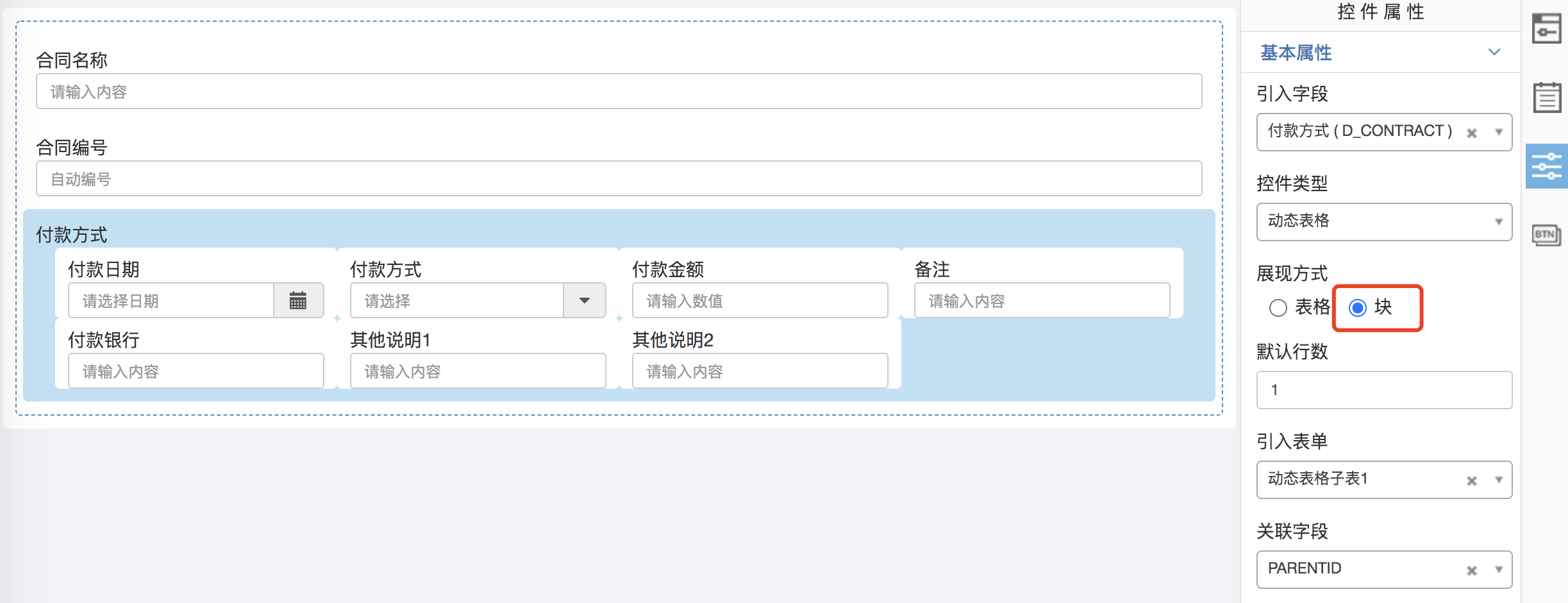
当动态表格字段内容较多、一行显示效果不佳时,可采用块的展示方式,一行展示 4 个字段。
效果
配置过程
与方式一一致,只需将展示方式修改为「块」即可。
扩展说明
如何修改列宽
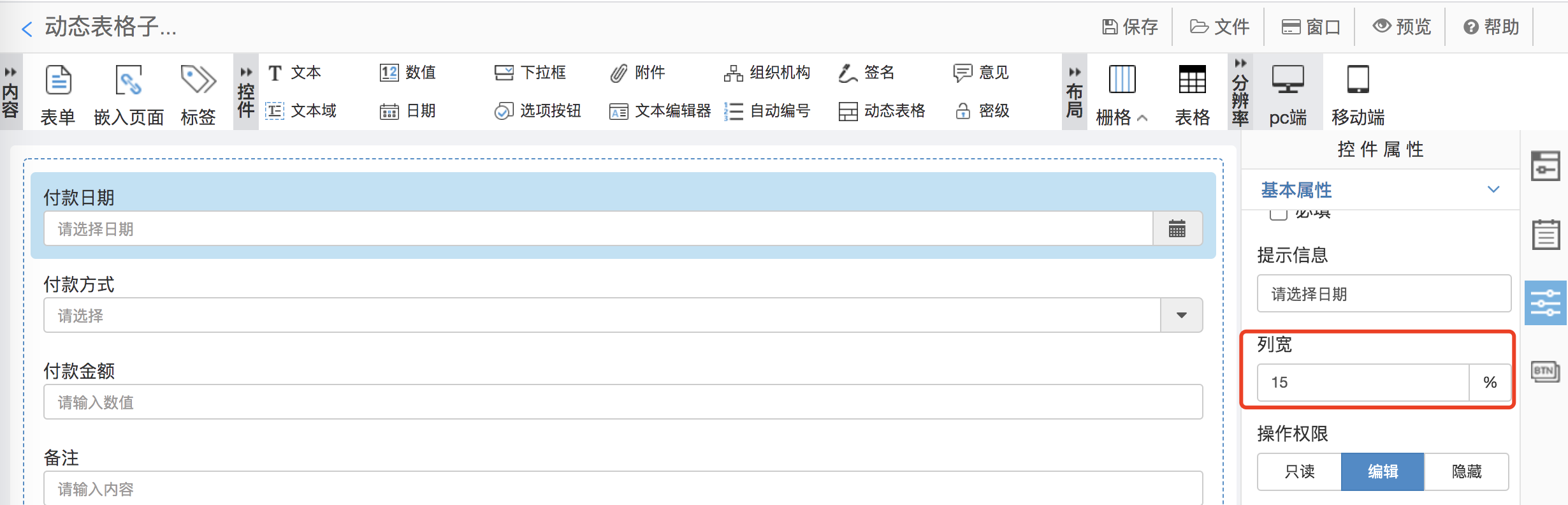
在表格展示方式下,可在动态表格中设置各字段的列宽:
预览效果:
