
流程管理
实例监控
实例监控
实例监控用于监控及管理系统中的所有流程实例。
[1] 进入实例监控流程图界面
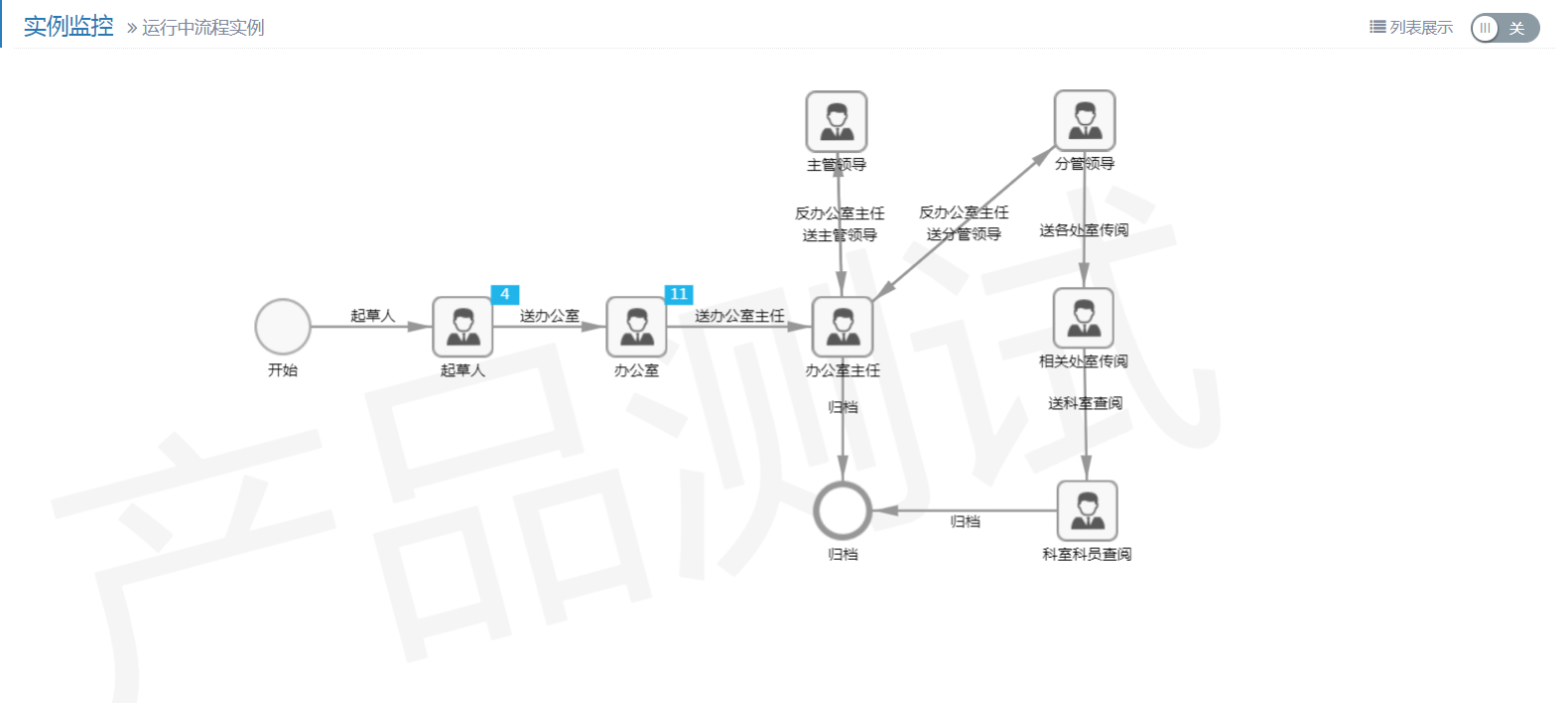
点击实例监控菜单下面的流程名称,页面右侧显示流程图。如下图所示:
[2] 流程图上标注的数字说明
流程图上标注的数字是该节点的实例数。
[3] 查看节点对应实例列表中的数据
点击流程图上标注有数字的某个节点,显示该节点的实例列表,可以查看视图列表中的实例。
[4] 查看流程所有实例列表中的数据
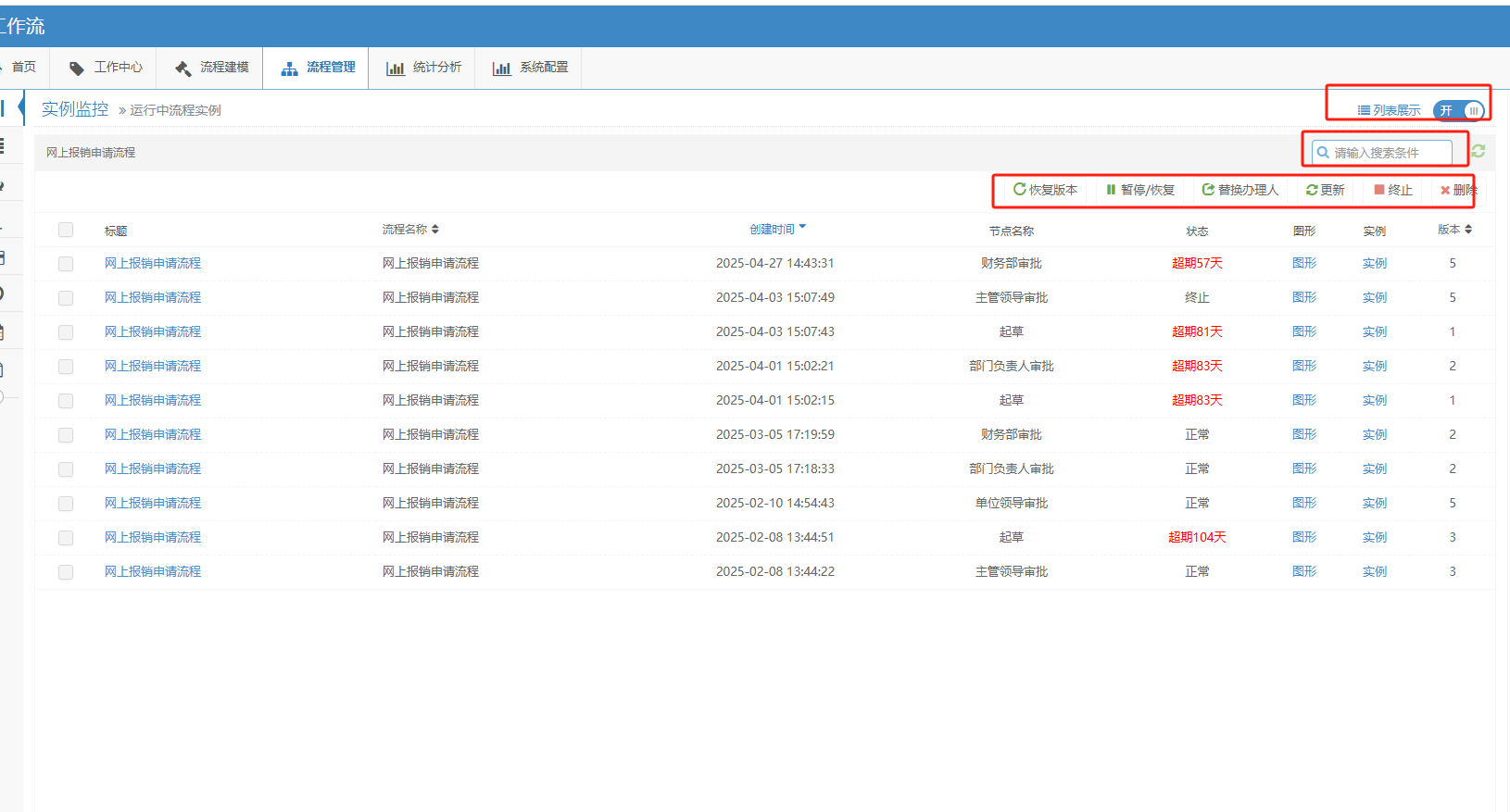
直接点击“列表”开关,视图中列出该流程的所有实例,并且可以查看视图列表中的实例。如下图所示:
[5] 实例数据操作管理
实例列表中,可以对流程实例进行恢复版本、暂停流程/恢复流程、替换办理人、终止流程、删除实例、更新流程操作。
- a) 恢复版本
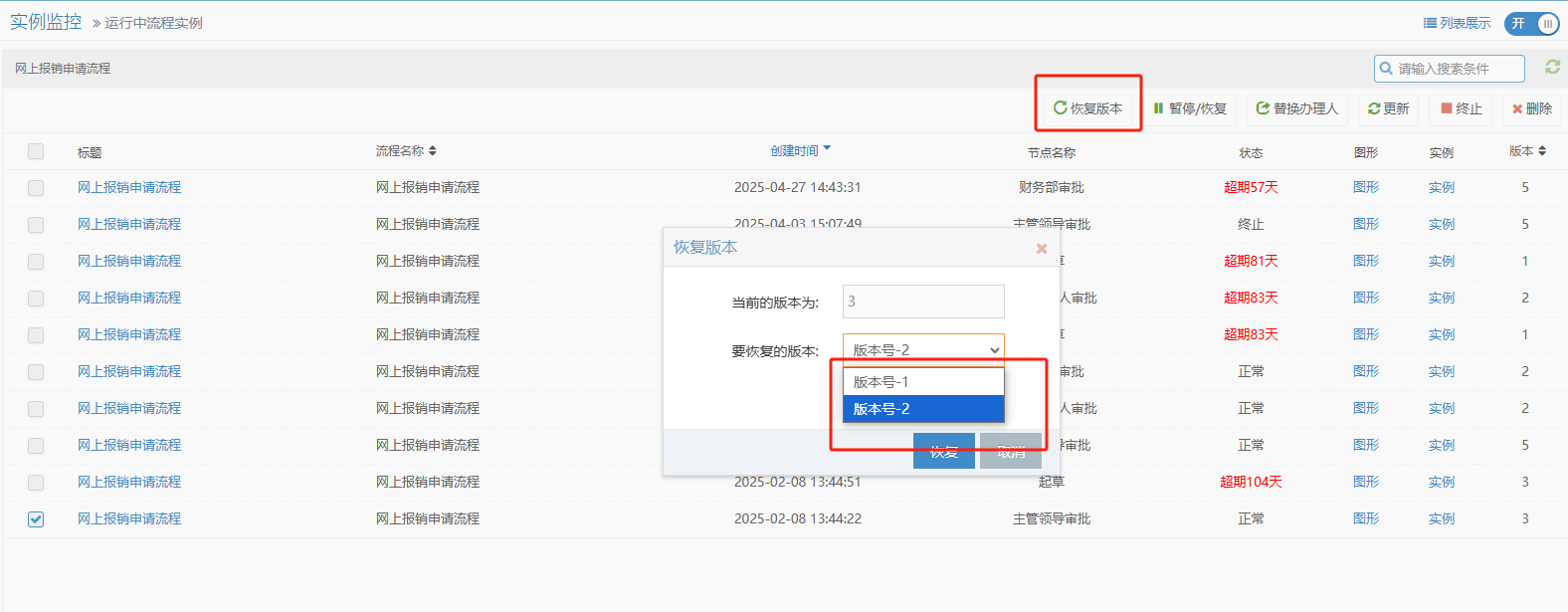
选择列表中版本大于1的一条实例,然后点击视图按钮栏上的“恢复版本”按钮,再在弹出的版本选中框中选择恢复的版本号,最后选择对话框中的“恢复”按钮,即可将选中的流程实例恢复到所选择的版本。恢复版本后节点办理人员能够在待办事宜中接收到待办消息,并且可以打开重新办理该实例。如下图所示:
- b) 暂停/恢复流程
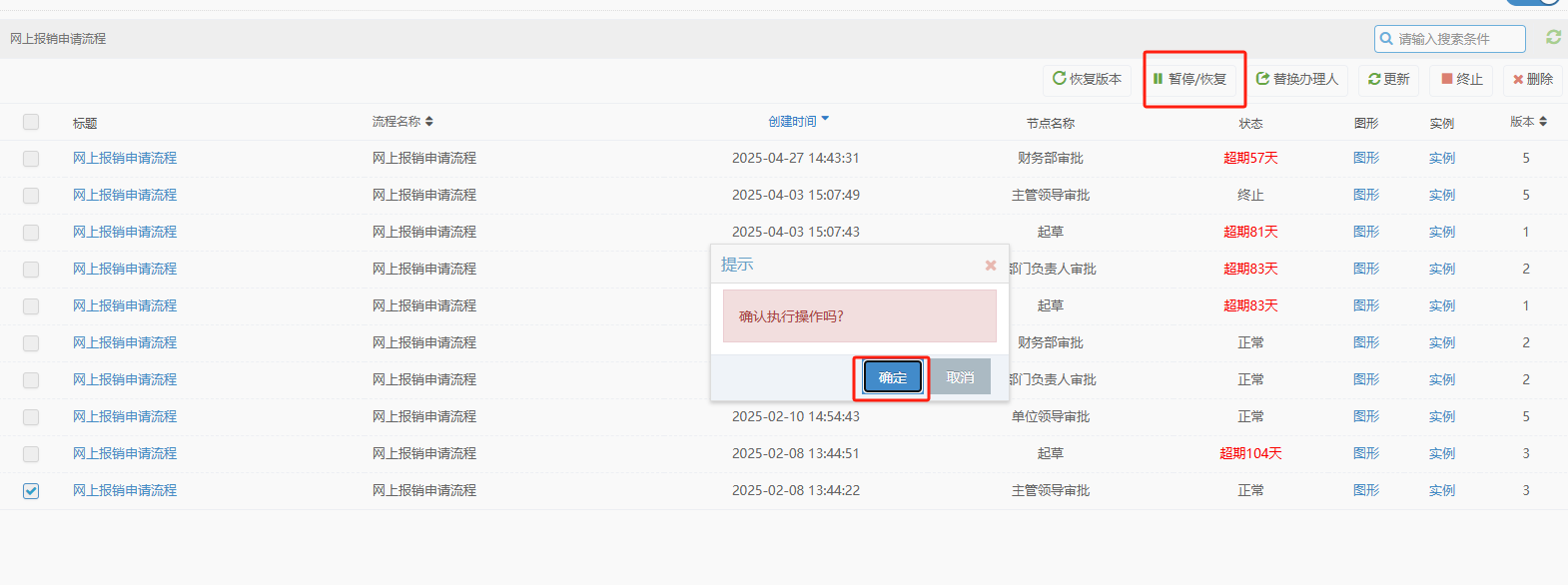
选择列表中状态是“正常”的一条流程实例,然后点击视图按钮栏上的“暂停/恢复”按钮,在提示框内选择“确定”按钮,即可成功暂停选中的流程实例。如下图所示:
- c) 终止流程
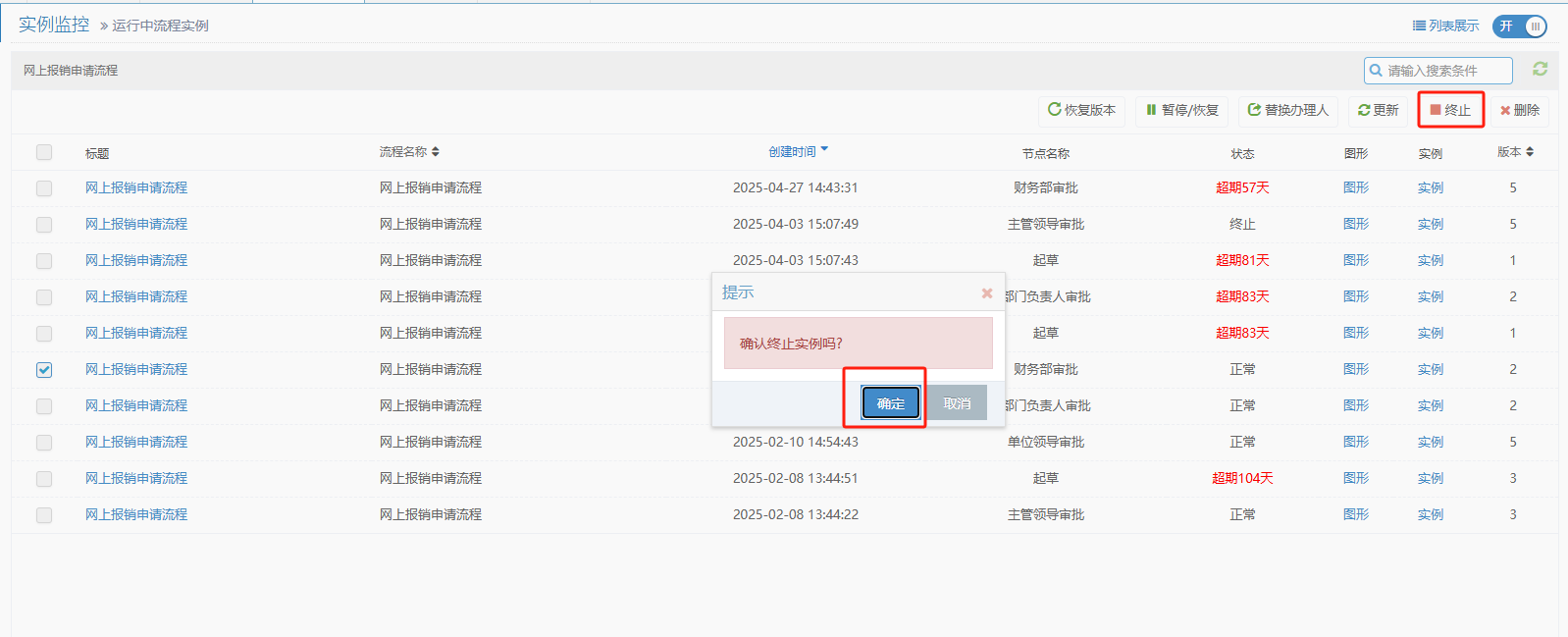
选择列表中的一条流程实例,然后点击视图按钮栏上的“终止”按钮,在弹出的界面上选择“确定”按钮,即可成功终止所选实例的流转,同时所选实例的状态都变为“终止”状态,并且所选实例的节点办理人不能再办理该实例。如下图所示:
- d) 替换处理人
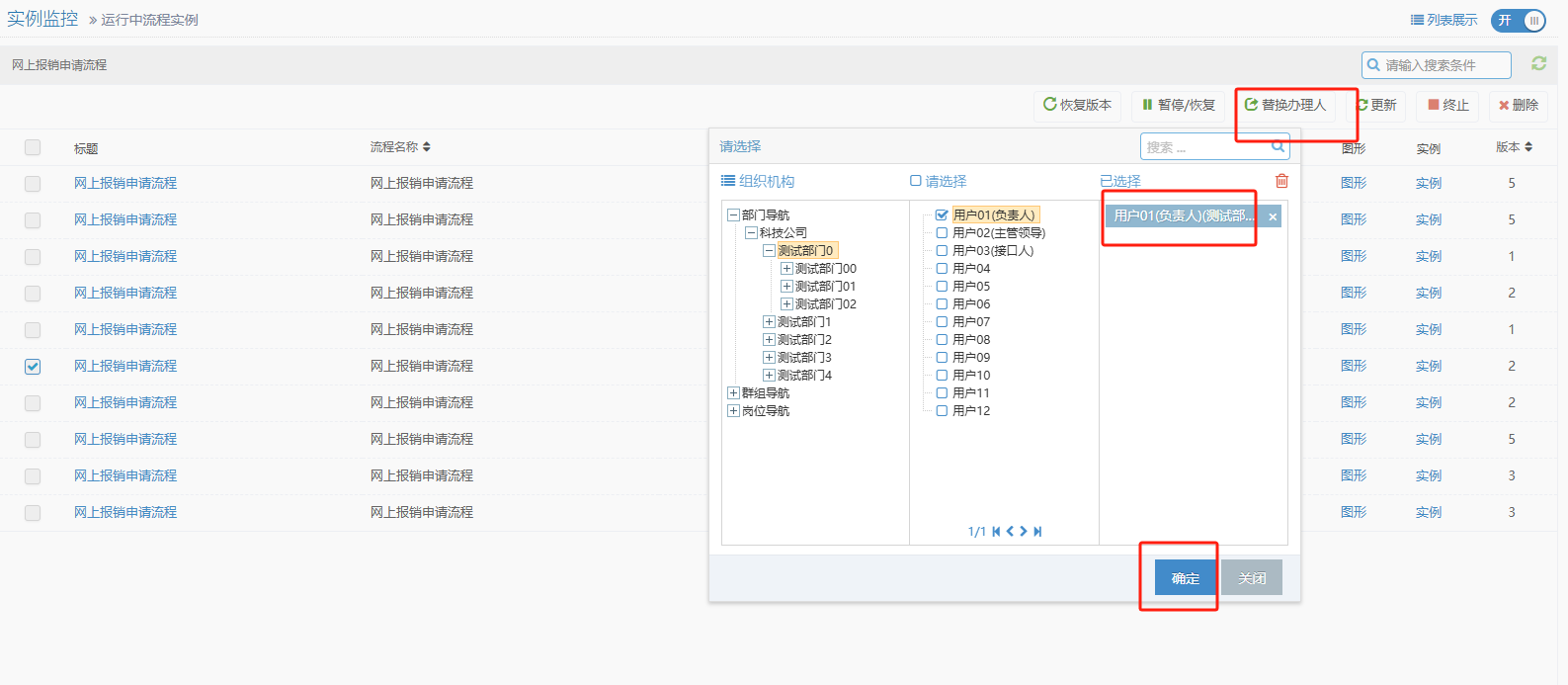
选择列表中状态是“正常”的一条流程实例,然后点击视图按钮栏上的“替换办理人”按钮,再在弹出的人员选择框中选择一个替换人,最后选择对话框中的“确定”按钮,即可成功替换所选的流程实例办理人,同时替换人能够接收到所选的实例待办,并且能够打开查看办理。如下图所示:
- e) 删除
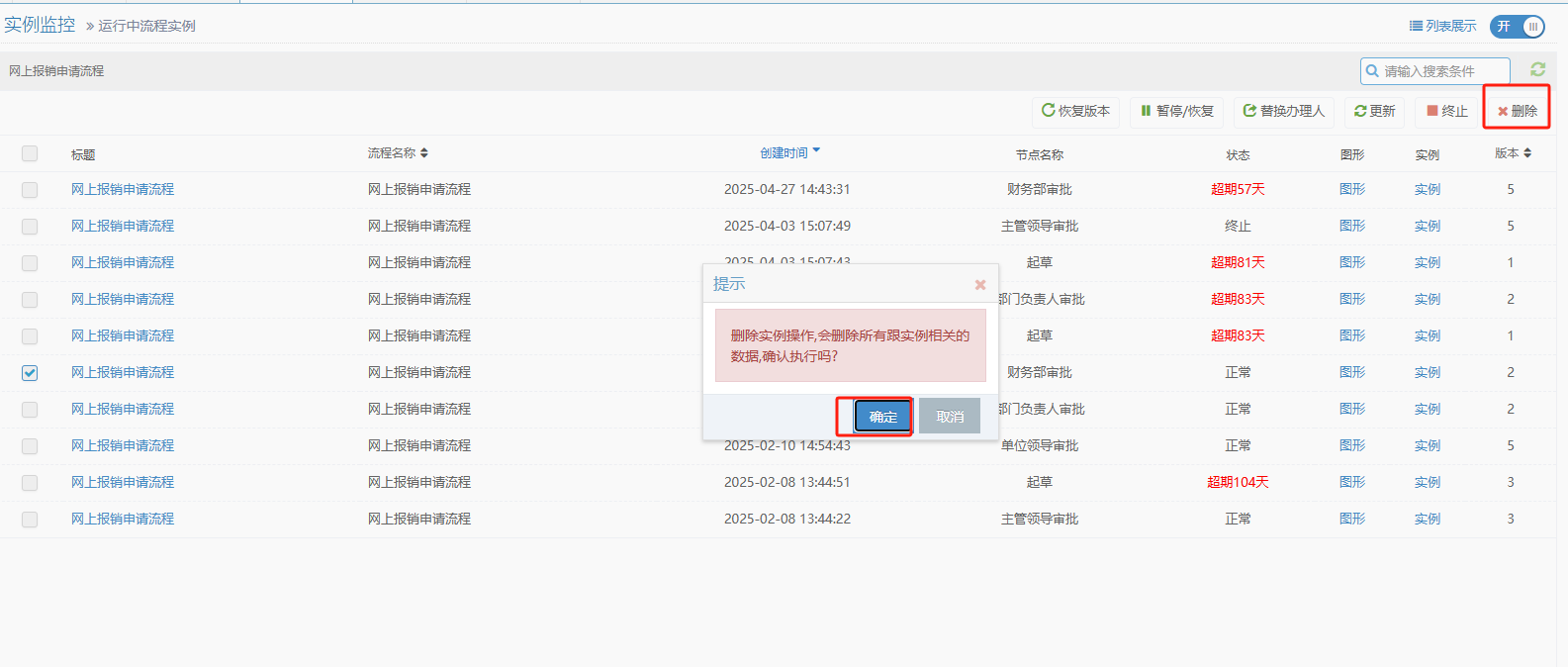
选择列表中的一条流程实例,然后点击视图按钮栏上的“删除”按钮,再在弹出的确认框中选择“确定”按钮,即可成功删除选中的实例数据。如下图所示:
- f) 更新
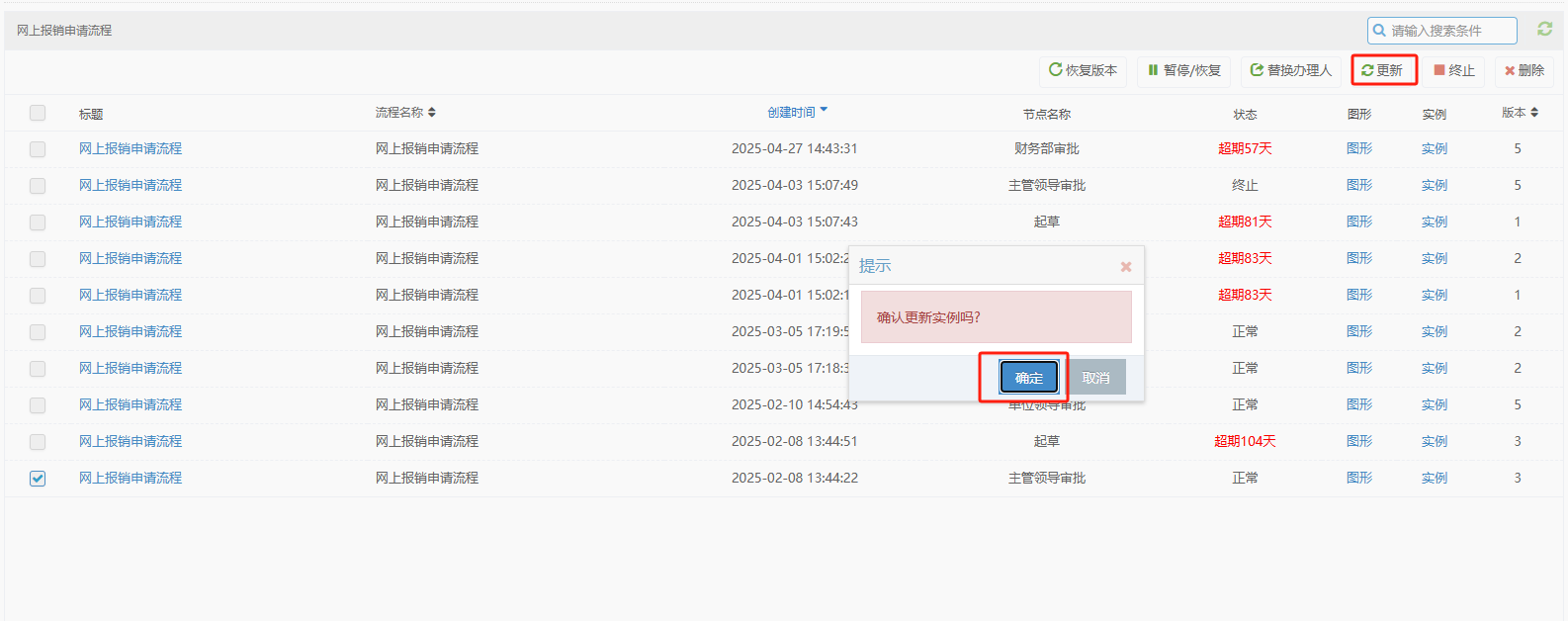
在流程建模菜单功能下,对流程进行重新设置,保存后,然后在实例监控模块下的对应流程实例列表中选择一条实例,再点击视图按钮栏上的“更新”按钮,在弹出窗口点击“确定”按钮,即可更新选中的流程实例。如下图所示:
- g) 流程实例修改
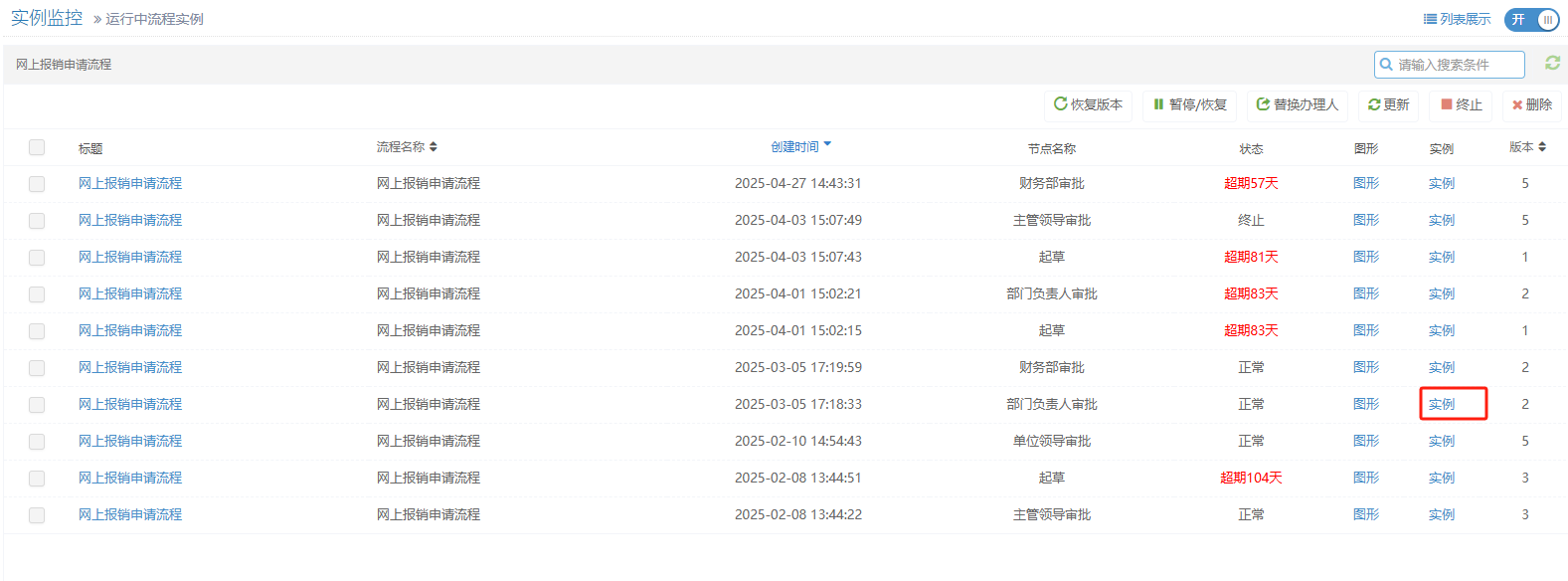
第一步:点击视图列表中一条数据中的“实例”链接,如下图所示:
第二步:再在弹出的新页面中的实例流程设置界面修改该实例的流程,然后点击“文件->保存”按钮,并选择“保存到服务器”,即可成功修改该实例的流程如下图所示:
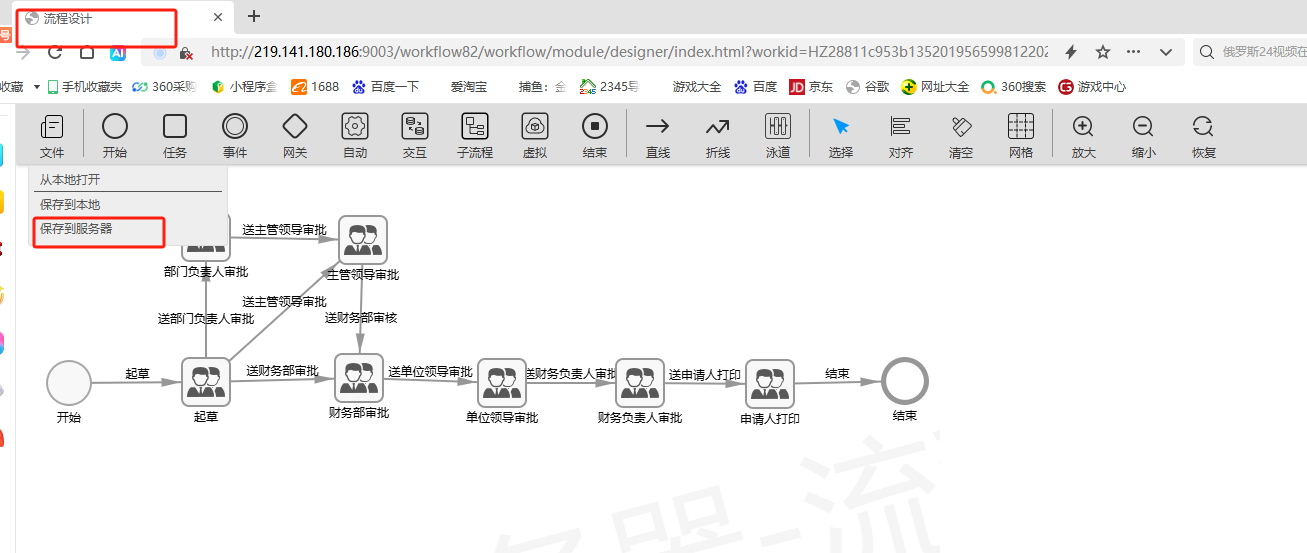
注:该操作只针对所选实例的流程修改,其他同流程的实例数据仍然保持原有的流程图。
- h) 实例图形查看
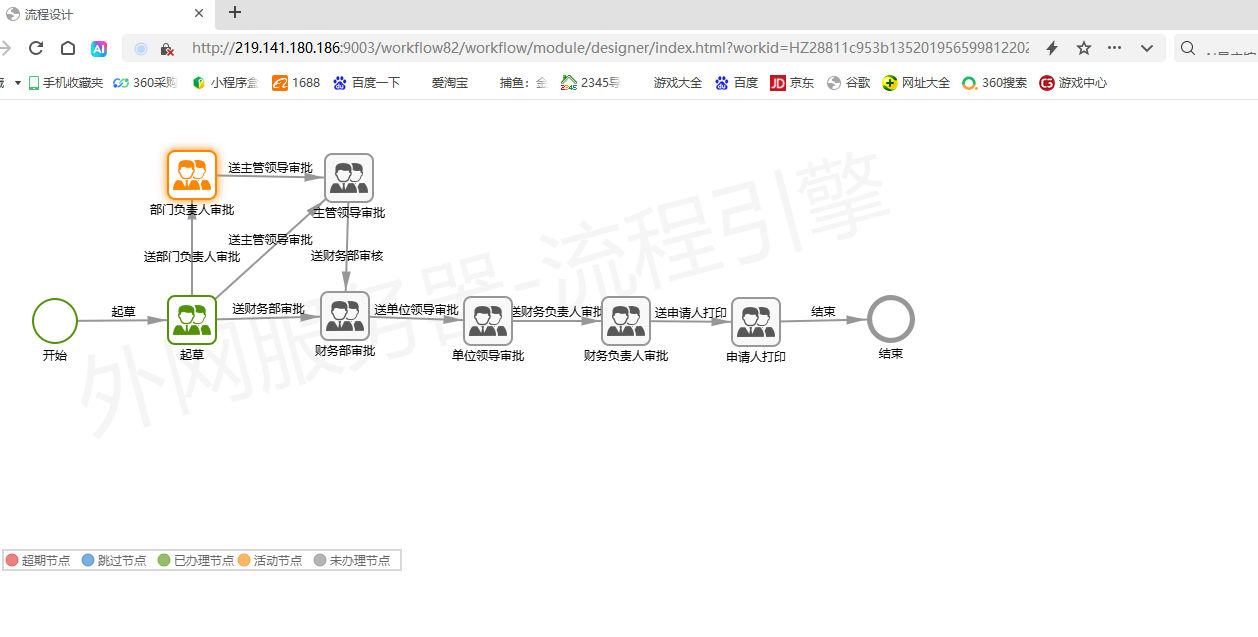
点击视图列表中任意实例的“图形”链接,弹出的页面显示该流程实例的流程图以及办理情况。如下图所示:
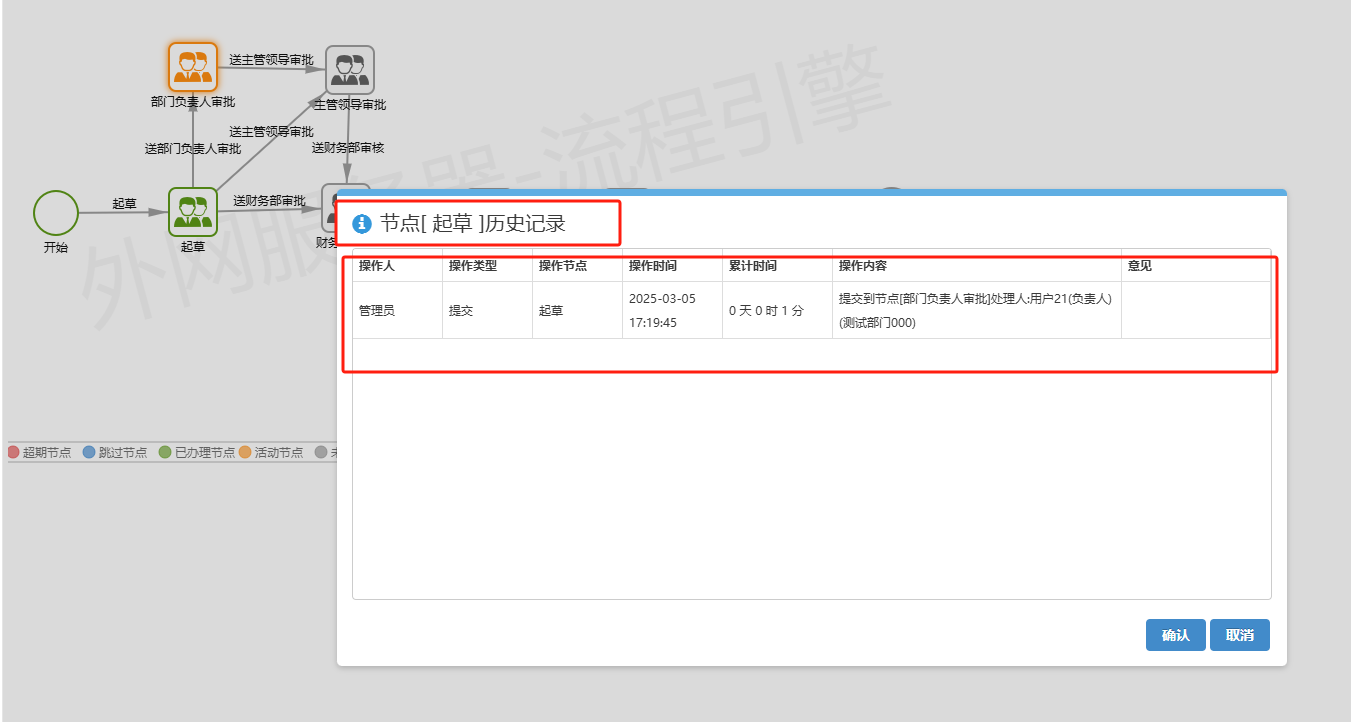
注:点击流程中不同颜色的节点,弹框提示相关办理情况的信息,如下图所示:
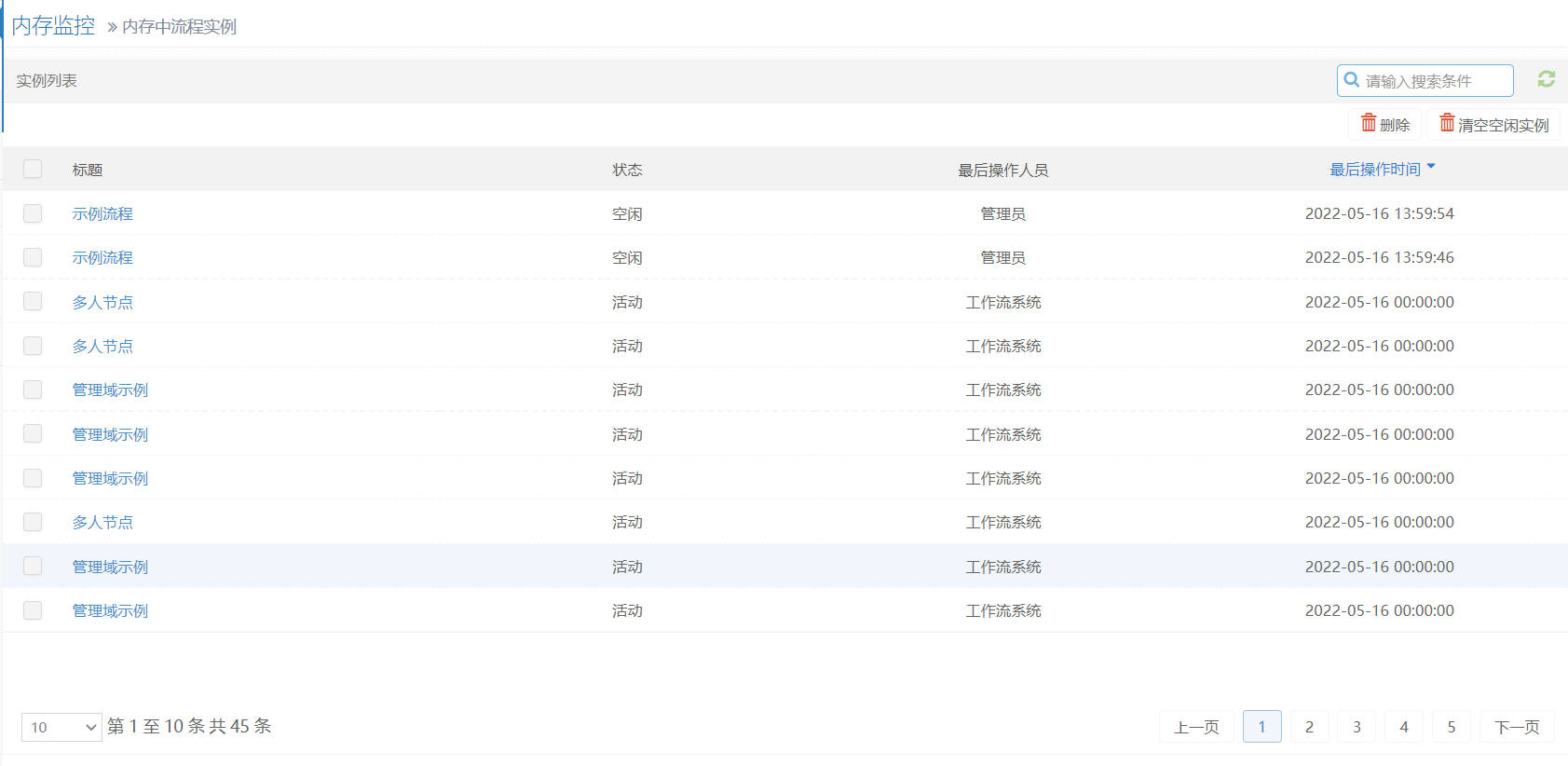
内存实例
以数据列表方式展现内存中的流程实例状态,同时可以对内存中的实例进行删除,节省内存空间大小。
- 删除:删除勾选的流程实例。
- 清空空闲实例:删除状态为空闲的流程实例。
组织能效
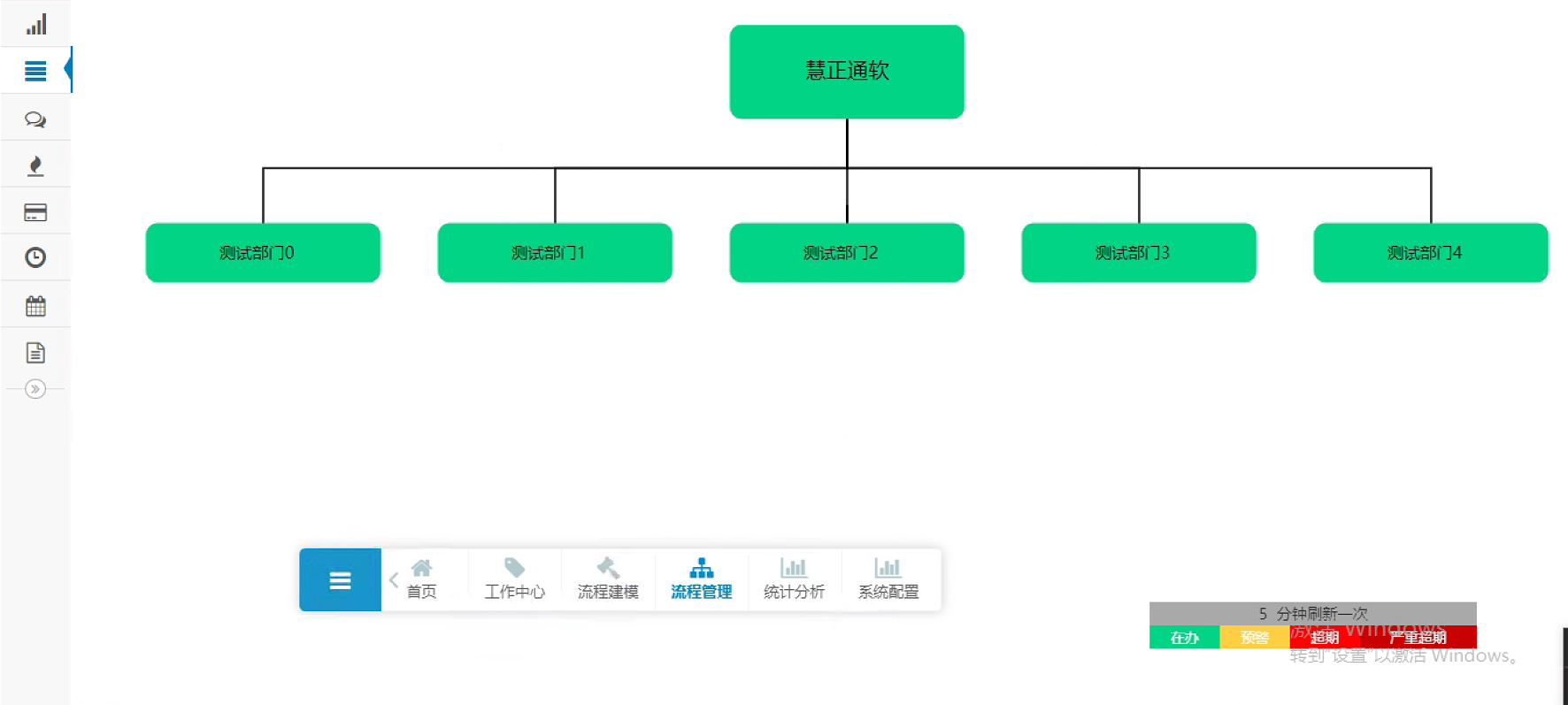
此功能用于将各部门的流程实例状态可视化,方便查看各部门的流程实例流转状况。
页面说明与操作
组织能效默认展示基本部门,展示页面如下图所示:
[1] 组织能效基本操作
- 将鼠标移动到流程管理域页面空白处,点击鼠标左键,可拖动流程管理域页面。
- 在组织能效页面空白处,通过鼠标滚轮向上(向下)滚动,放大(缩小)页面。
- 当在页面展示的部门下有其他子部门,可通过鼠标滚轮向上滚动,展示其子部门,如下图所示:
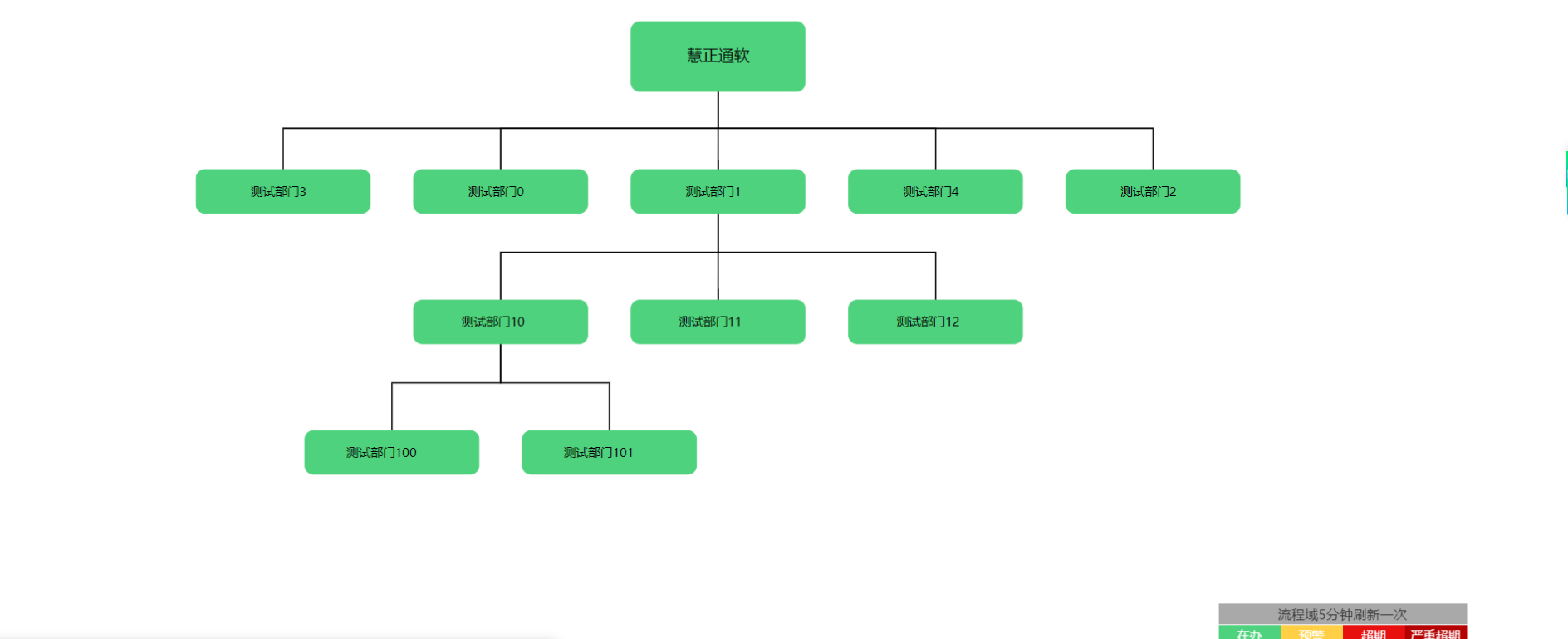
在展示有子部门的页面中,可将鼠标定位到其上一部门向下滚动,收起其子部门。
[2] 查看实例状态详情
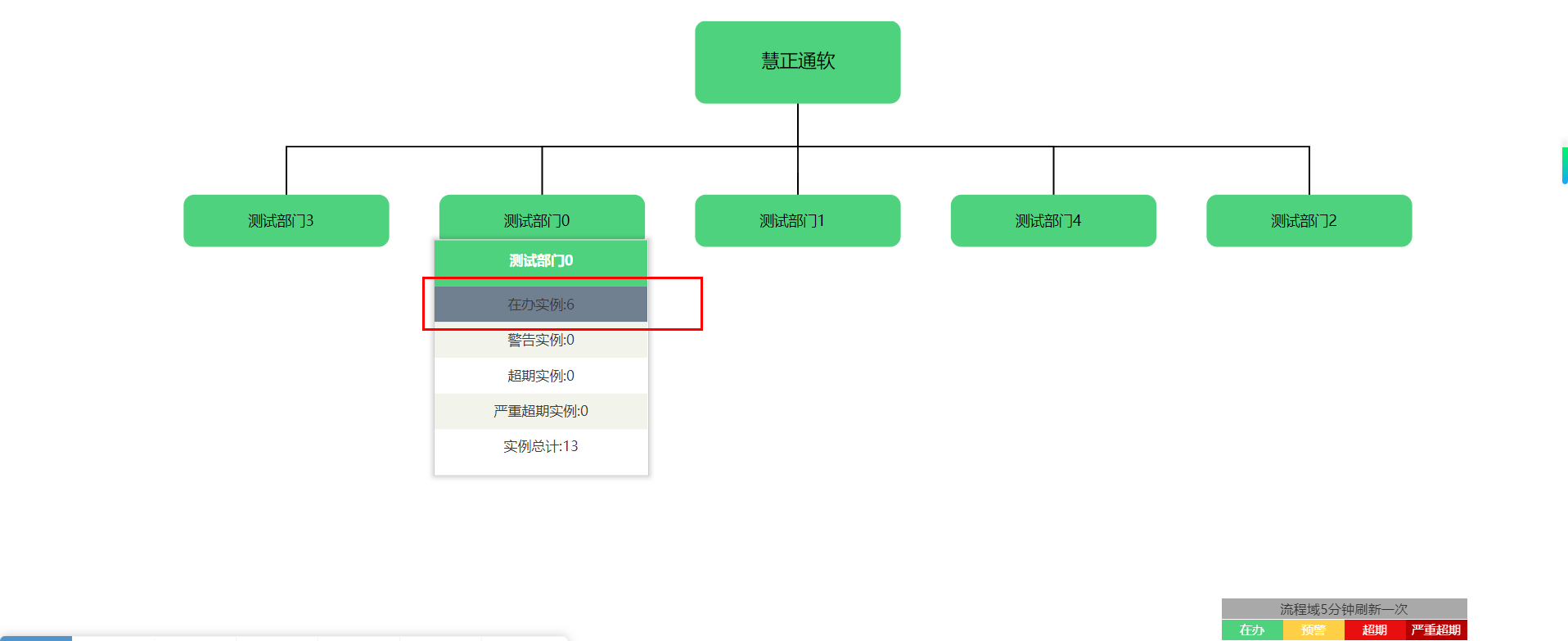
将鼠标移动到部门名称框内,可查看到该部门下的实例详情,包括在办实例,警告实例,超期实例,严重超期实例以及实例总计,如下图所示:
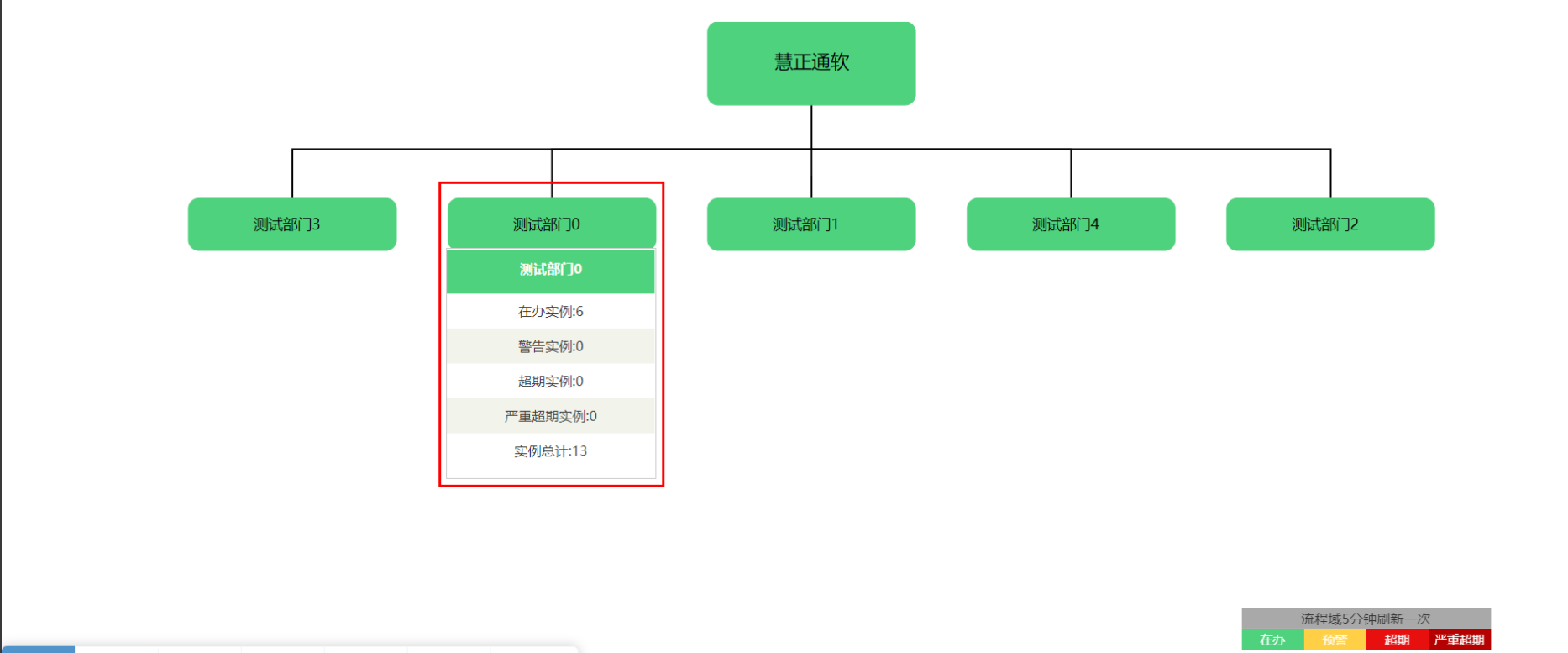
选中需要了解的实例状态,单击鼠标左键,即可查看详情,例如想要查看测试部门0的在办实例,只需选中测试部门0下的在办实例,单击鼠标左键,如下图所示:
打开后展示的实例信息页面如下图所示:
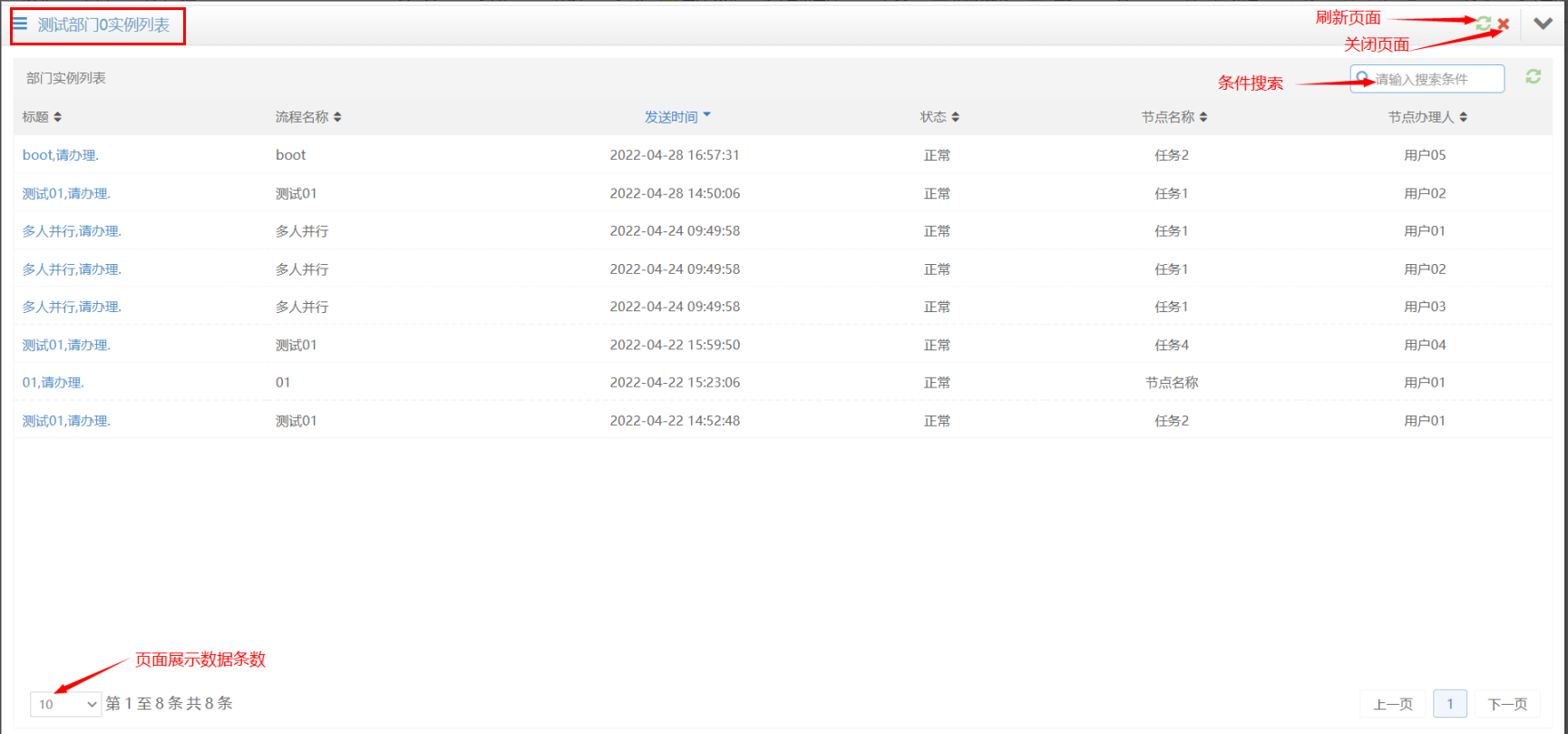
【注】当一个部门下存在一条流程实例为多人办理时,计算为一条实例,但在查看详情时会将其全部展示出来。
实例总计展示的实例为:在办实例+超期实例+预警实例+严重超期实例+已办实例+结束实例+撤办实例+终止实例
图标说明与配置
[1] 在办:表示该部门下流程实例正常流转。
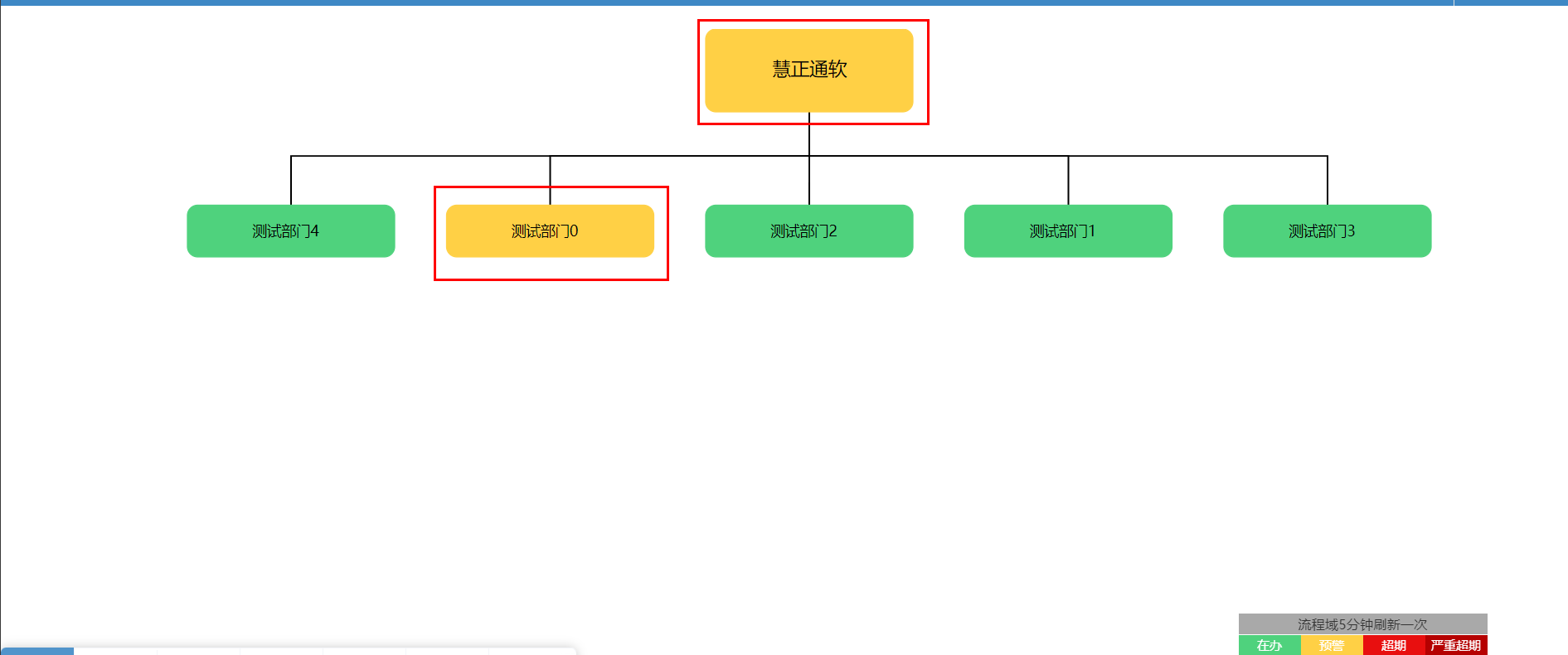
[2] 预警:表示该部门中存在达到流程实例警告时限的实例,如下图所示。
[3] 超期:表示该部门下存在流程实例办理期限超过限制时间的实例,如下图所示:
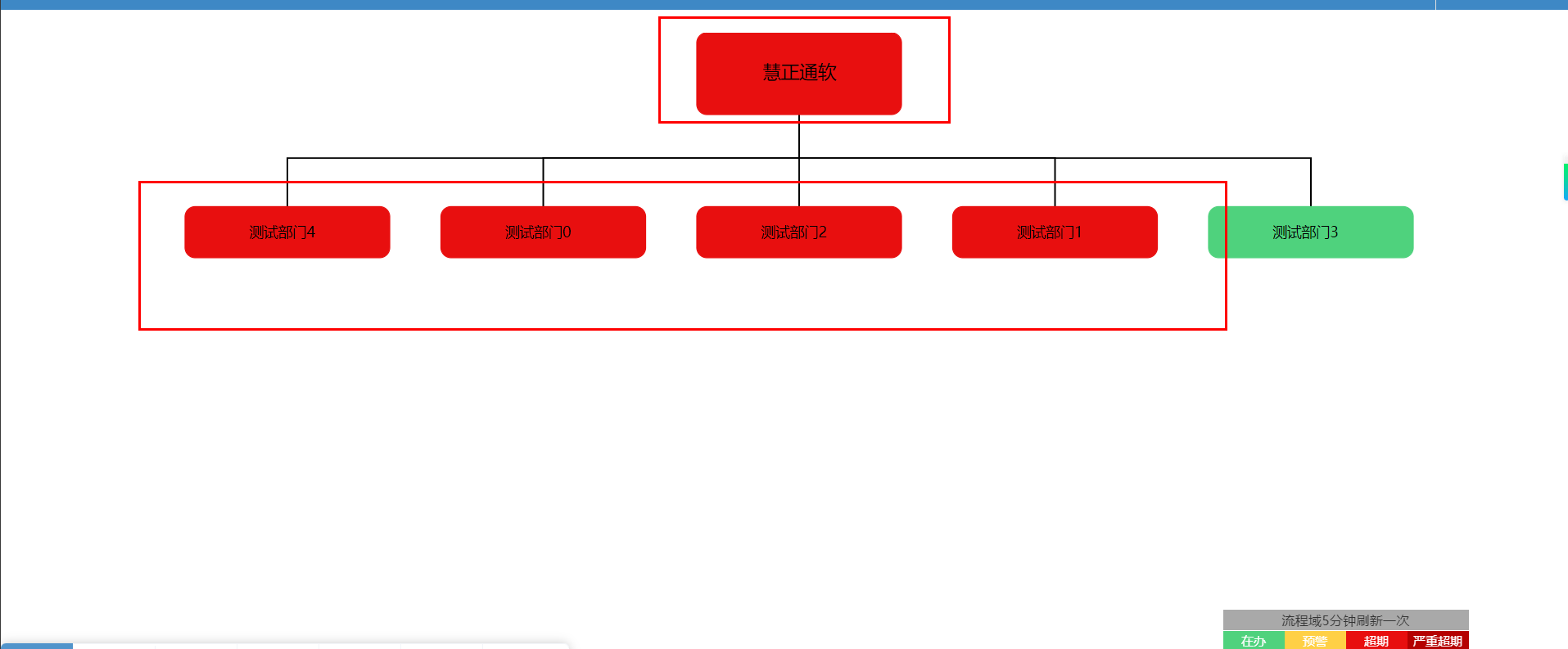
[4] 严重超期:表示该部门下存在流程实例在超期的基础上仍未操作且过期2天(默认)的实例,如下图所示:
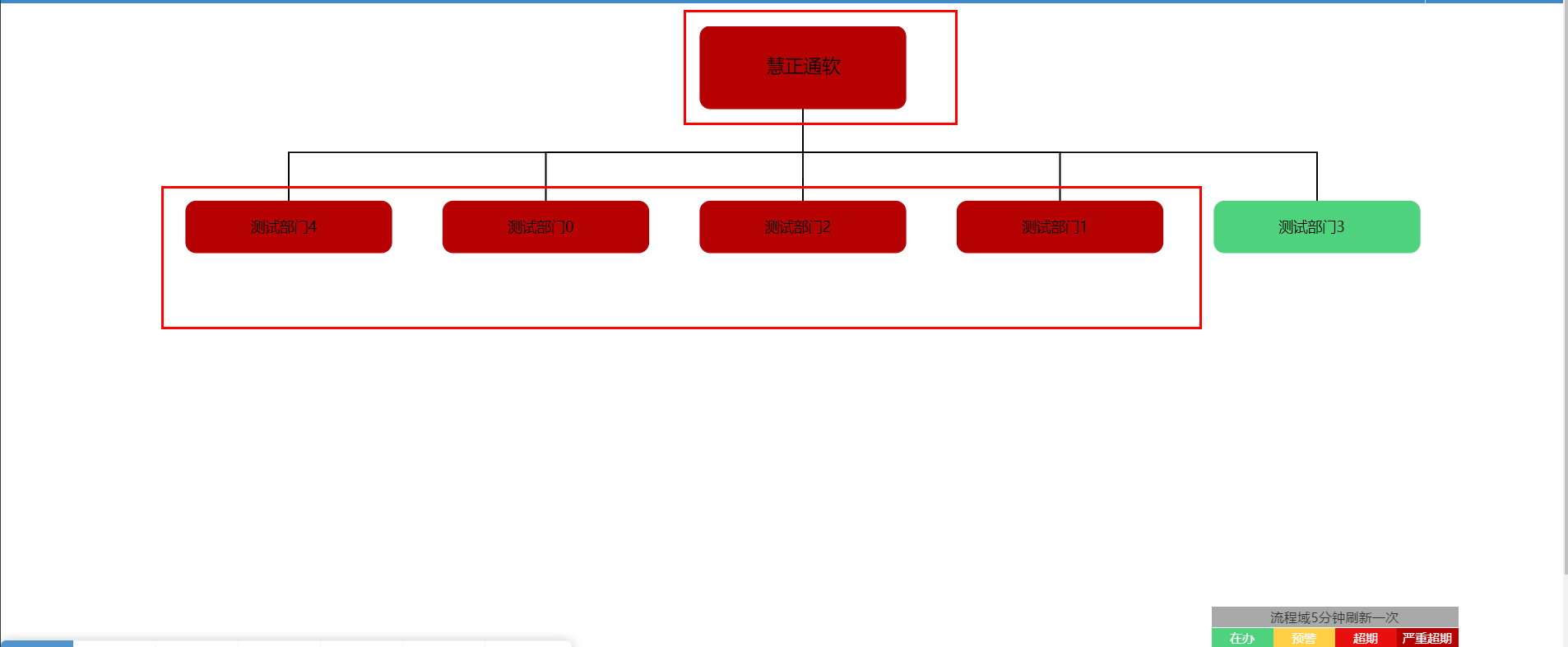
超期天数可在WEB-INF\workflow-conf\properties\horizon.properties配置文件中修改monitor.overexceed.day参数来进行更改。
【注】流程管理域默认为5分钟刷新一次,可在如下配置文件中进行修改,WEB-INF\workflow-conf\properties\horizon.properties配置文件中修改flowArea.refresh.time参数来进行更改。
流程日志
流转日志
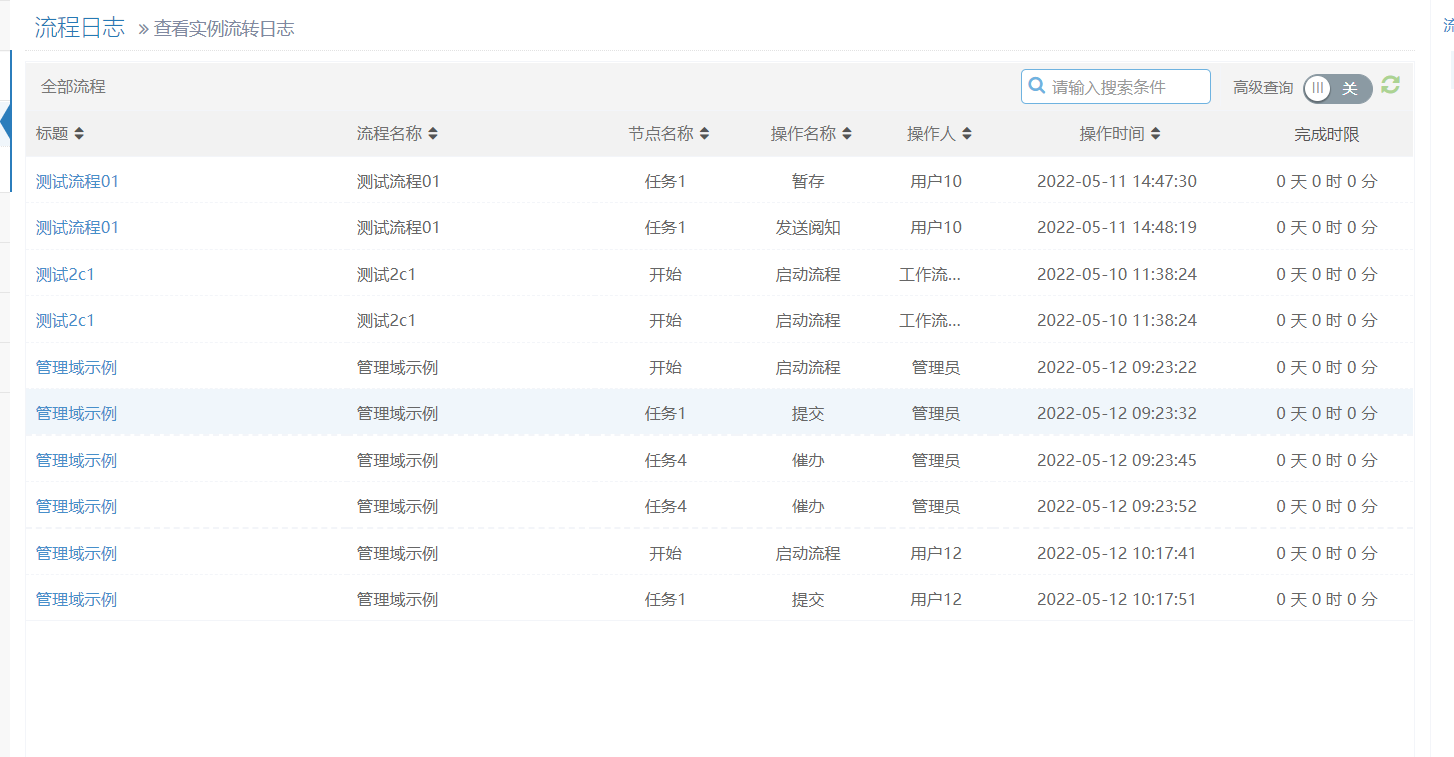
按流程分类列出流程实例流转的日志记录,可以进行查询。如下图所示:
[1] 查看数据的详细信息
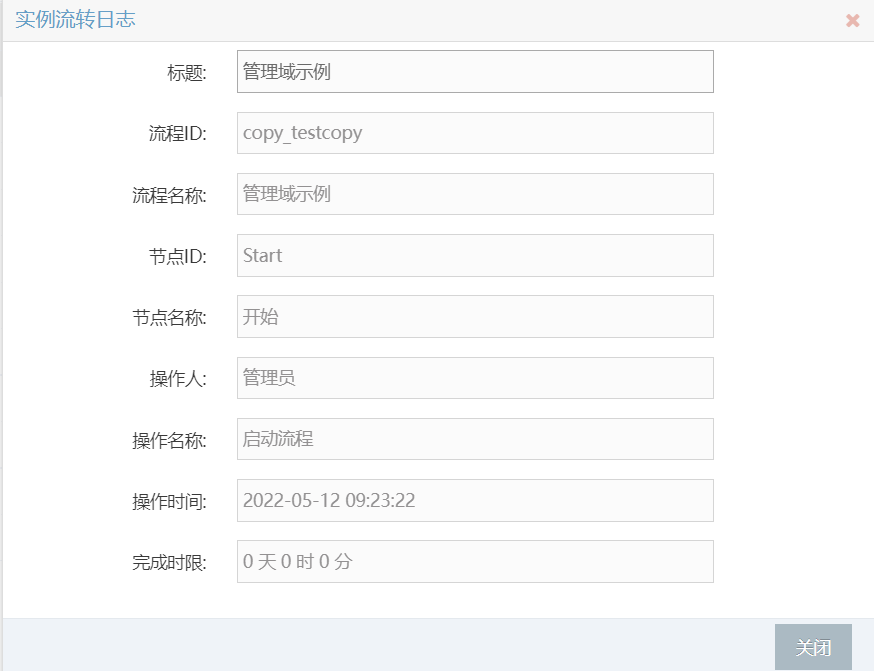
点击视图列表中的超链接——“标题”,弹出日志记录表单,查看表单的详细信息。如下图所示:
更新日志
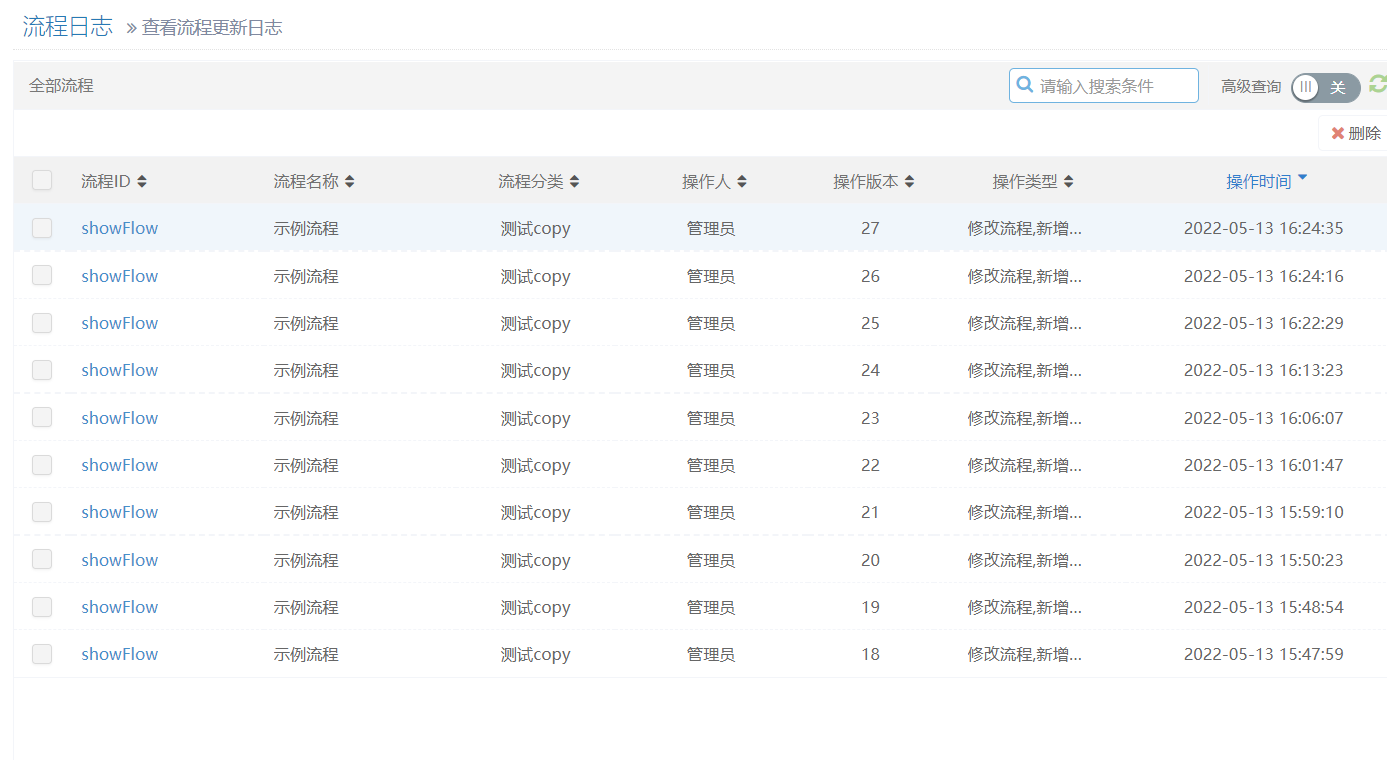
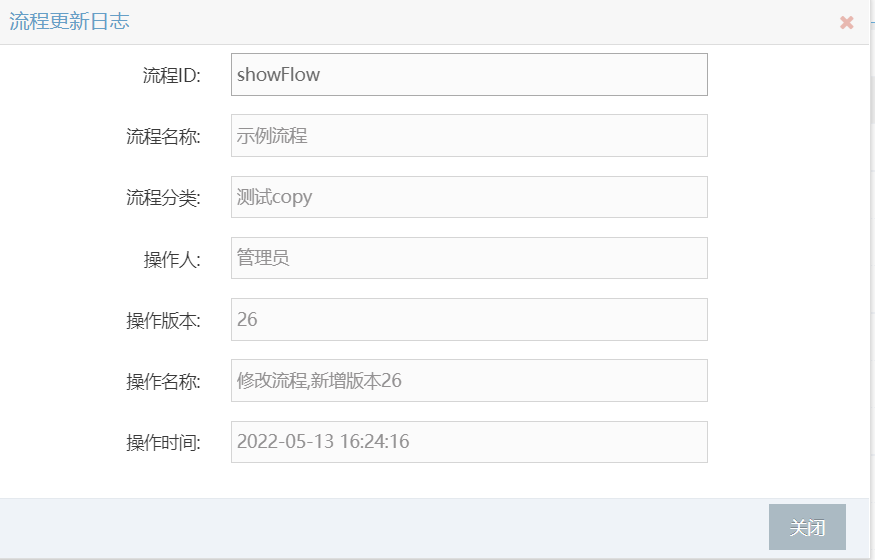
按流程分类列出流程实例更新的日志记录,可以进行查询,删除操作。如下图所示:
[2] 查看数据的详细信息
点击视图列表中的超链接——“流程ID”,弹出日志记录表单,查看表单的详细信息。如下图所示:
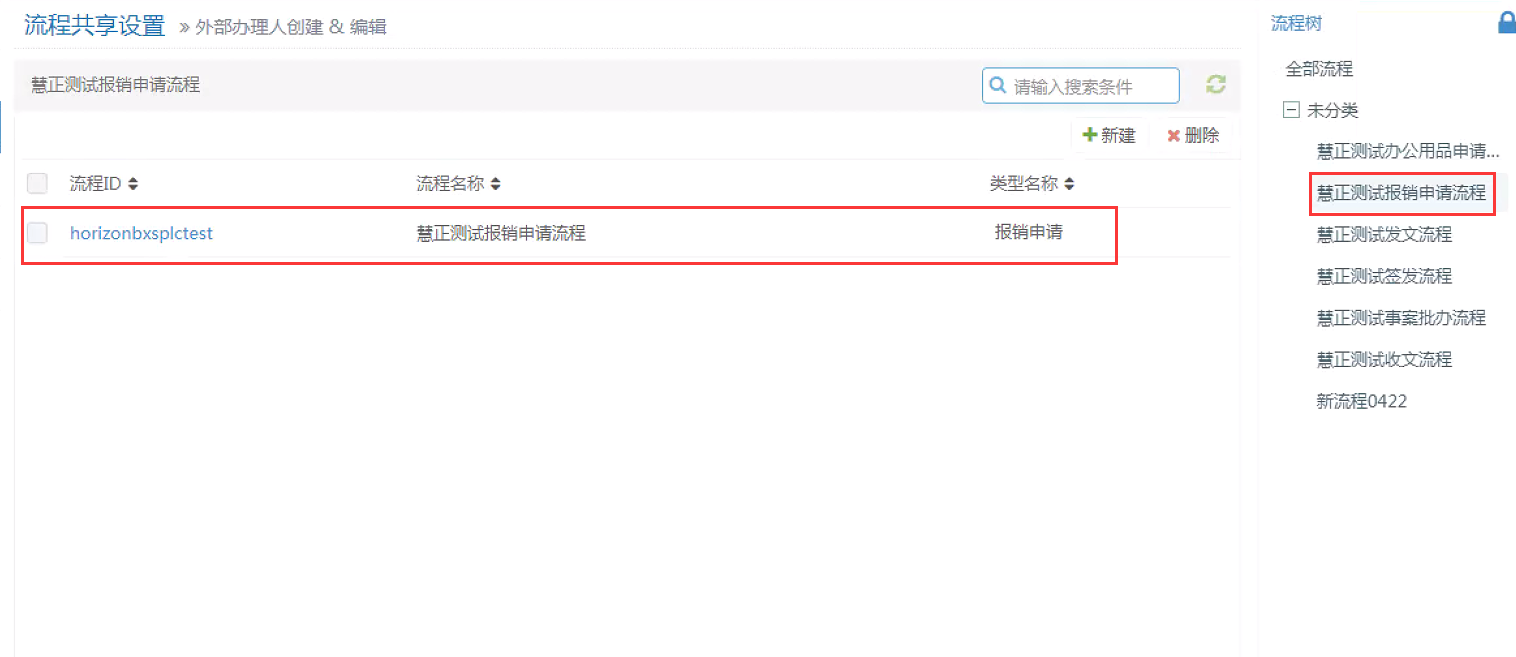
流程共享设置
按流程分类列出流程外部办理人设置信息,可以进行查询、新建和删除。如下图所示:
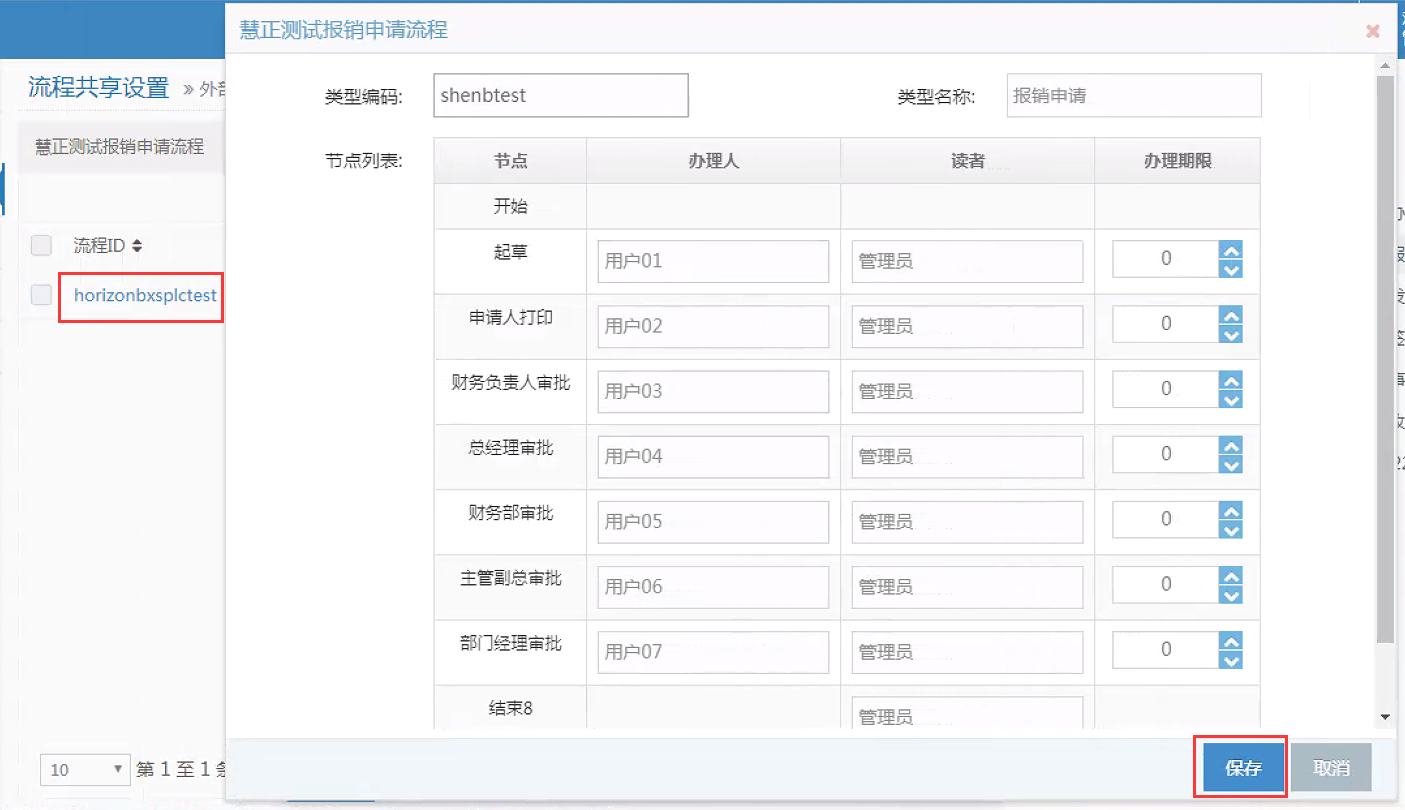
[1] 查看数据的详细信息
点击视图列表中的超链接——“流程ID”,弹出外部设置办理人表单,查看并编辑表单的详细信息。如下图所示:
[2] 新建外部办理人
点击右侧的流程名称,进入右侧视图列表,点击列表上的“新建”按钮,弹出外部设置办理人表单,输入表单的详细信息,进行外部设置办理人的新增功能。如下图所示:
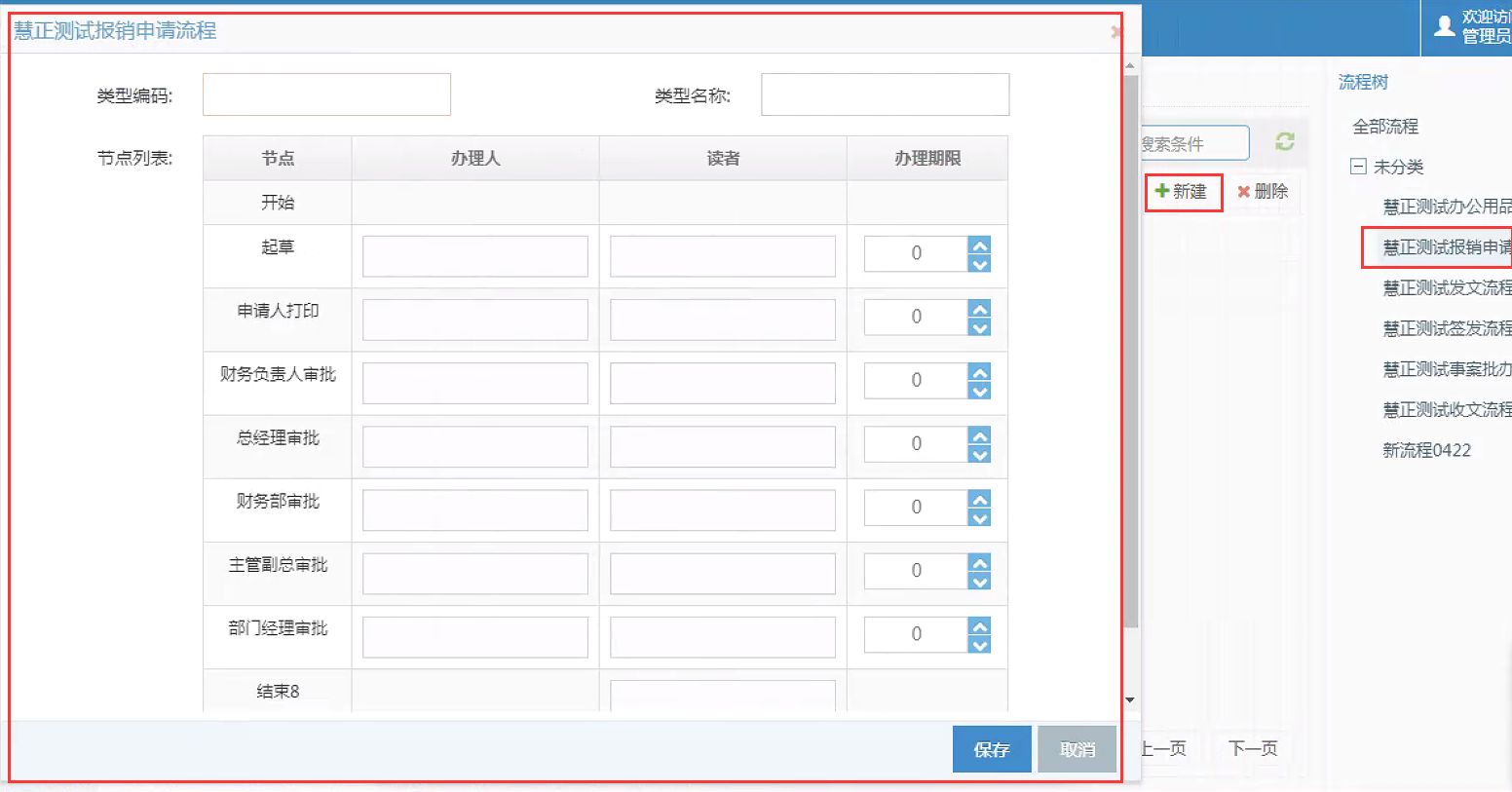
【注】:
同一流程,类型编码和类型名称要保证唯一性,不能重复。
规则对象
添加规则
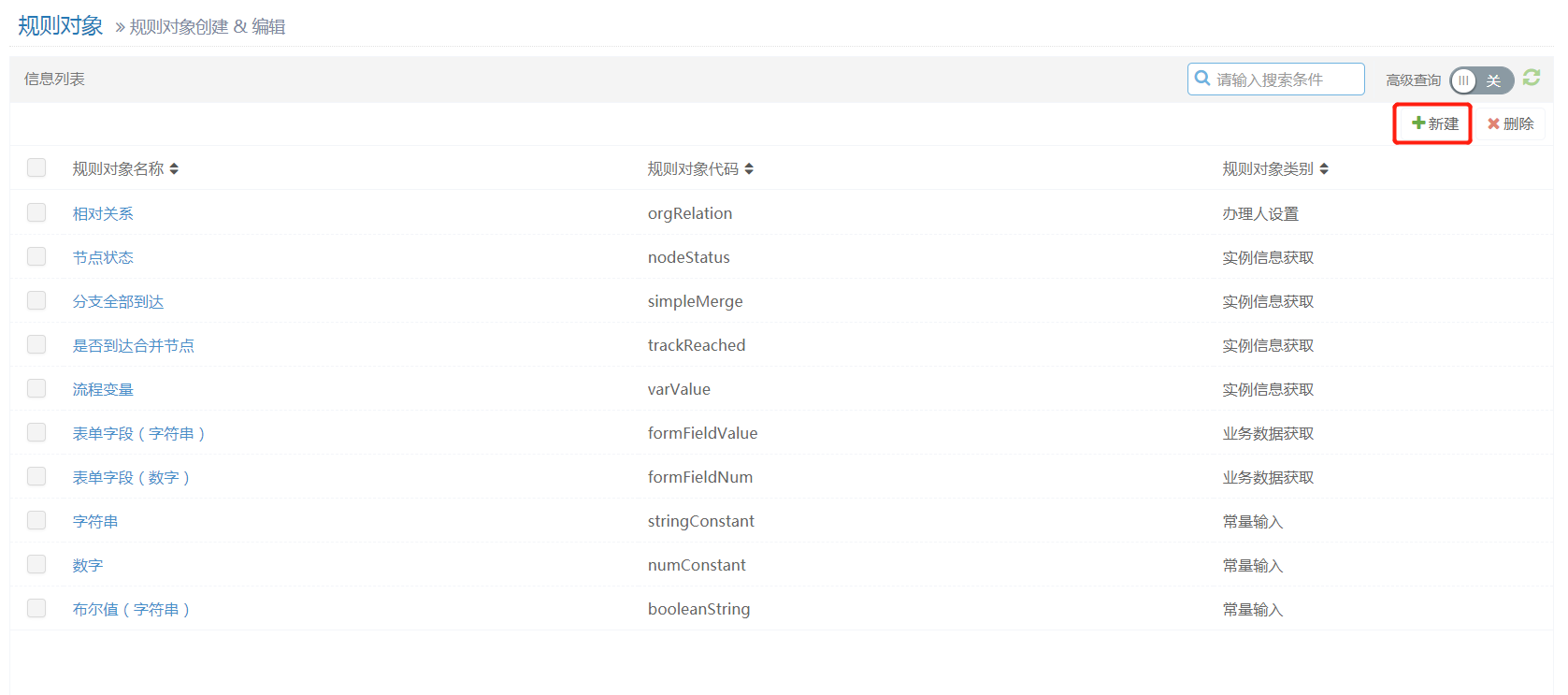
第一步:进入规则对象管理模块视图列表中,然后点击“新建”按钮,如下图所示:
第二步:在弹出的“规则对象编辑”表单中填写规则对象信息后点击“确定”按钮,即可成功添加对象数据。如下图所示:
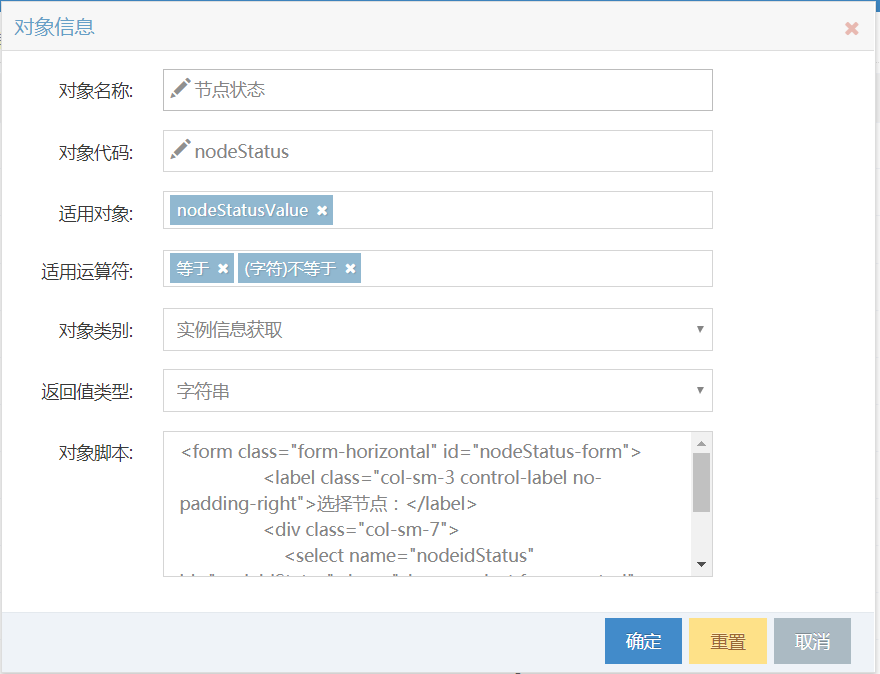
规则对象设置说明:
[1] 对象名称
设置规则对象的名称
[2] 对象代码
输入该规则对象对应的代码,保证唯一性
[3] 适用对象
下拉框内选择要适用的对象
[4] 适用运算符
下拉框内选择要适用的运算符
[5] 对象类别
选择设置规则对象的类别
[6] 返回值类型
输入实现该规则对象对应的返回值类型
[7] 对象脚本
输入实现规则的脚本语言
修改规则
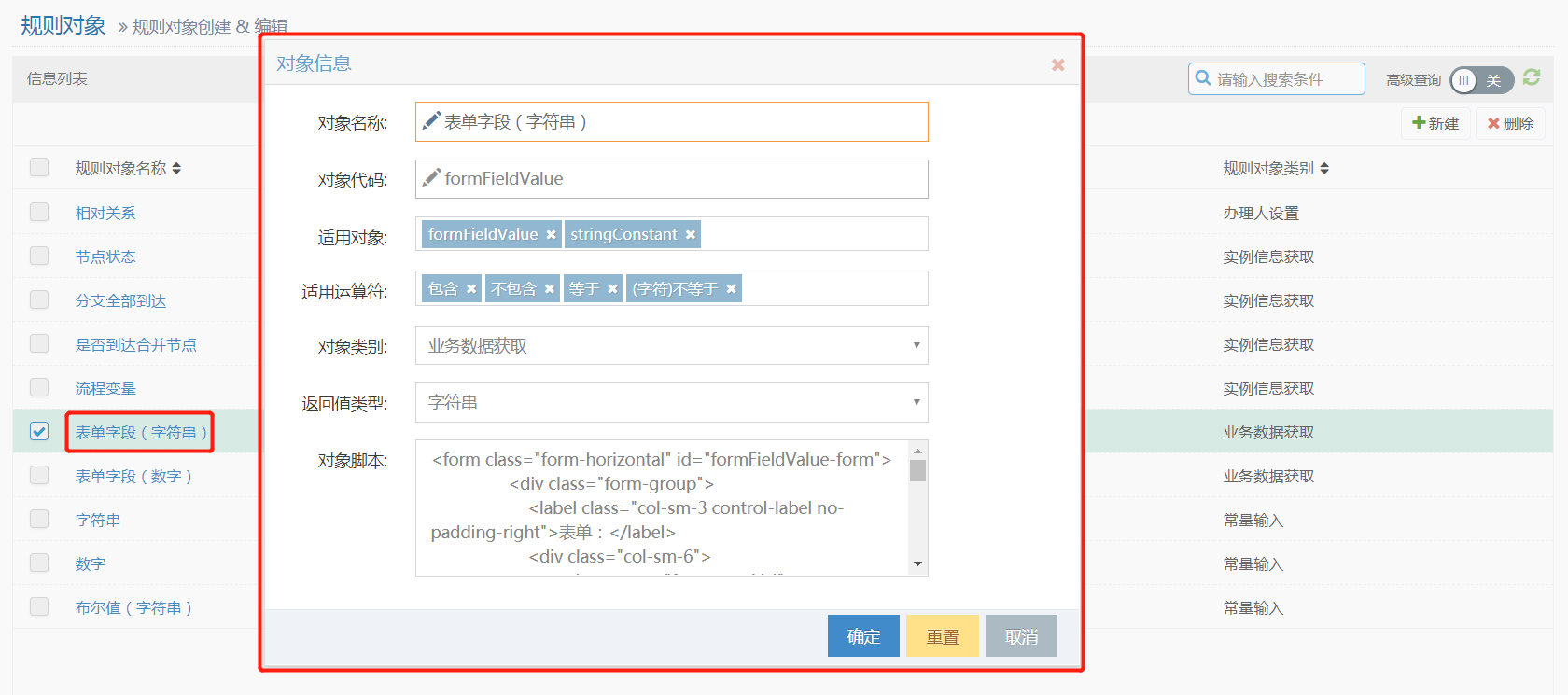
在规则对象管理模块视图列表中点击对象名称,然后在弹出的表单中修改规则属性,再点击“确定”按钮,即可成功修改数据。如下图所示:
删除规则
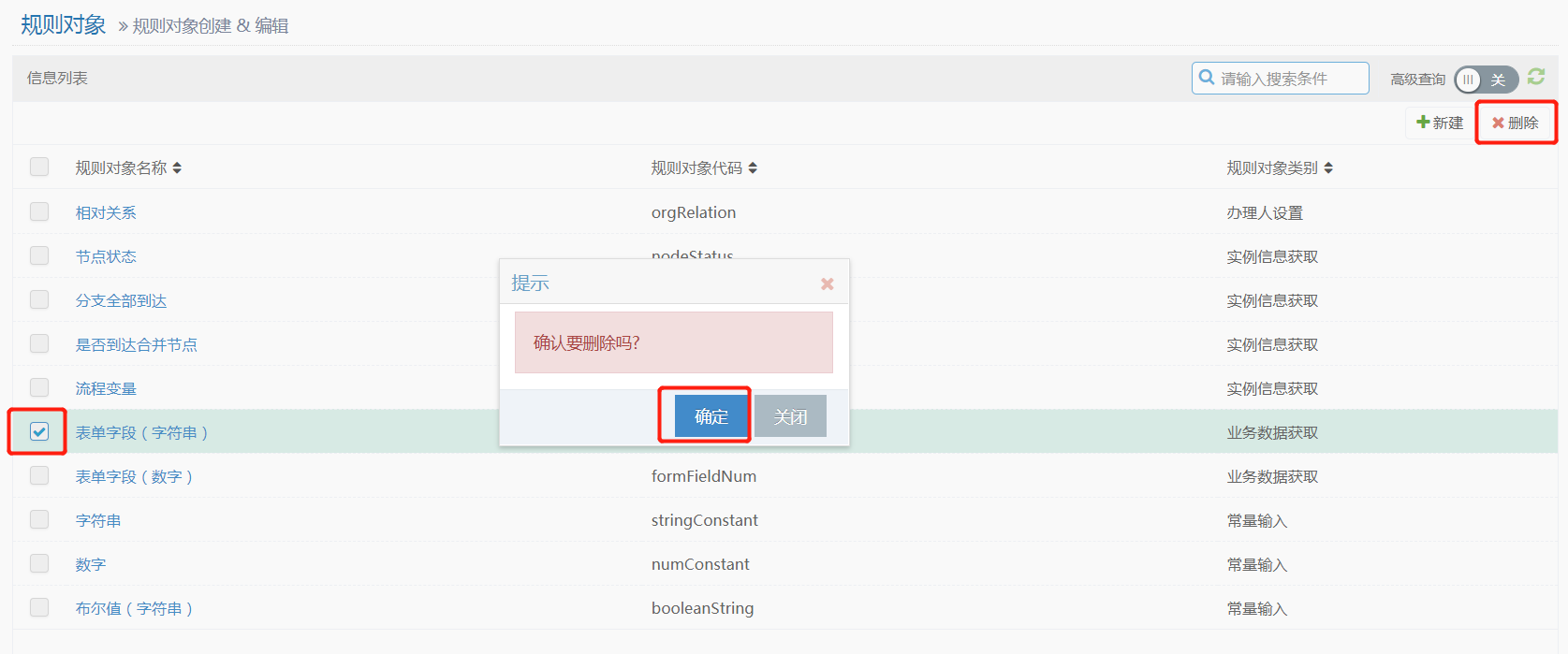
在规则对象管理模块视图列表中勾选中要删除的数据,然后点击“删除”按钮,再在弹出的确认框中选择“确认”按钮,即可删除选中的数据。如下图所示:
定时任务
触发器列表
此模块完成触发器的增加、删除、修改和查询操作。
[1] 添加触发器
第一步:点击触发器列表视图按钮栏上的“新建”按钮,如下图所示:

第二步:弹出“触发器信息”表单,填写表单中的相关属性,然后点击“保存”按钮,即可成功新建触发器。如下图所示:
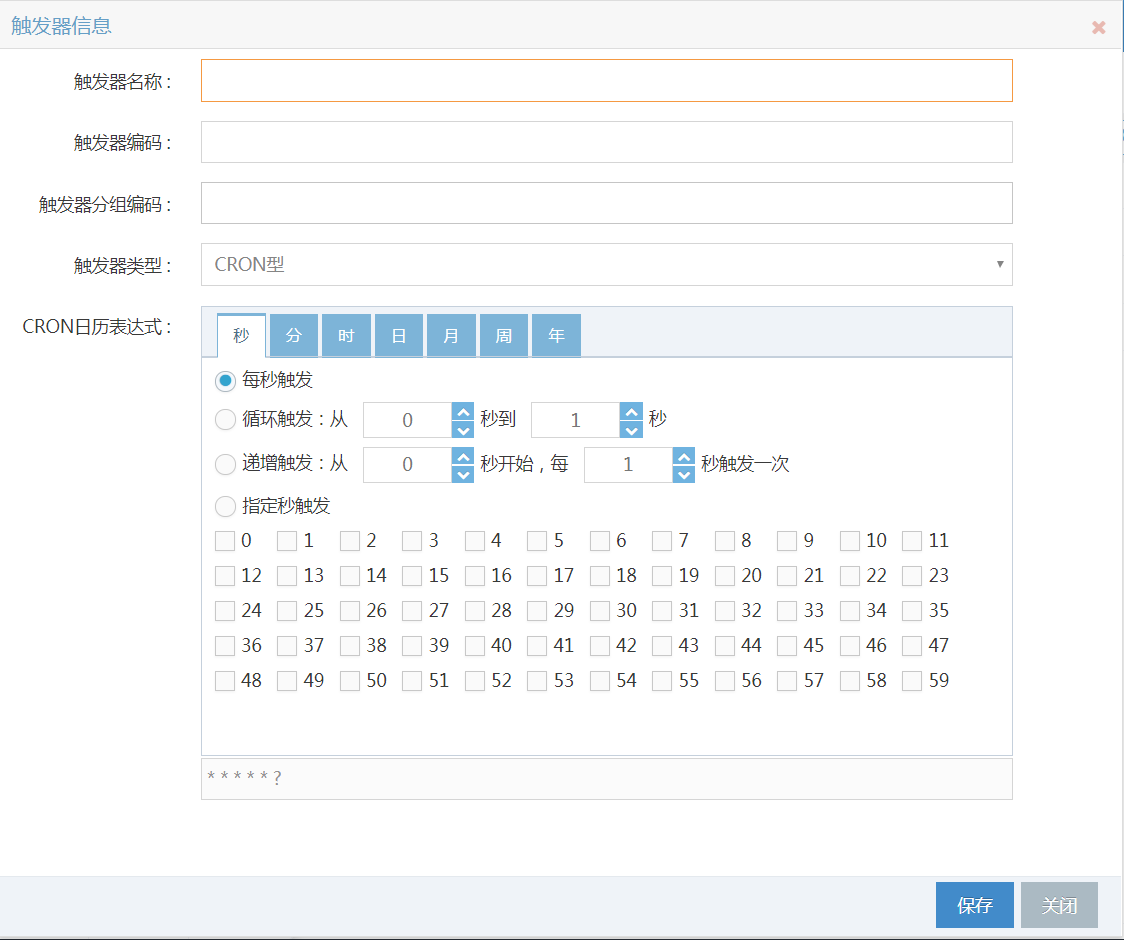
[2] 修改触发器
点击视图列表中的超链接“触发器名称”,再在弹出的“触发器信息”表单修改表单中的触发器信息,然后点击表单中的“保存”按钮,即可成功修改触发器。
[3] 删除触发器
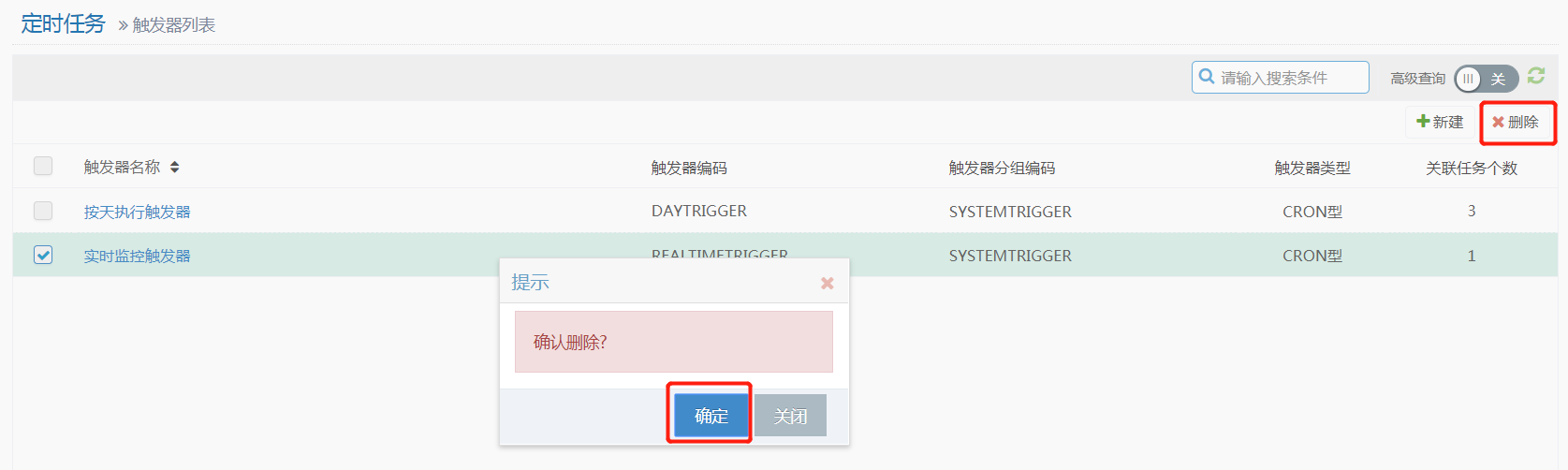
在列表中勾选要删除的触发器,然后点击视图列表栏上的“删除”按钮,再在弹出的确认框中选择“确定”按钮,即可删除选中的数据。如下图所示:
任务列表
此模块完成任务列表的增加、删除、修改和查询操作。
[1] 添加定时任务
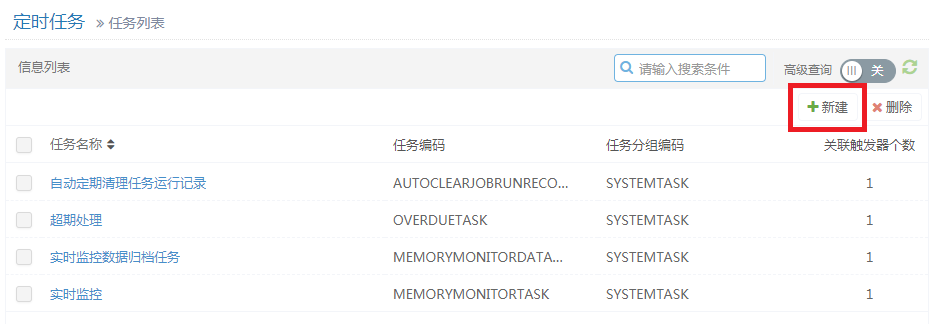
第一步:点击“任务列表”菜单,显示任务列表视图,点击“新建”按钮。如下图所示:
第二步:点击“新建”按钮后打开添加定时任务界面,如下图所示:
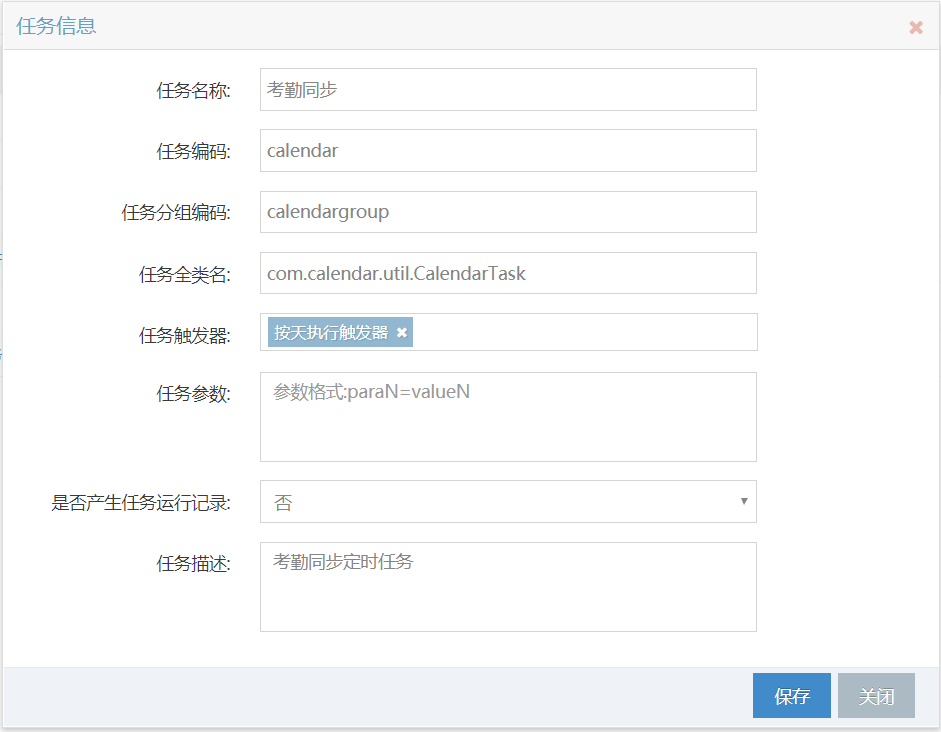
添加任务说明:
- a) 任务名称
添加的定时任务名称(任务名称唯一,不能重复)。
- b) 任务编码
任务编码的设置。
- c) 任务分组编码
任务分组的设置。
- d) 任务全类名
编写方法为开发任务调度程序需要编写一个任务执行的类,该类需要继承com.horizon.task.adapter.AbstractEntityTaskAdapter,并实现其中的execute方法,代码如下:
public boolean execute() {

        // TODO 添加任务执行时需要运行的用户代码

       return true;

}- e) 任务触发器
按天执行触发器:按照任务执行开始时间,每天进行执行任务;
实时监控触发器:设置信息保存的时候执行一次。
- f) 任务参数
任务执行时需要额外传递的参数。
- g) 运行完后是否保留任务信息
如果选择是,则保留任务信息,如果选择否,则不保留任务信息。
- h) 任务描述
此任务的简要描述。
第三步:设置完上述信息后,点击“保存”,成功添加定时任务。
[2] 修改定时任务
在“任务列表”视图中选择“任务名称”列选择要编辑的任务名称点击进入修改定时任务页面,修改完成后点击“保存”,成功修改定时任务。
[3] 删除定时任务
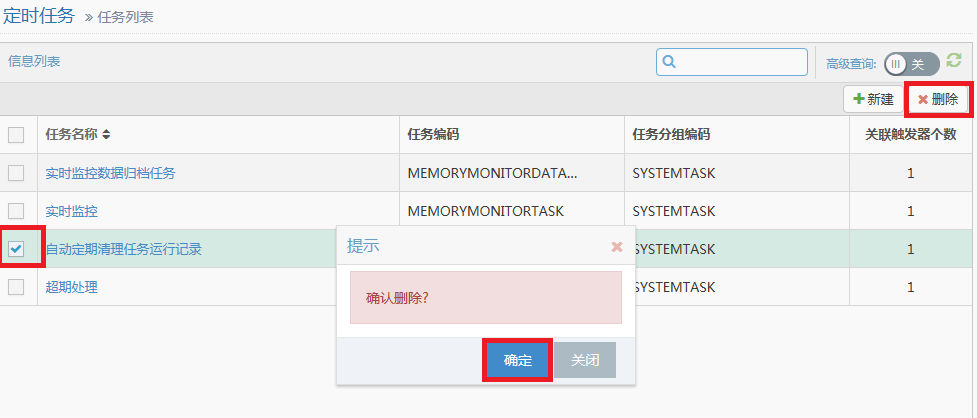
第一步:在“任务列表”视图中勾选中要删除的定时任务,然后点击“删除”按钮,再在弹出的确认框中点击“确定”,即可成功删除选中的定时任务。如下图所示:
正在运行任务
此模块完成正在运行任务的暂停和删除触发器操作。
[1] 暂停
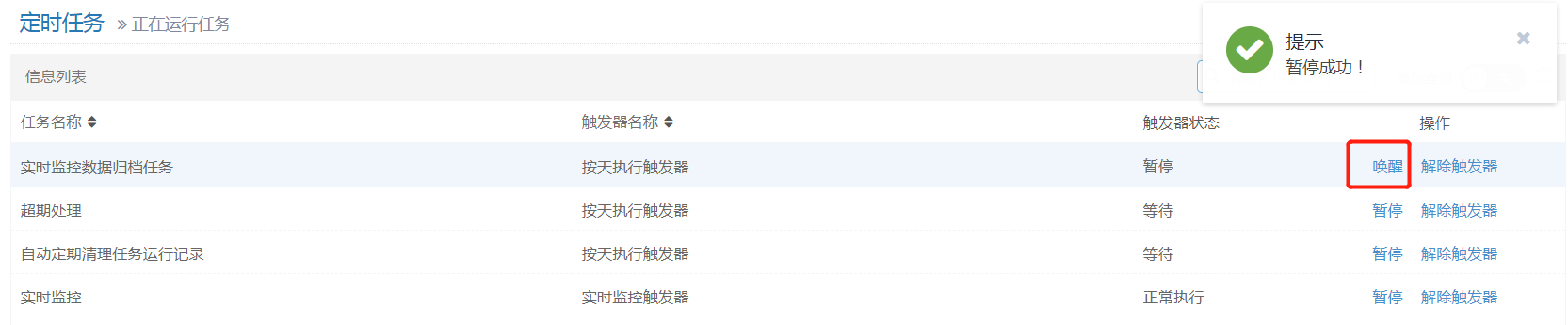
点击要暂停的任务名称对应的“暂停”链接,操作后会提示。如下图所示:
[2] 唤醒
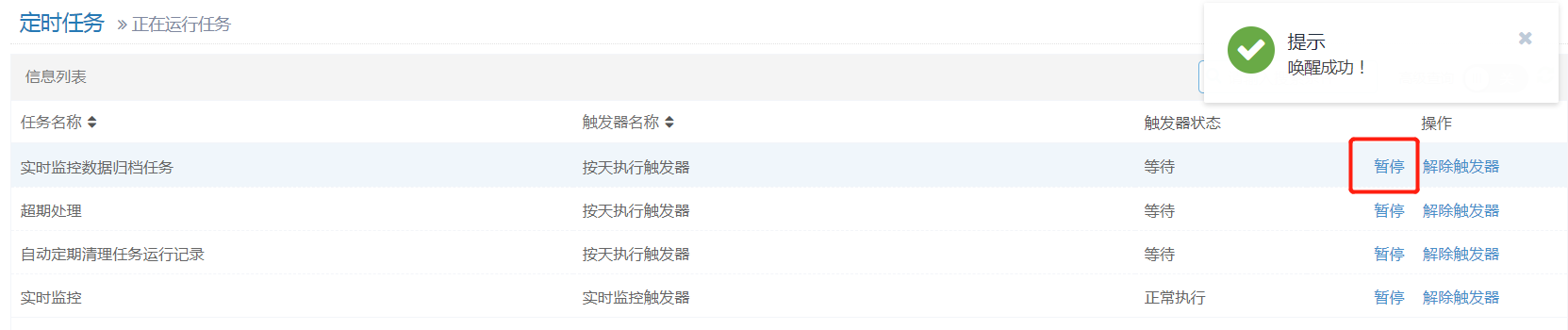
点击要唤醒的任务名称对应的“唤醒”链接,操作后会提示。如下图所示:
[3] 解除触发器
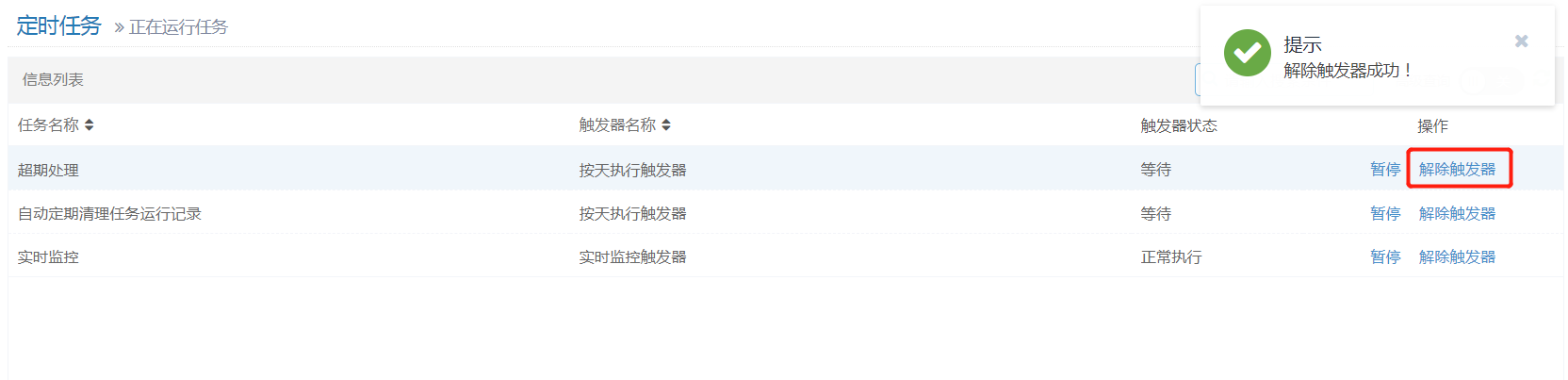
点击要解除的任务名称对应的“解除触发器”链接,操作后会提示。如下图所示:
任务运行记录
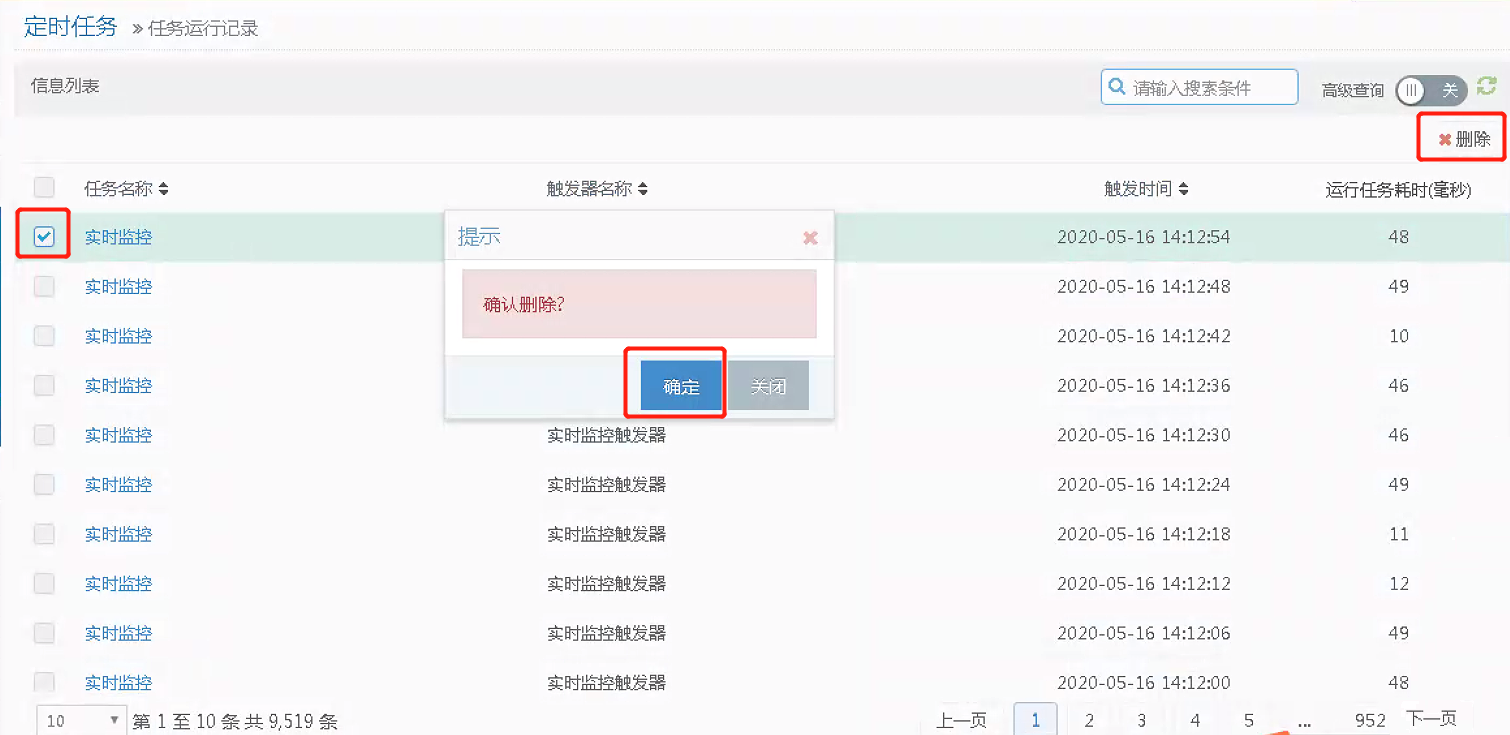
记录任务自动执行操作的信息的视图列表,可执行删除操作。选择需要删除的数据后点击“删除”按钮,再在弹出的确认框中点击“确定”,即可成功删除选中的数据。如下图所示:
工作日历
此模块实现日历的增加、删除、修改、查询功能。
日历初始化
[1] 日历列表
在日历视图中点击“新建”按钮,如下图所示:

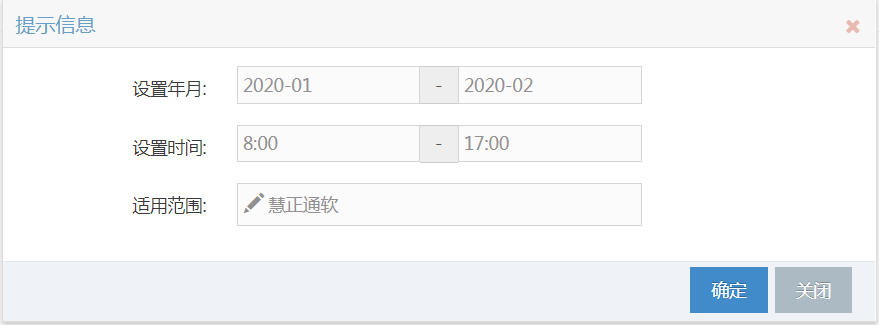
[2] 在弹出的“日历初始化”表单中填写日历信息,再点击确定按钮,即可成功创建日历。如下图所示:
【注】:
适用范围、设置年月不能重复。
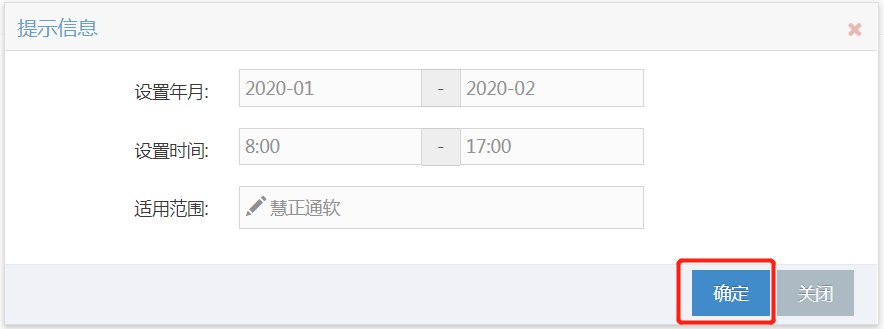
[3] 在日历列表中,点击某个日历的“开始年”链接,进入日历基本信息维护界面,再点击“确定”按钮,即可成功修改日历。如下图所示:
【注】:
适用范围、设置年月不能重复。
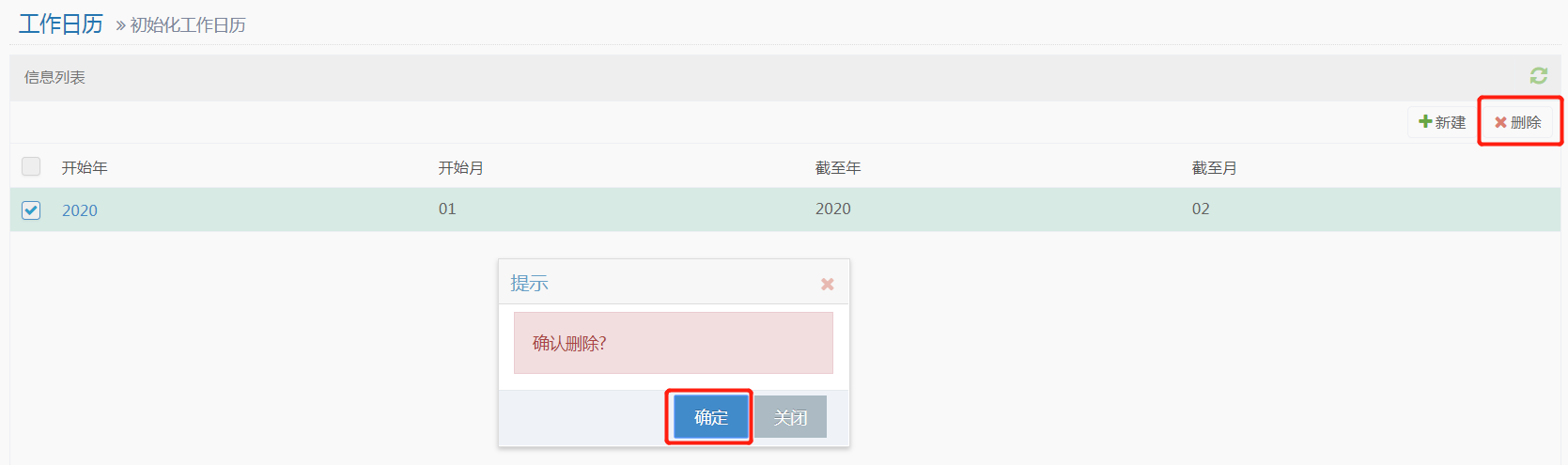
[4] 在日历列表中勾选要删除的日历,点击“删除”按钮,再在弹出的确认框中点击“确定”按钮,即可成功删除选中的数据。如下图所示:
工作日设置
[1] 取消工作日
在工作日设置中,单击某个日期的“取消工作日”,可成功取消工作日。如下图所示:
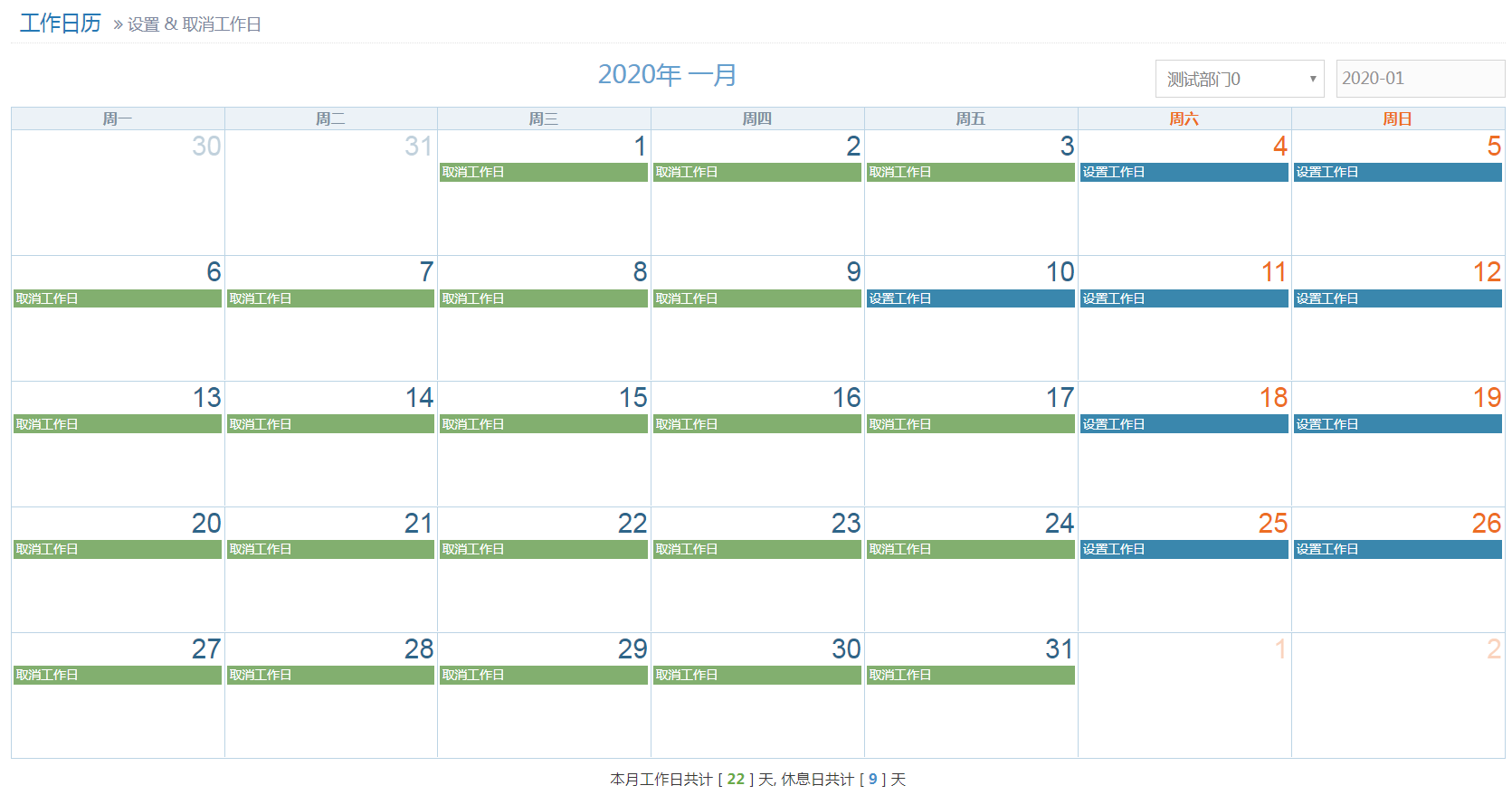
[2] 设置工作日
在工作日设置中,单击上图中某个日期的“设置工作日”,可成功设置工作日。
自定义表单
自定义表单是用于与流程运行框架集成的外部表单,用户可以根据业务需要,自己编写相应的页面,满足复杂业务。具体可以参考war包内workflow\manager\form\self.form.template.jsp.html界面,里面有详细说明。
添加自定义表单
进入自定义表单视图页面,通过右侧导航树内的“新建”,可以新增自定义表单的注册过程,或者在视图页面上面的空白处,可以直接输入具体的表单信息,点击保存按钮。具体如下图所示:
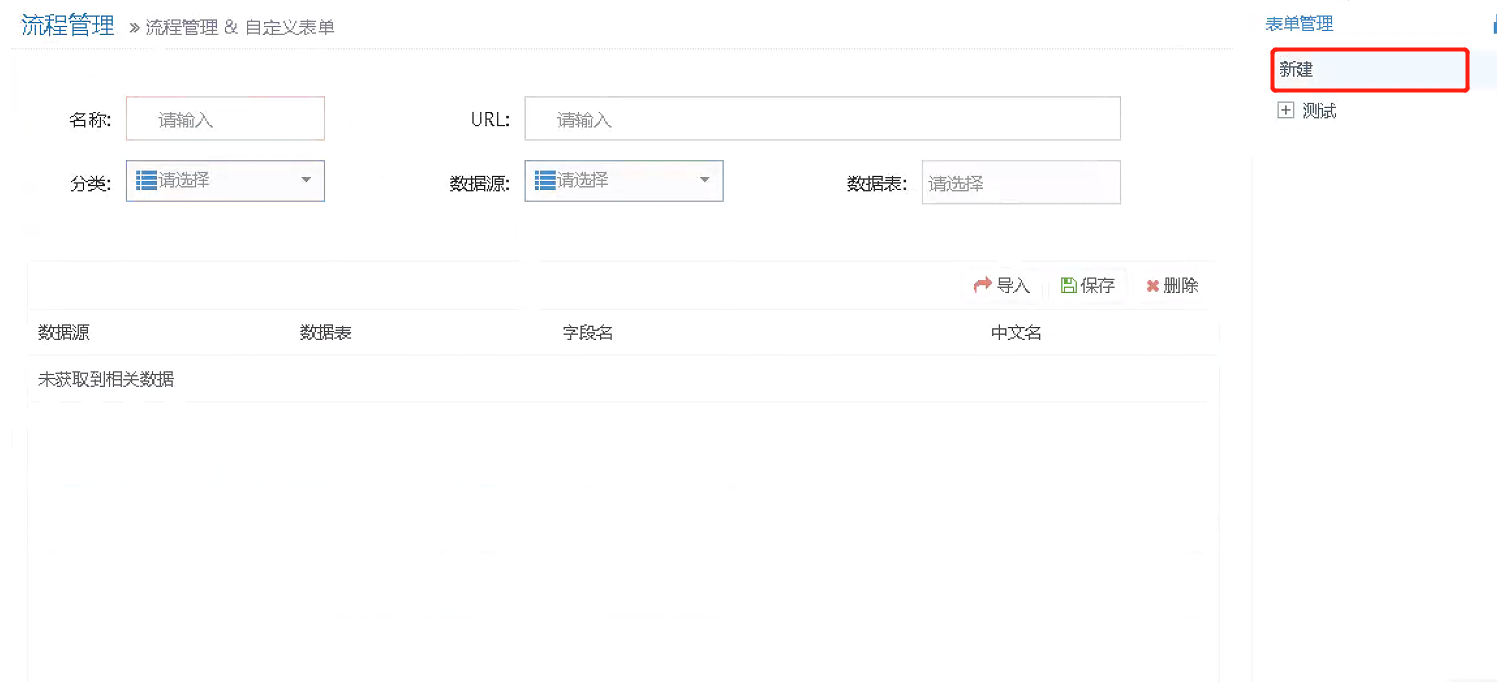
[1] 名称
自定义表单名称
[2] URL
自定义界面所在的文件夹路径,如/module/form/demo.ftl
[3] 分类
用于视图右侧表单树的分类显示
[4] 数据源
选择业务数据库表所在的数据源
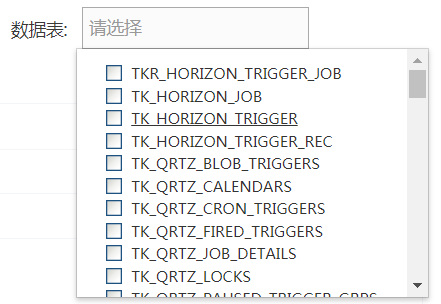
[5] 数据表
数据源确定后,点击数据表内的输入框,会自动弹出对应的库表,如下图所示,支持多选。
[6] 数据表选完后,点击主页面的“导入”按钮,完成对应的字段编辑功能。
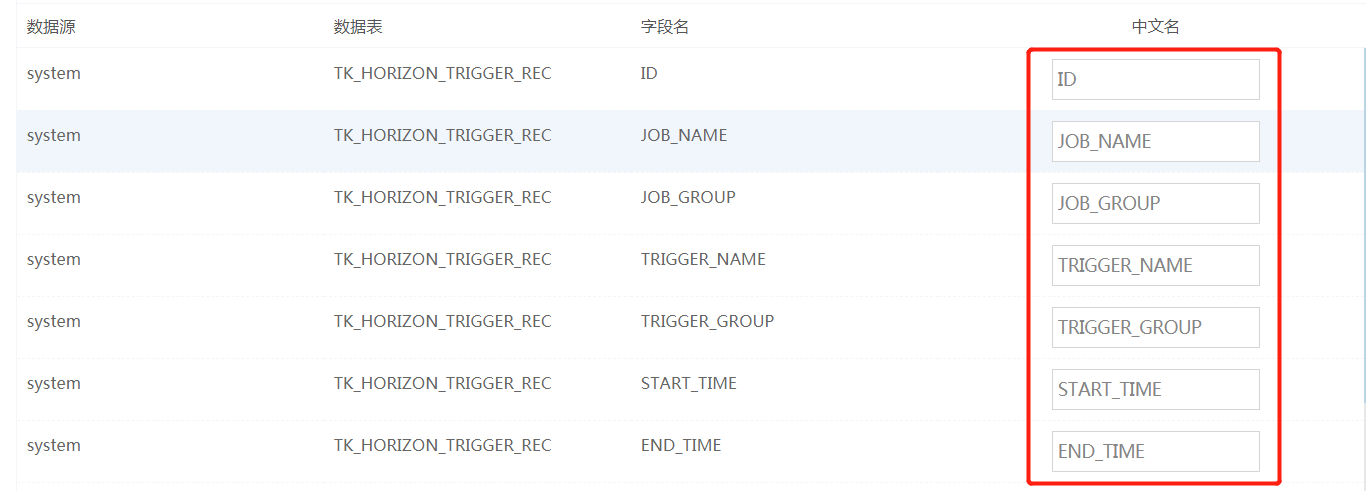
图中红框中的中文名,可以根据业务实际需求改为相应的中文名。界面展现时按中文名显示。demo.ftl文件中默认有一个“姓名”字段,将引入库表的某字段的中文名改为“姓名”,则流程引用该自定义表单后,可以保存姓名字段的数据到库表对应字段中。
[7] 整体确认无误后,点击主页面的保存按钮,完成自定义表单信息的新增过程。
编辑自定义表单
点击右侧表单树中要修改的自定义表单信息,进入编辑界面,具体同新增功能。
删除自定义表单
点击主页面上的“删除”按钮,可以对自定义表单注册过程进行删除。