会签配置
本文档介绍三种常见的会签场景及其配置方式。
| 业务需求 | 适用场景 | 会签人数 | 特点 | 配置方式 |
|---|---|---|---|---|
| 一:多分支会签 | 固定部门同时审批 | 固定人群中选择 | 提交时同时分发给多个部门,全部通过后流转 | 分支网关 + 分支全选 |
| 二:多人并行 | 动态选择会签人 | 不固定 | 提交时手动或动态选择会签人,全部提交后流转 | 多人并行任务节点 |
| 三:会签按钮 | 流程中随时增加会签 | 动态 | 正常办理时可随时发起会签,会签完成后继续 | 会签/会签提交操作按钮 |
会签需求一:多分支会签
需求说明
提交时,同时提交给多个部门审批,全部审批通过后,进入下一环节。
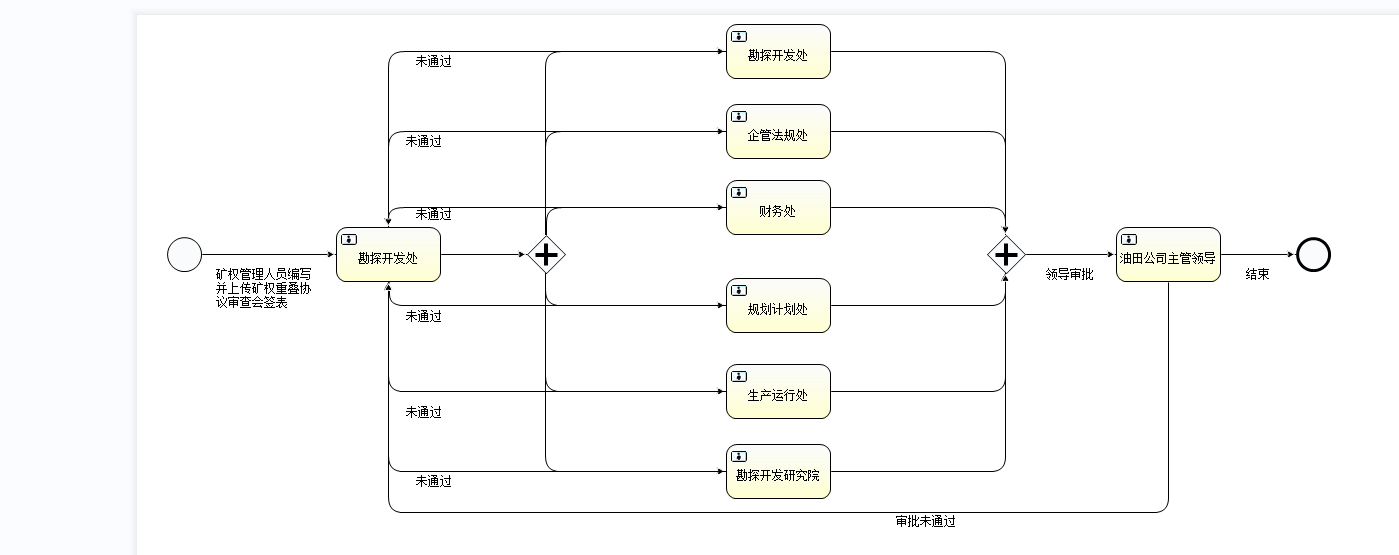
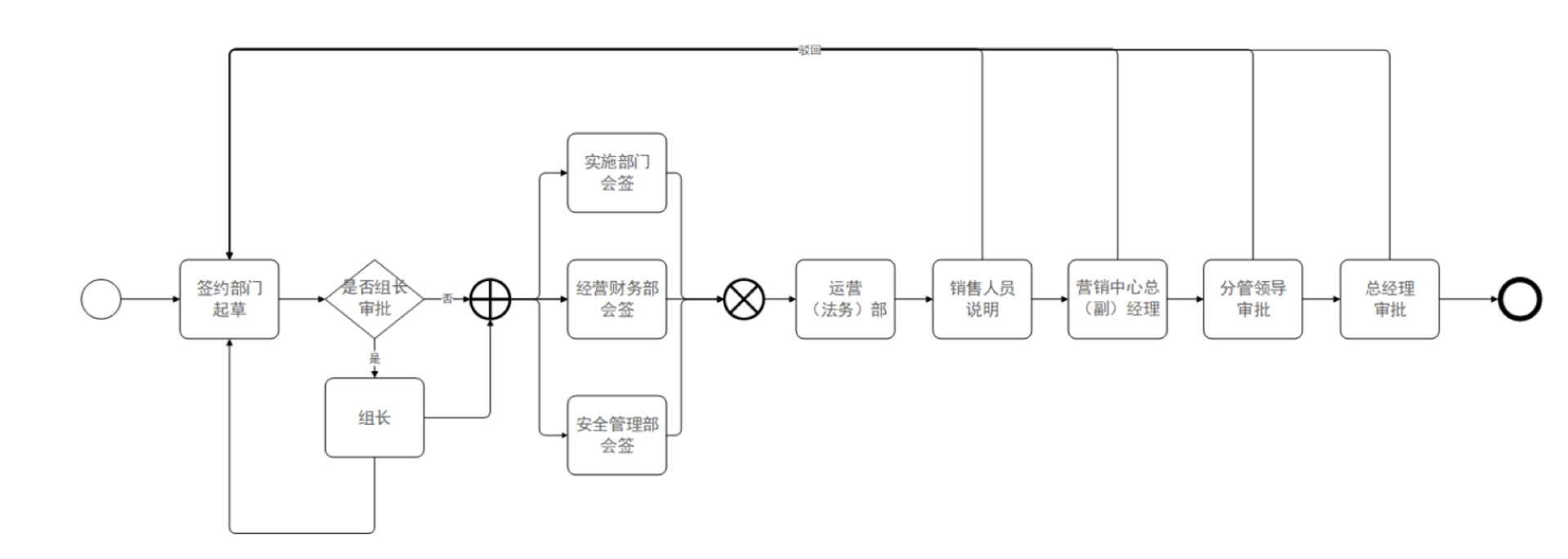
工作流配置方式:多分支
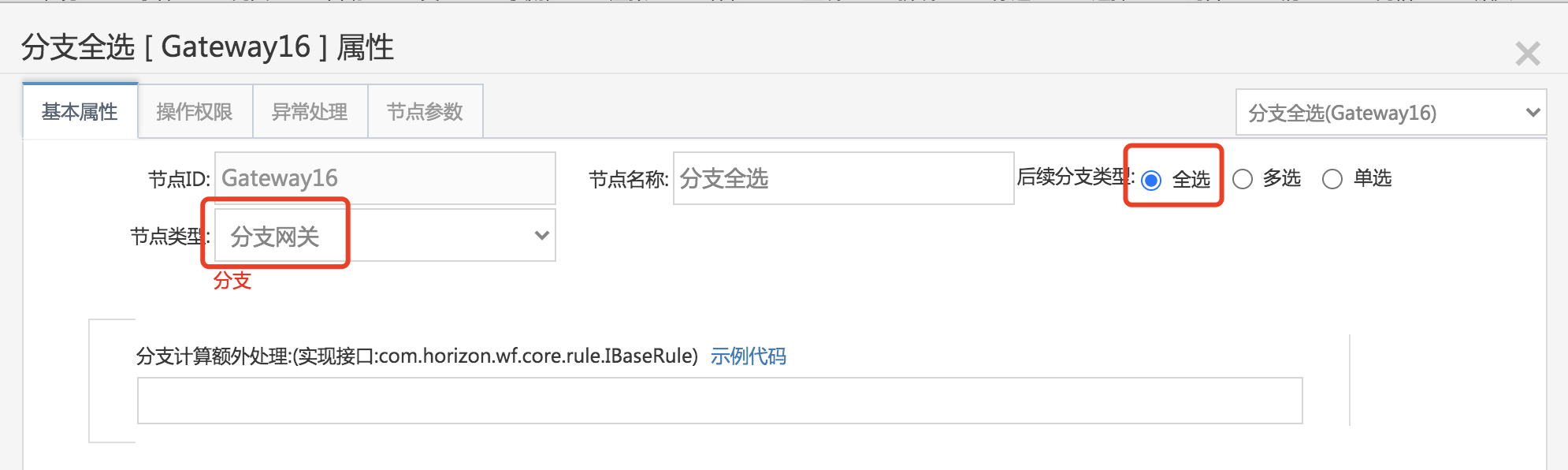
按照用户示例流程图对应绘制即可,需要把分支节点设置为后续分支全选,这样提交时,默认就提交给所有分支了。
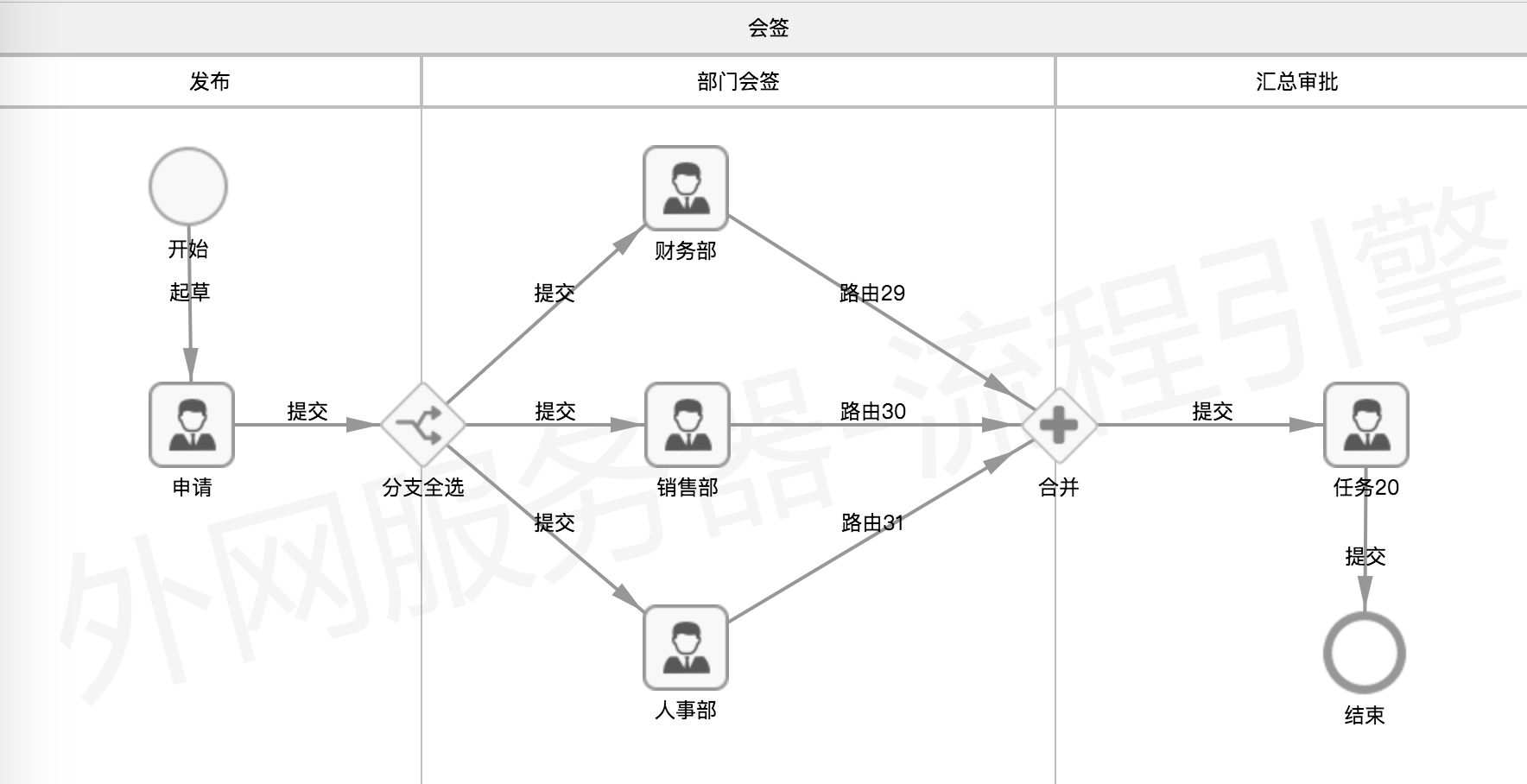
分支网关设置
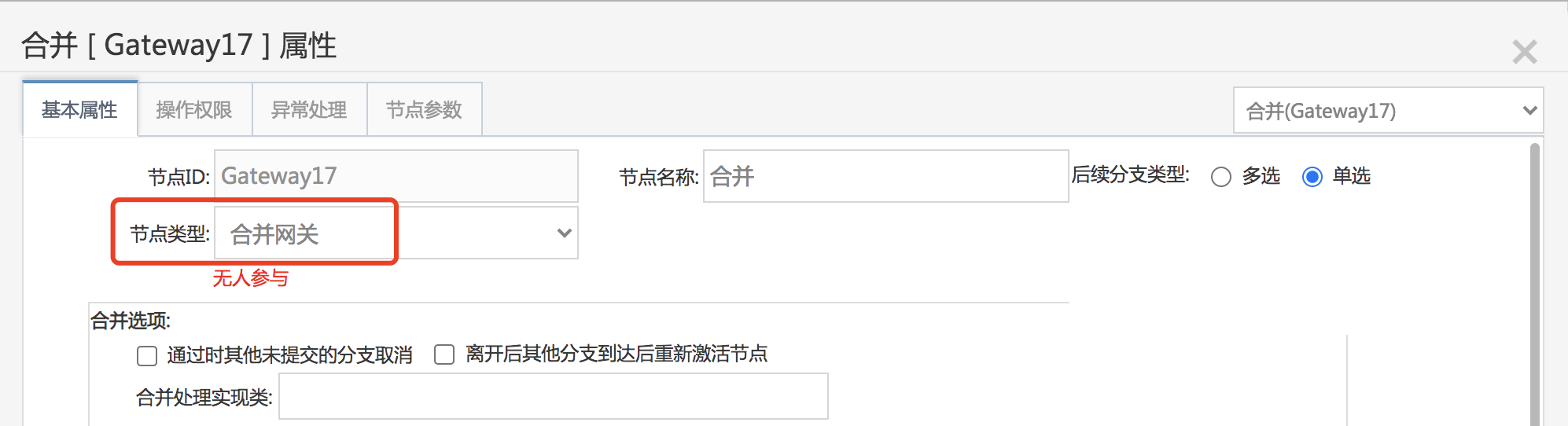
合并网关设置
合并网关为默认设置,不需要修改:
会签需求二:动态会签人
需求说明
会签人数不固定,提交时手动选择会签人,或提交时动态计算会签人。
工作流配置方式:多人并行
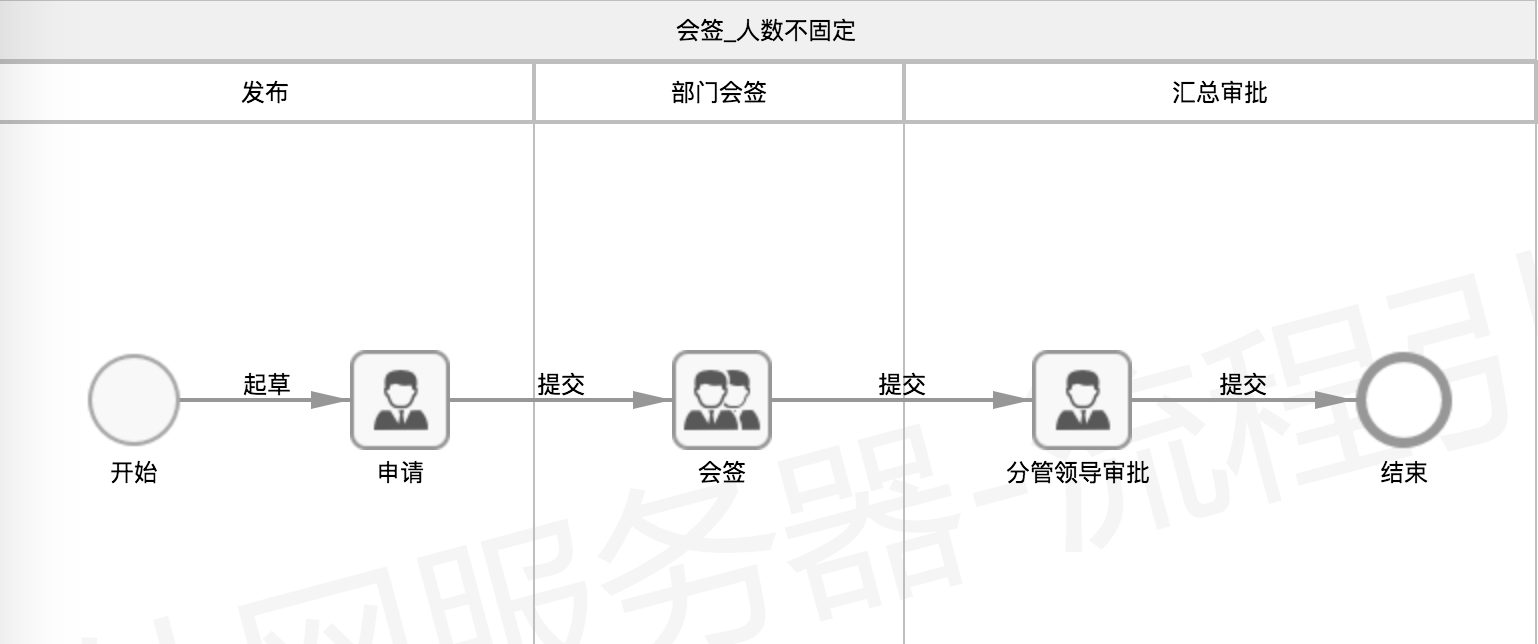
拖拽一个任务节点,设置为多人并行,办理人根据需求设置
提交到会签节点时,设置的所有办理人都会收到待办
全部提交后,才能进入下一节点
只要有一个退回,其他人的待办就会取消,流程节点进入"申请"节点,申请人收到待办,重新办理
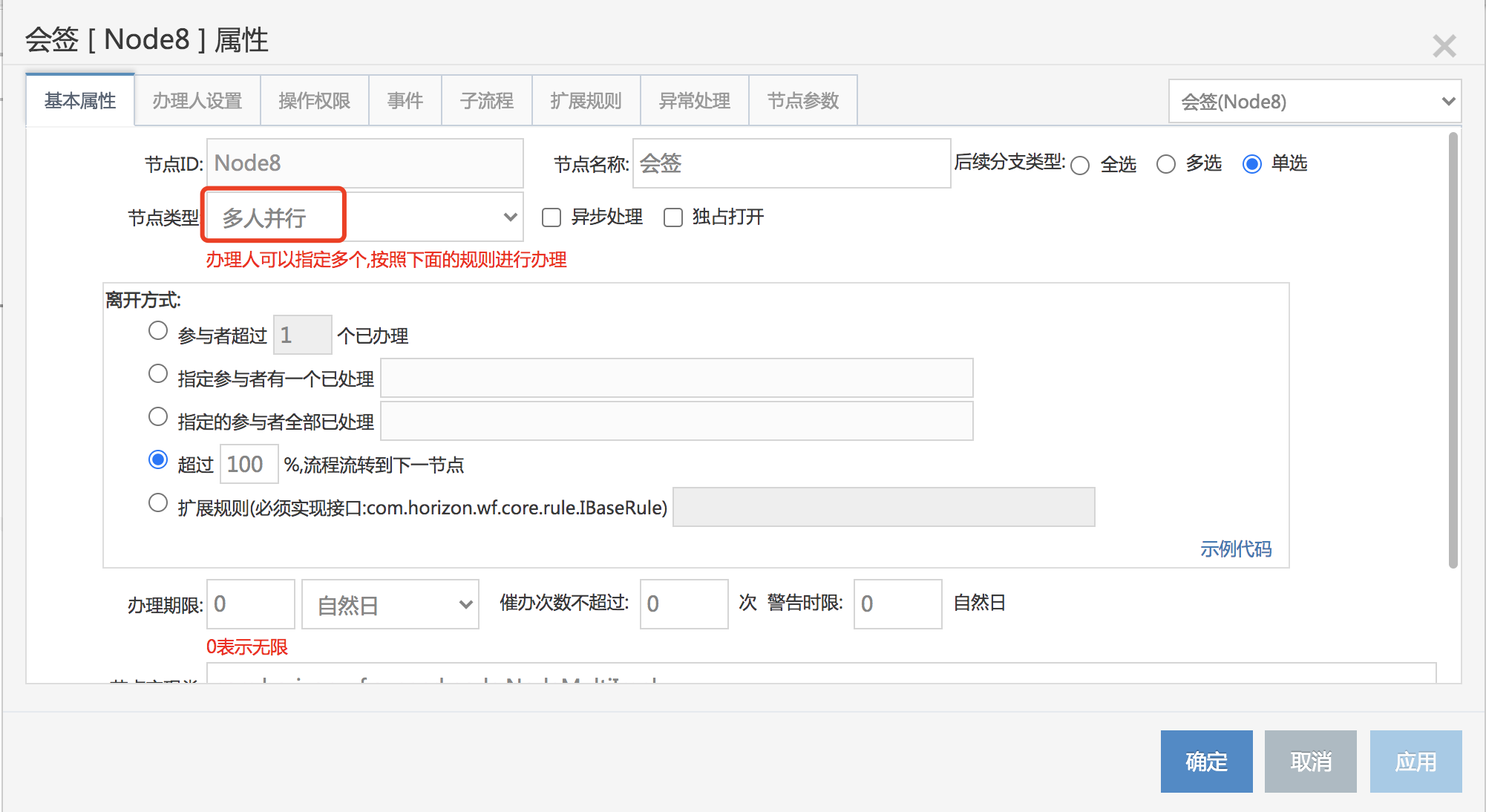
会签节点设置
节点类型选择"多人并行"即可,其他选项根据需求勾选。
会签需求三:会签按钮
需求说明
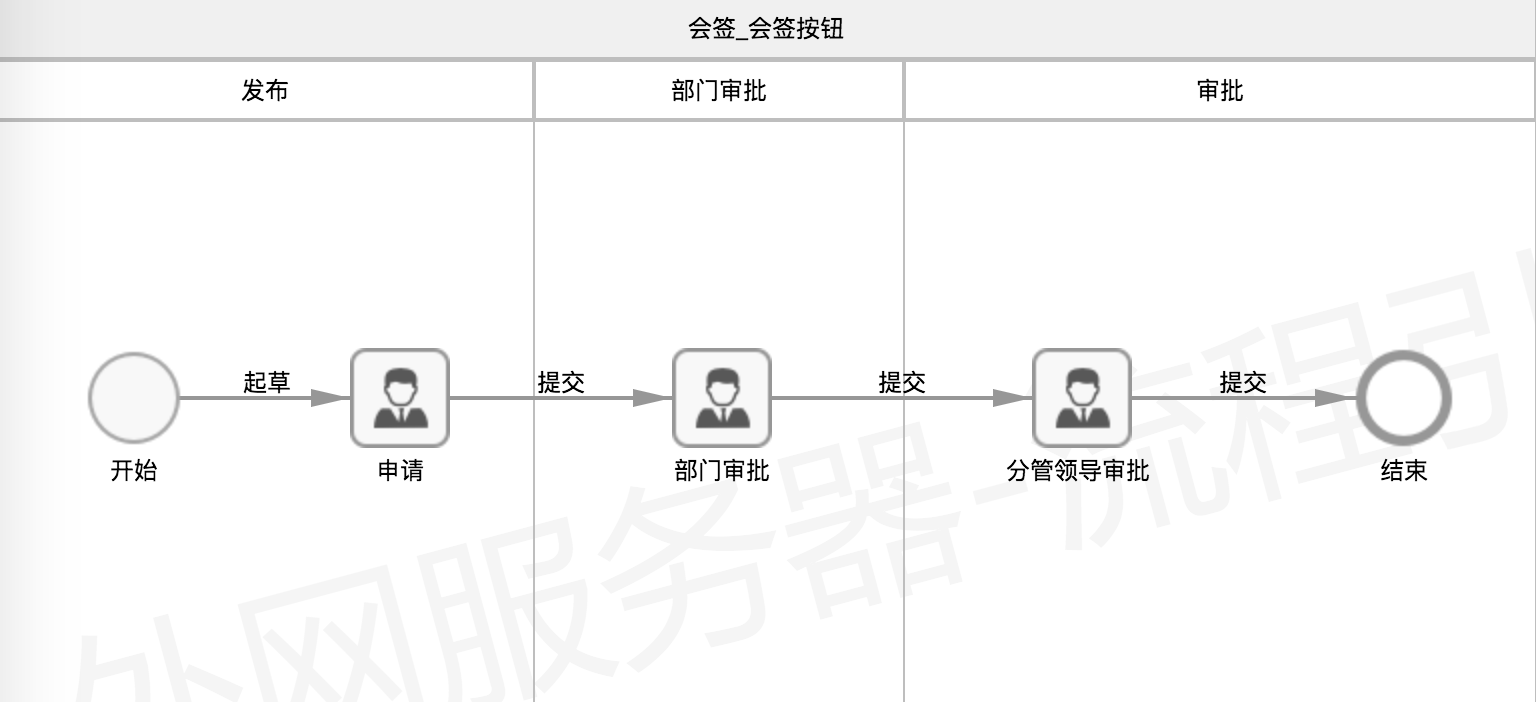
流程正常办理,在某个环节可提交,也可随时增加会签人,执行会签操作。
工作流配置方式:会签按钮
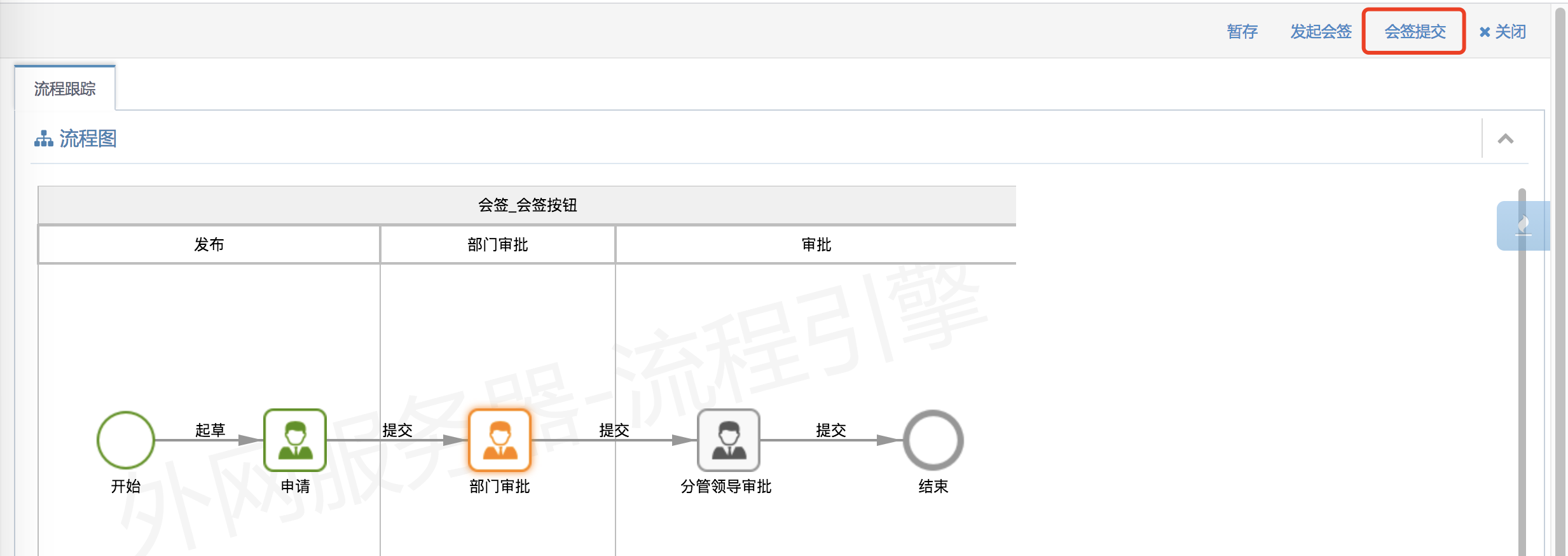
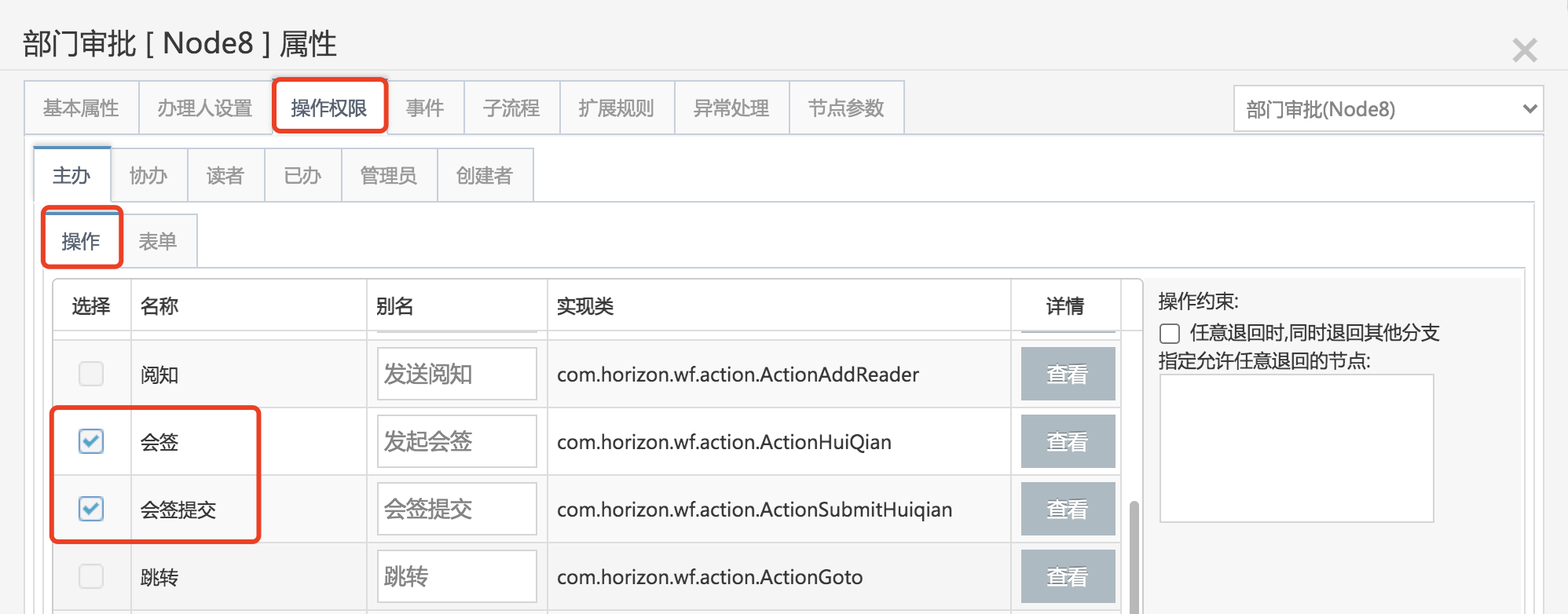
在"部门审批"节点勾选"会签"、"会签提交"操作按钮
当部门审批人操作时,有提交和会签两个操作
如果点击"提交",直接进入下一节点"分管领导审批"
如果需要发起会签,点击"发起会签",手动选择会签人
发起会签后,当前人将无提交按钮,需要等待所有会签人执行"会签提交"后,才能点击提交,进入下一节点
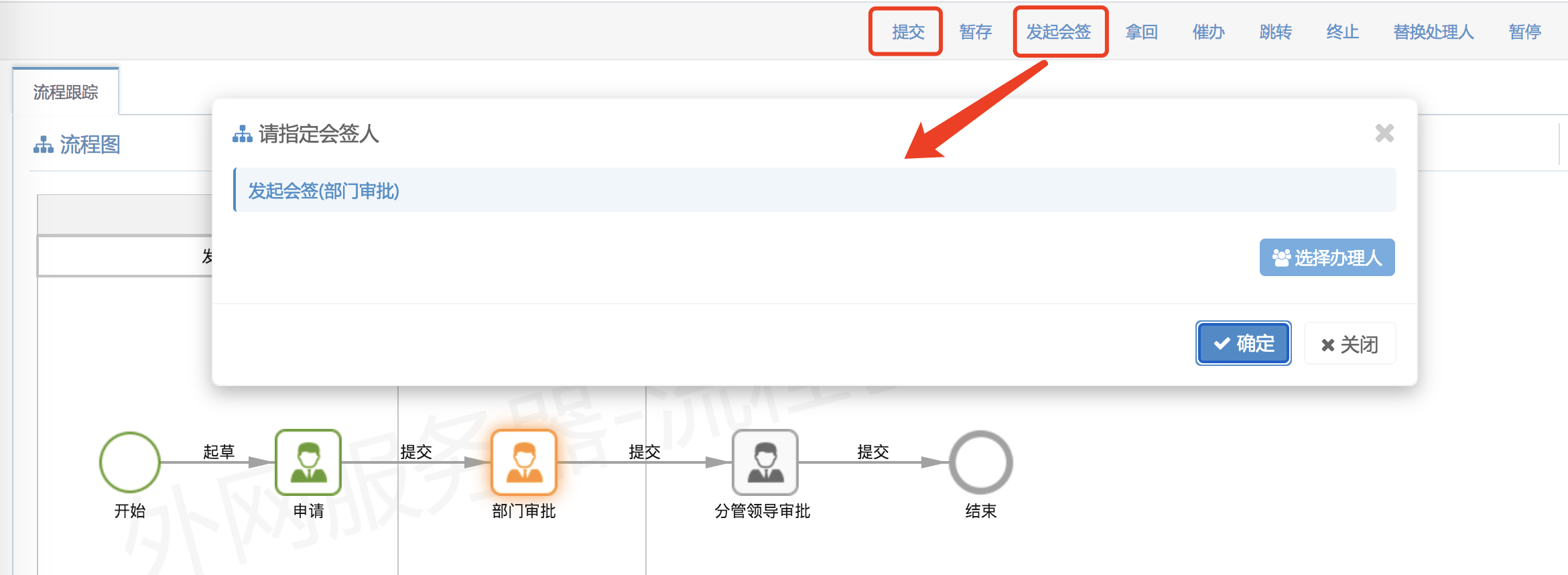
- 会签人收到时,可选择继续会签给别人,也可以选择"会签提交",提交给部门审批的办理人