工作中心
工作中心用于日常流程办理,包括启动流程、处理待办/已办、设置代办以及工作移交。
启动新工作
展示系统中已设计并发布的流程,可选择版本启动新的流程实例。
启动流程
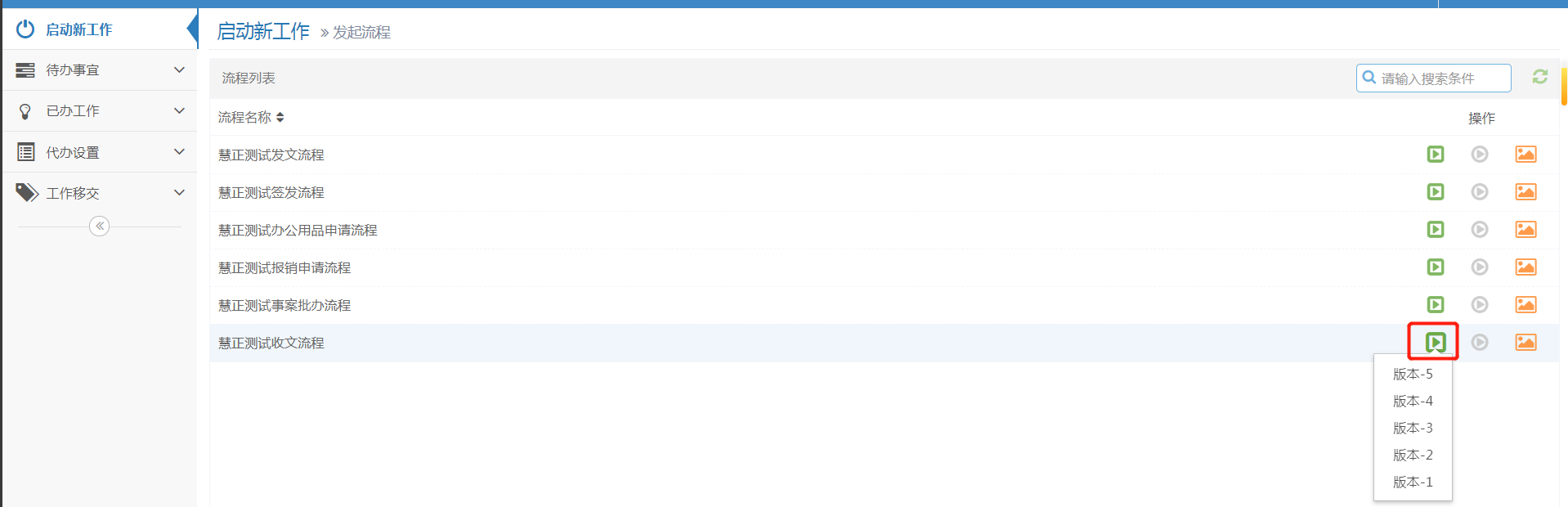
- 在启动新工作列表中选择流程,点击 启动:
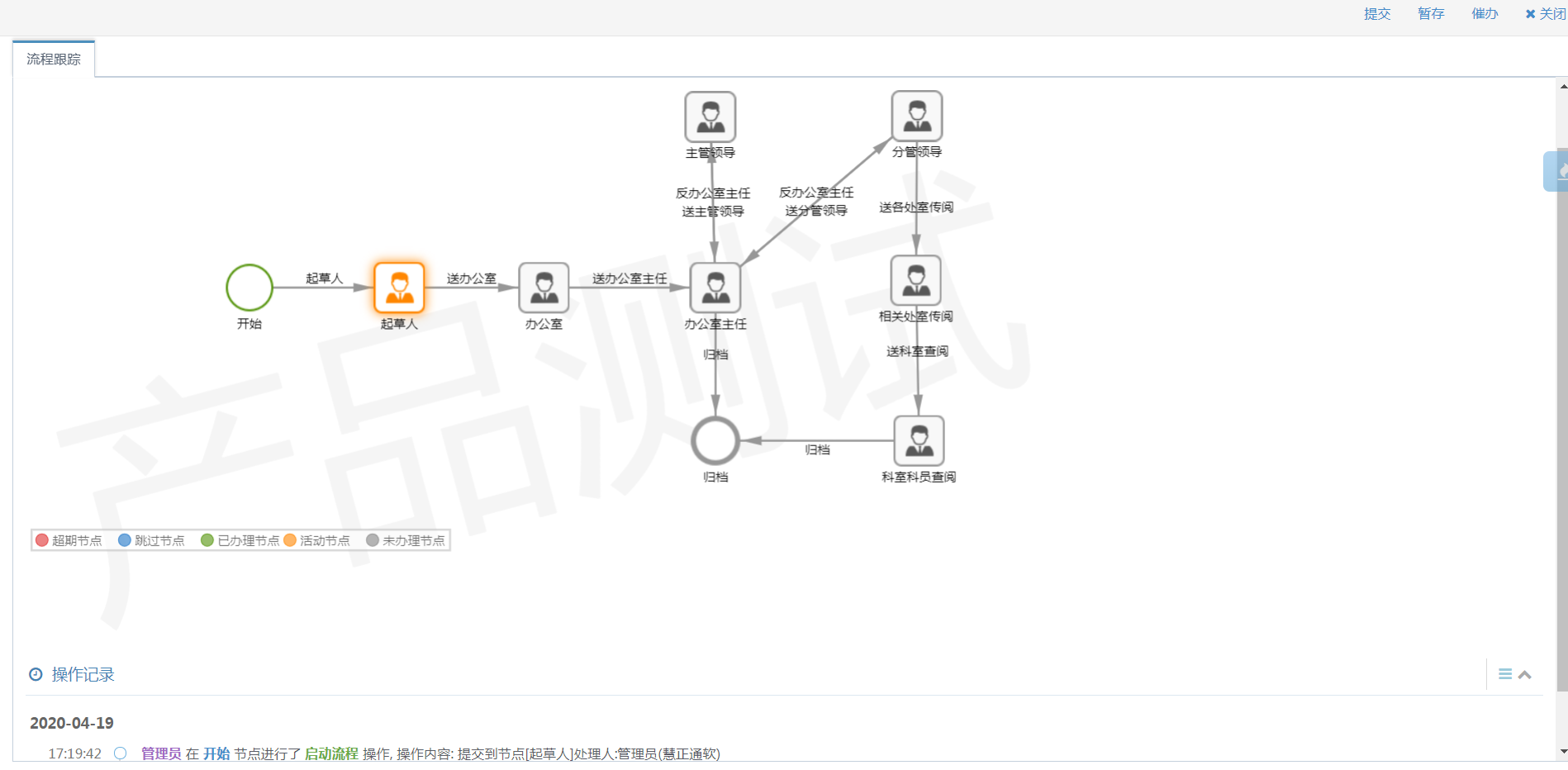
- 弹出新流程实例页面:
外部启动流程
外部启动前,需先在「共享设置」中配置对应的外部办理人规则。
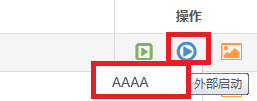
在启动新工作列表中选择流程,点击 外部启动,确认后即可启动实例。节点办理人以外部设置为准。
查看流程图
在启动新工作列表中选择流程,点击 流程图:
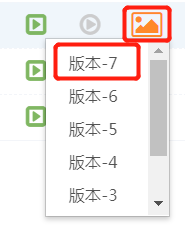
点击版本号可查看指定版本的流程图。
注:流程只有一个版本时不显示下拉列表,点击图标直接打开当前版本流程图。
待办事宜
显示当前用户的待办、待认领、待阅事宜。
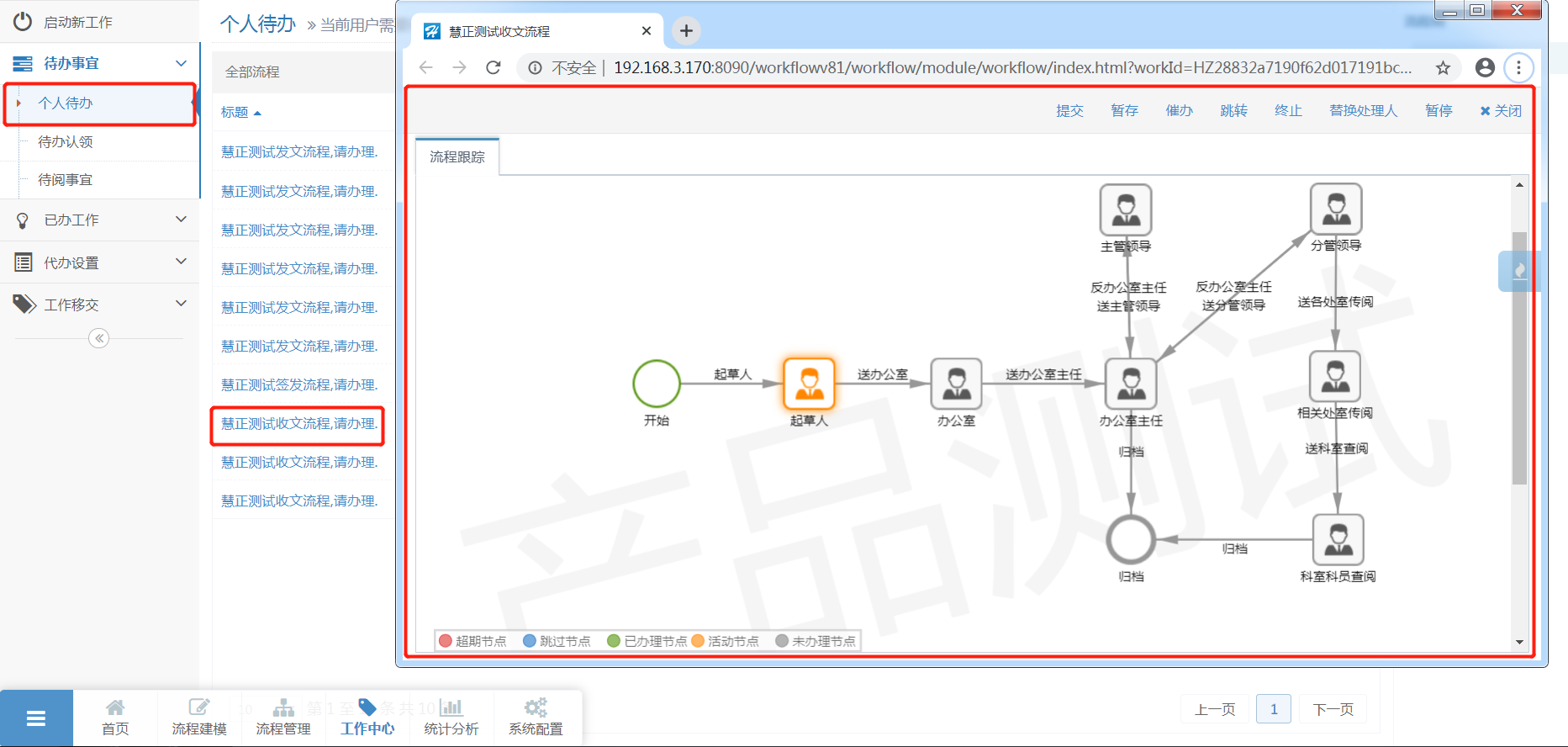
个人待办
按流程分类展示当前环节需本人办理的流程实例。
点击列表中的 标题 打开并办理;办理完成后,该实例会出现在「已办事宜」中。
待办认领
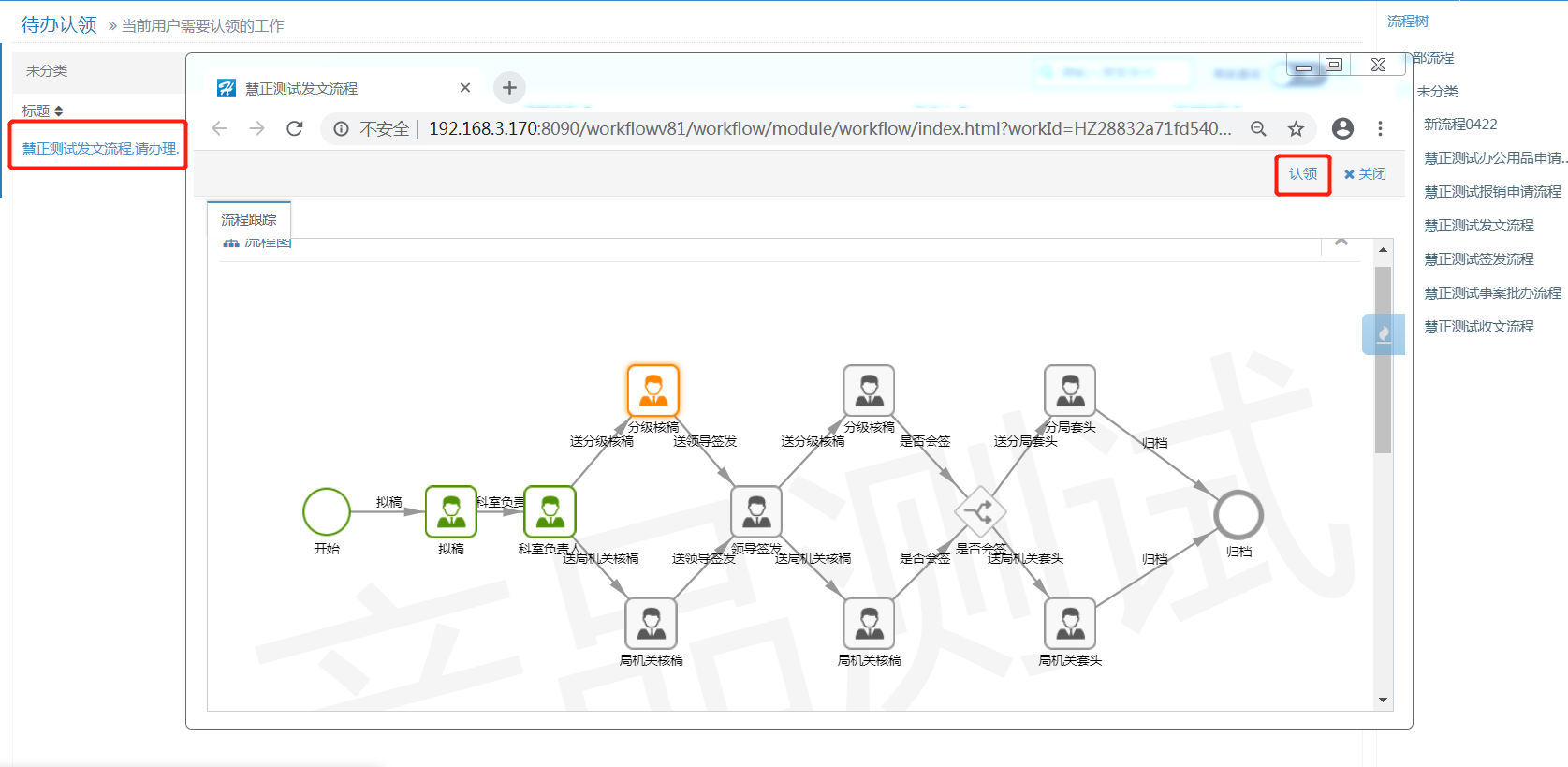
按流程分类展示需认领的流程实例(办理人为非具体用户时,需先认领再办理)。
待办认领解释
流程流转后,任务可能分配给一组人(部门、群组/角色、岗位)。组内所有人都能看见这条待办,但谁都还不算负责人。任何人点击 认领 后,任务会锁定到该人;其他人列表中这条待办会消失,不能重复认领。
点击列表中的 标题 打开实例,执行 认领 后,该实例会转入「个人待办」。
待阅事宜
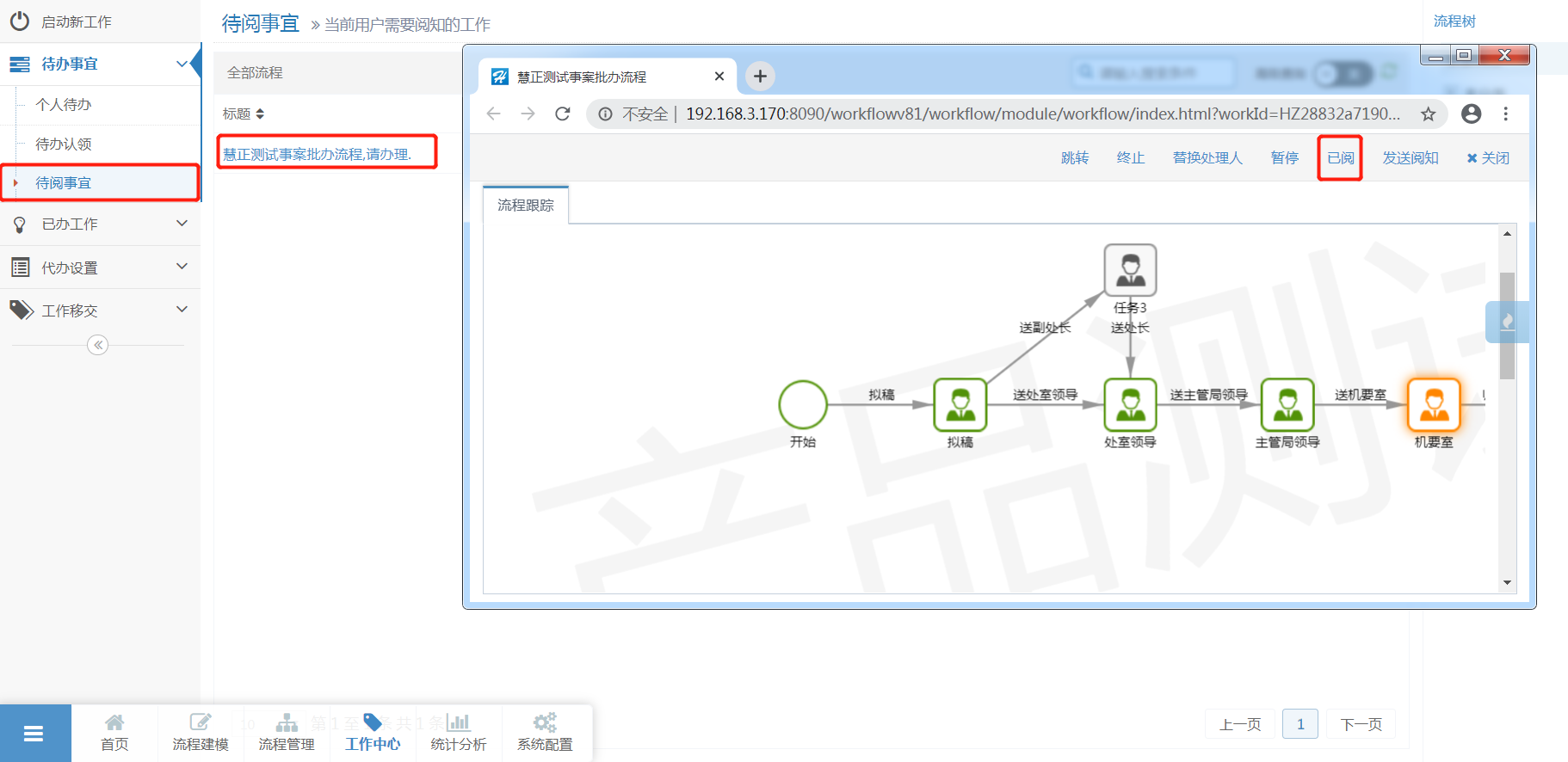
按流程分类展示当前环节需本人阅知的流程实例。
点击列表中的 标题 打开并阅知;阅知完成后,该实例会出现在「已阅事宜」中。
已办工作
显示当前用户的已办、已阅、可阅、已发起、撤办等事宜。
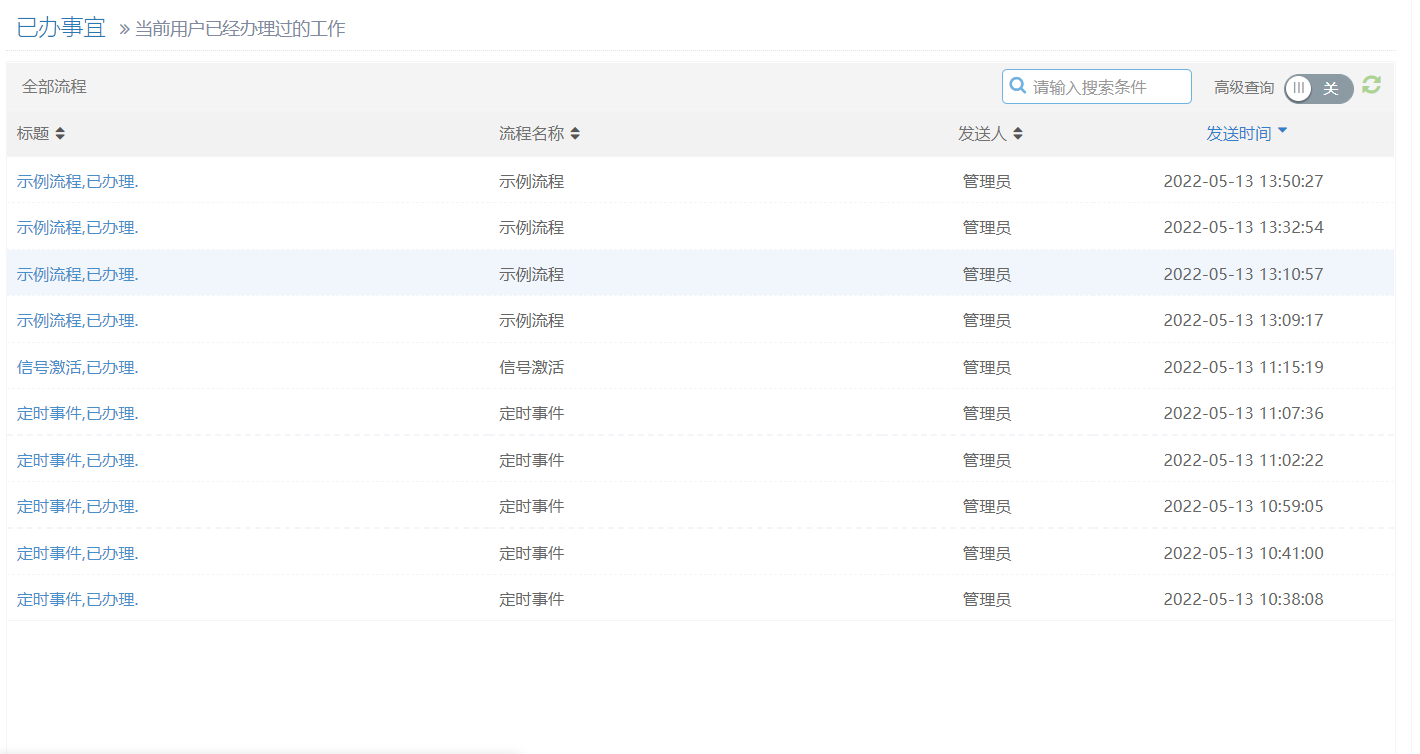
已办事宜
按流程分类展示本人已办理的流程实例,可点击列表数据查看详情。
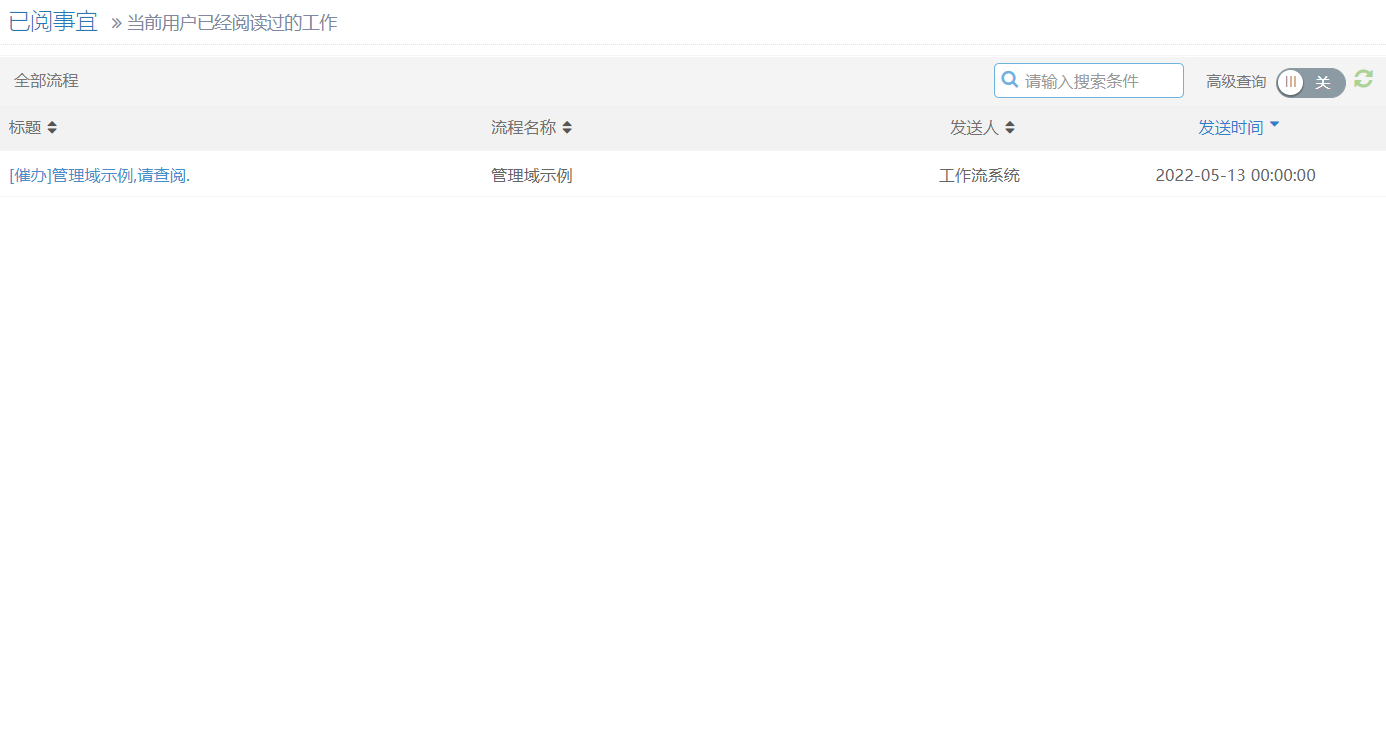
已阅事宜
按流程分类展示本人已阅知的流程实例,可点击列表数据查看详情。
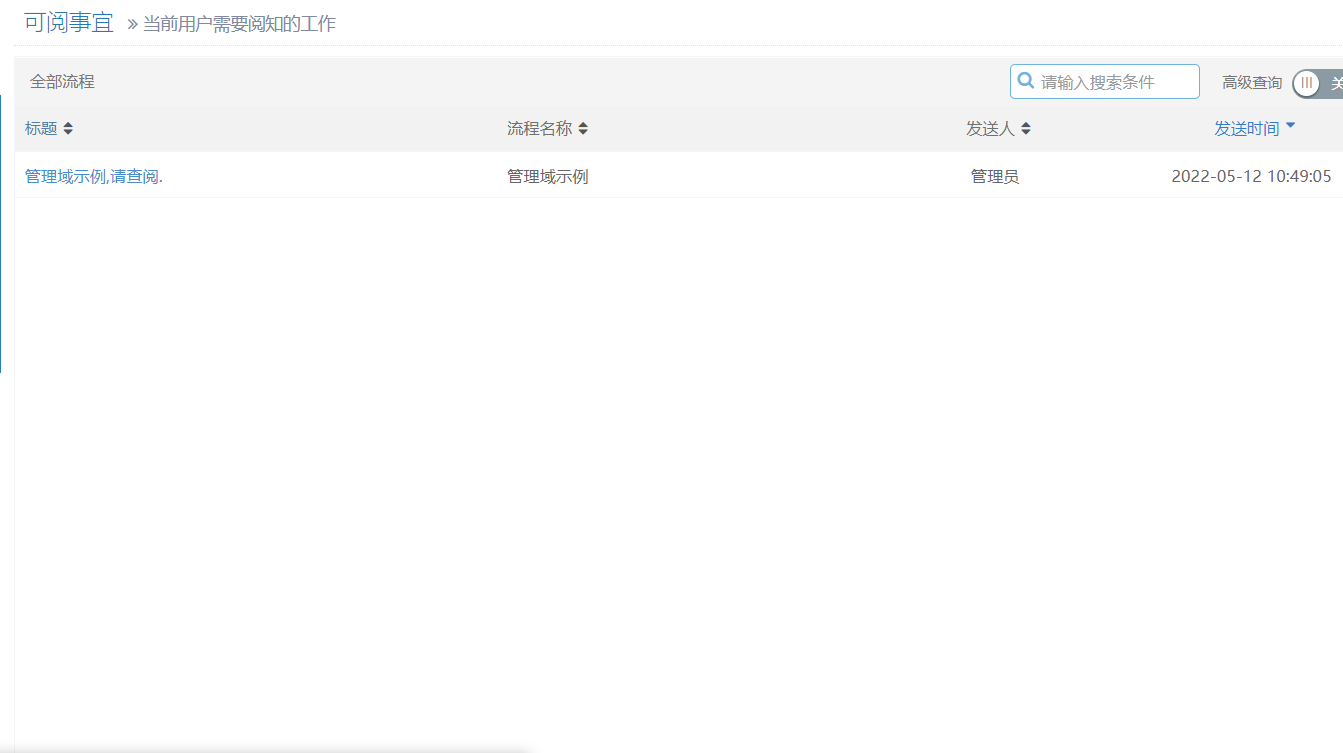
可阅事宜
按流程分类展示需本人知晓的流程实例(仅浏览,不可执行阅知;可阅数据可能来自流程状态变更)。
比如: 流程节点多人单一办理人时,一个人办理后,其他人的待办就变成可阅。
点击列表中的 标题 打开并查看。
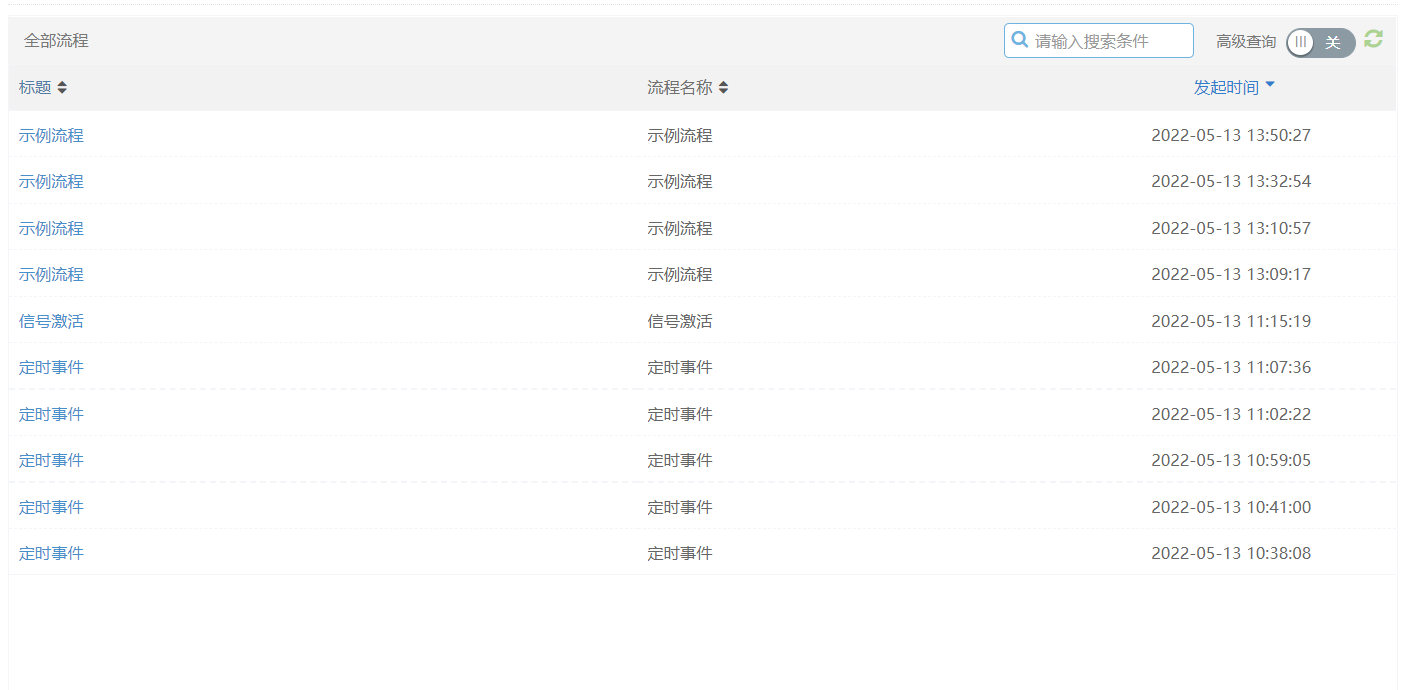
已发起
按流程分类展示本人发起的流程实例。
点击列表中的 标题 打开并查看。
撤办文件
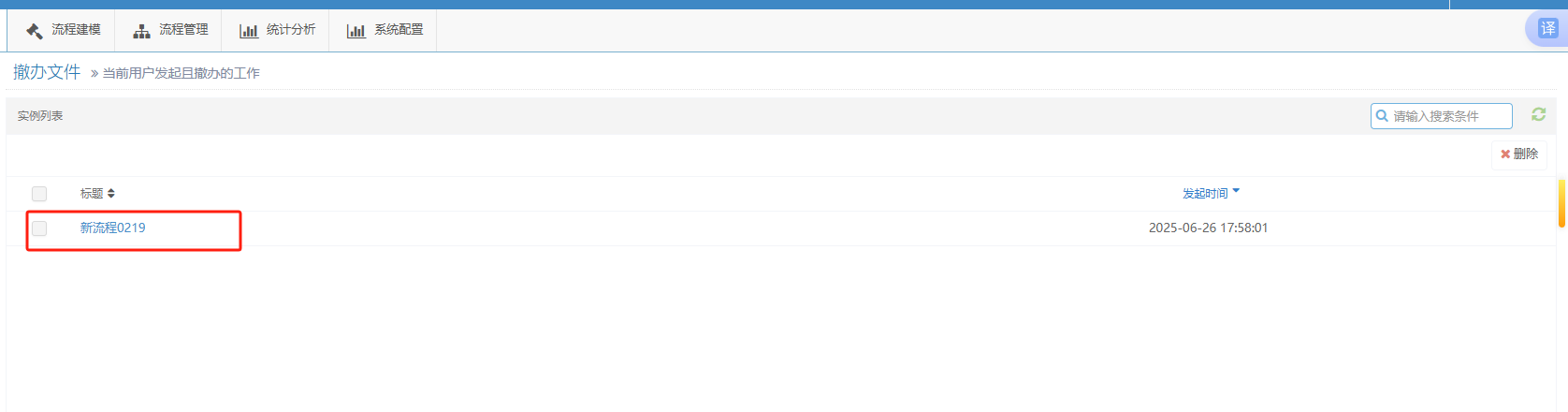
显示已执行「撤办」、且由当前用户创建的流程实例。
查看实例
点击列表中的 标题,弹出流程实例页面,可查看或办理。
删除实例
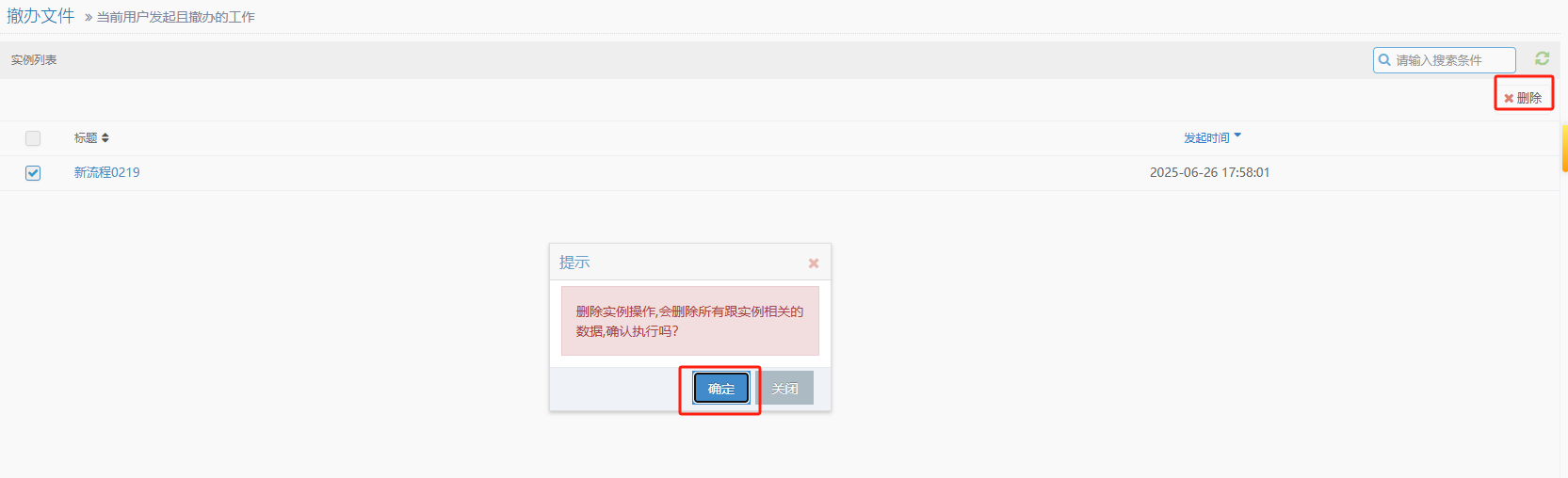
- 勾选要删除的数据,点击视图按钮栏的 删除。
- 在确认框中点击 确定,即可删除。
代办设置
可为流程指定代办人,代办人在生效期内可按权限代为办理。
代办设置(设置)
路径:设置 → 代办设置
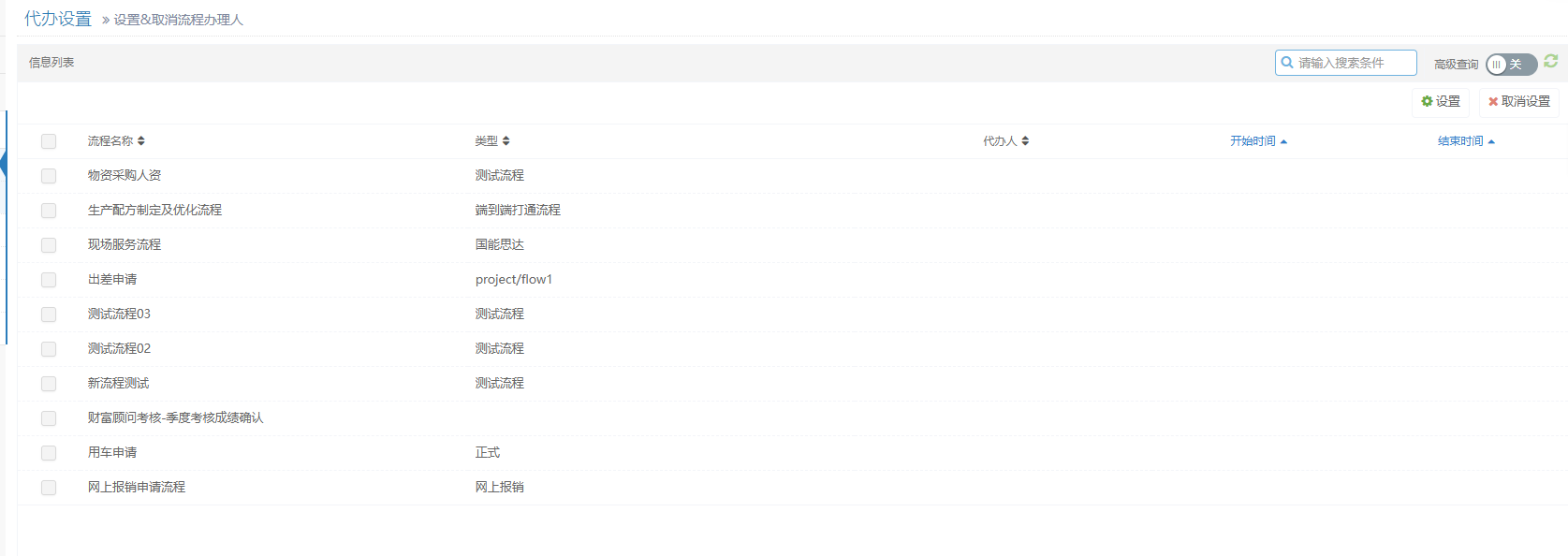
展示全部流程,可为当前用户设置代办。
设置代办
- 勾选列表数据,点击视图按钮栏的 设置。
- 在「设置代办」对话框中填写信息,点击 确定设置。
设置成功后,在代办生效时间内,发给当前用户的待办会同时发给代办人。
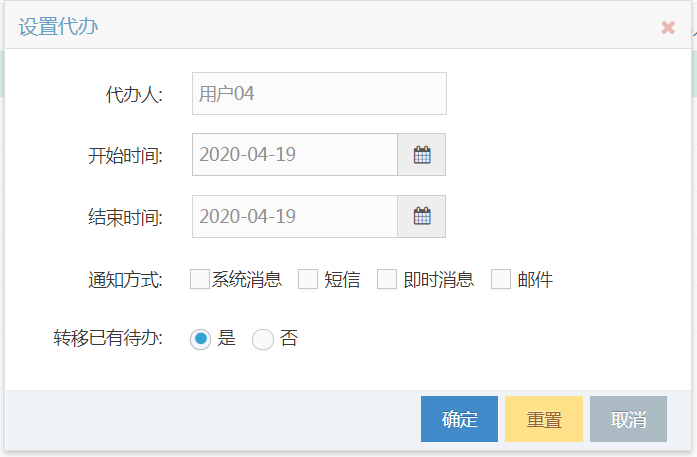
注:若勾选了「转移已有待办」,当前用户在该流程下的既有待办会出现在代办人的「代办工作接收」中,由代办人接收后办理。详见下文「代办工作接收」。
「设置代办」字段说明:
| 字段 | 说明 |
|---|---|
| 代办人 | 代办办理人,必填 |
| 代办时间 | 代办生效时间范围,必填 |
| 发送通知消息 | 设置成功后通知代办人;可选系统消息、短信、邮件、即时消息 |
| 转移已有待办 | 将该流程下已有待办统一转移给代办人接收办理 |
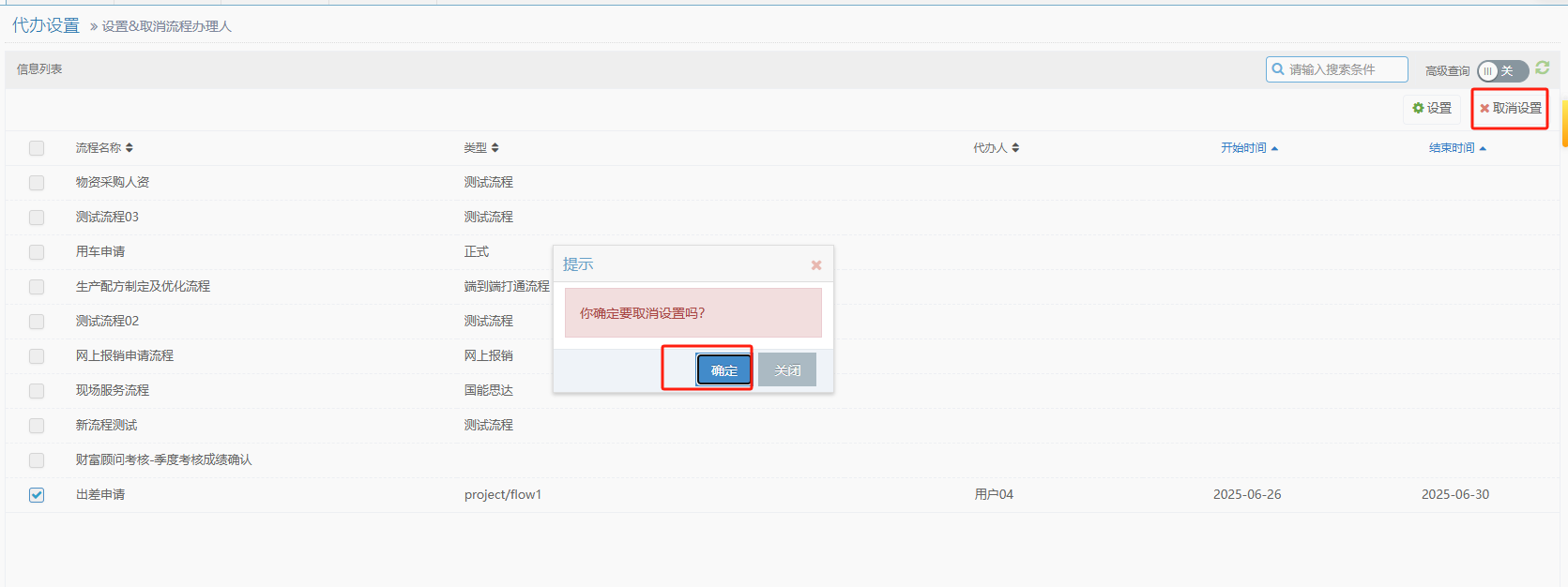
取消代办设置
勾选已设置的代办,点击 取消设置,在弹出框中确认即可。
代办移交列表(设置)
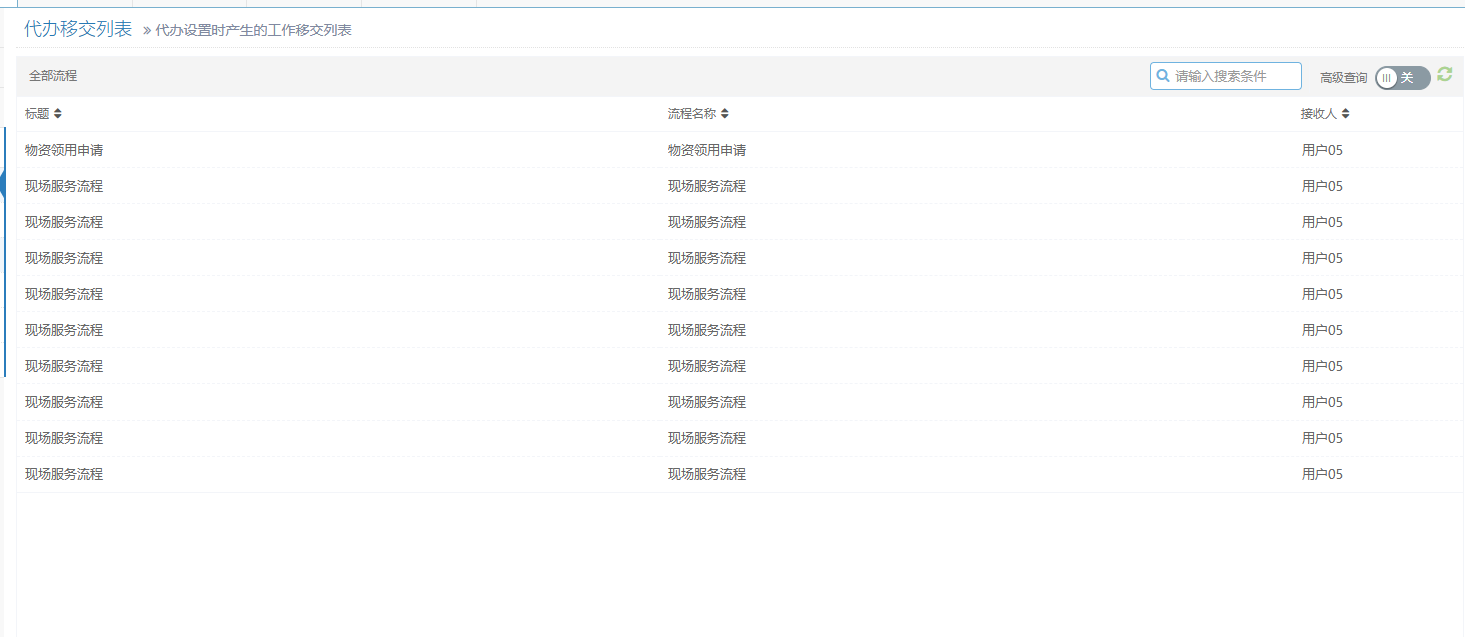
路径:设置 → 代办移交列表
展示代办设置产生的工作移交记录。可点击右侧流程导航树,按流程筛选。
代办历史记录(设置)
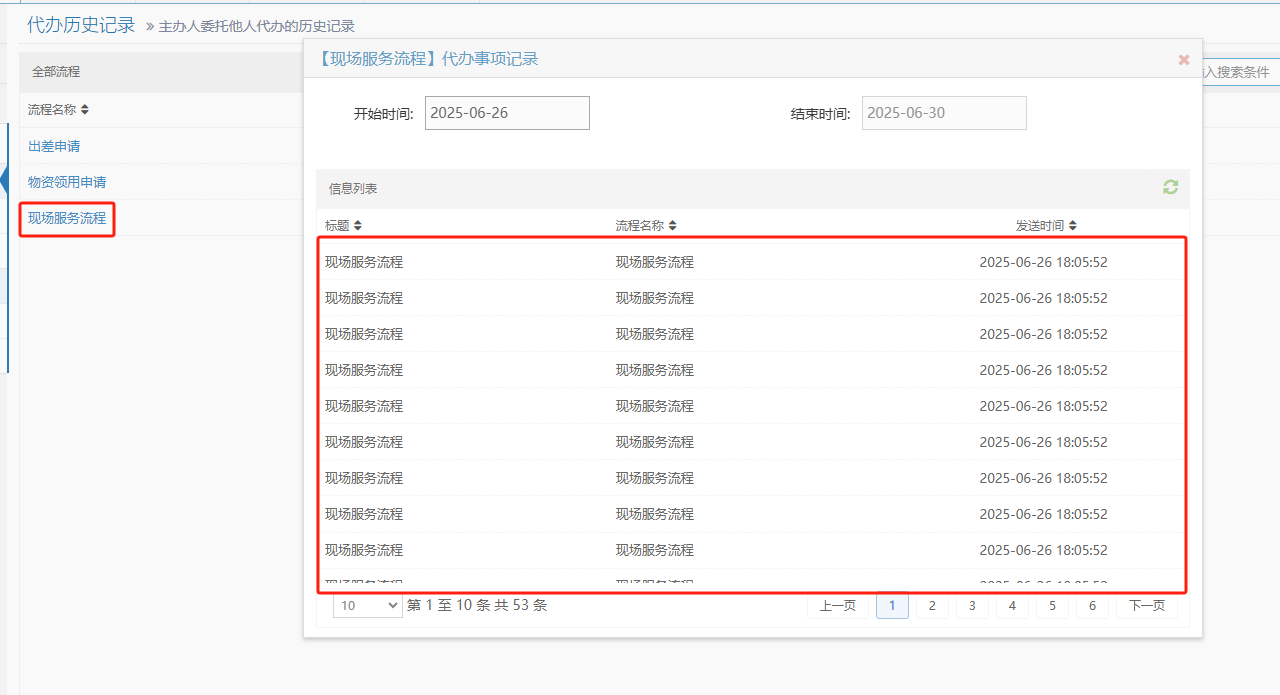
路径:设置 → 代办历史记录
展示主办人委托他人代办的历史记录。可点击右侧流程导航树按流程查看;点击流程名称可查看详情。
代办工作接收(接收)
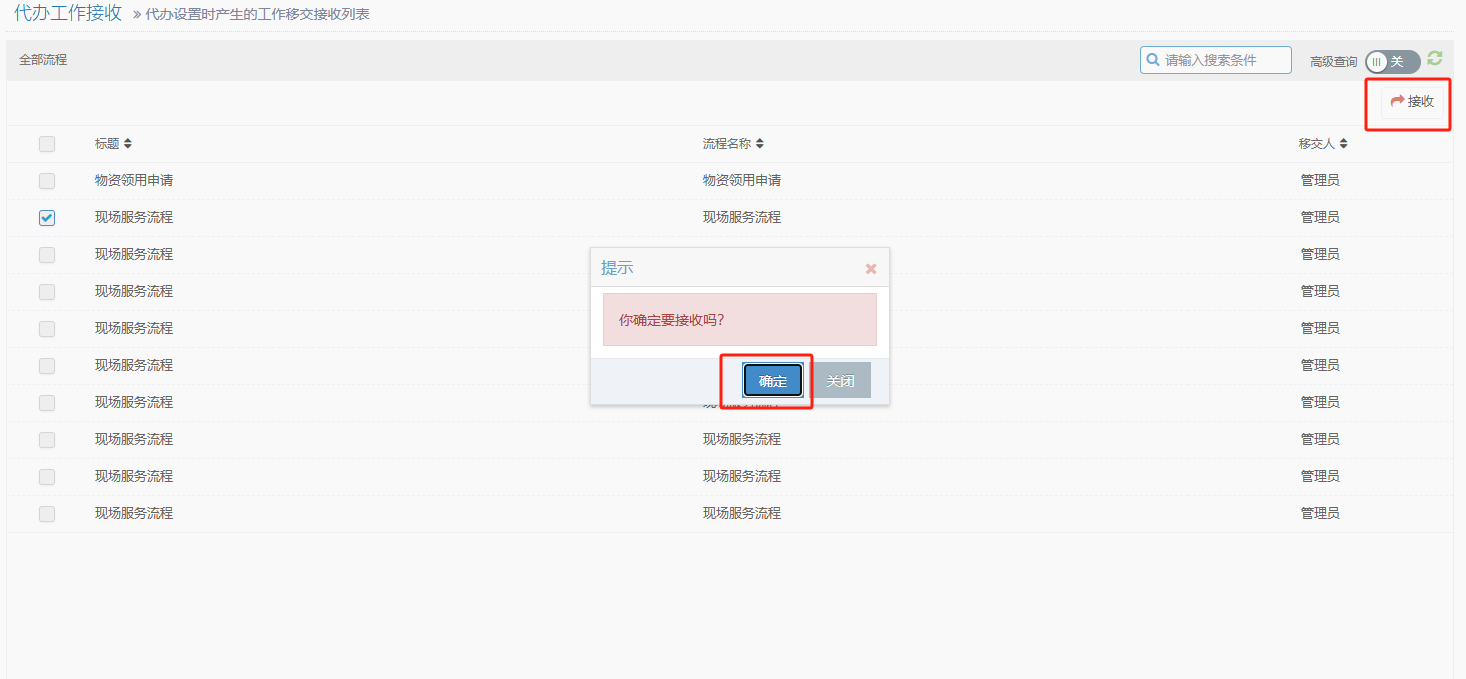
路径:接收 → 代办工作接收
展示代办设置产生的工作移交接收列表。
接收代办
- 勾选要接收的代办工作,点击 接收。
- 在确认框中点击 确定。
接收成功后,该工作会出现在「待办事宜」中。
代办管理(管理)
路径:管理 → 代办管理
可为所有流程办理人设置或取消代办(管理端)。
设置代办
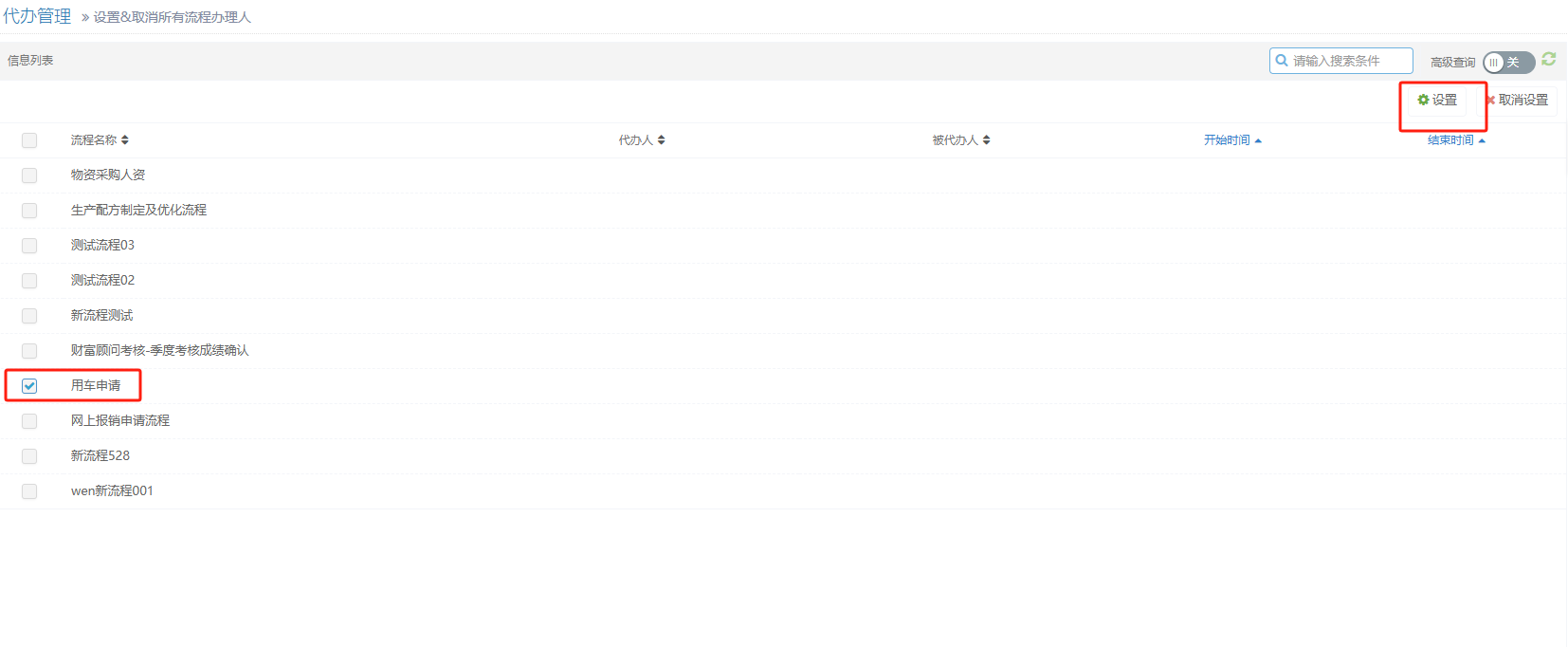
- 在代办管理视图中选择流程,点击 设置:
- 填写「设置代办」表单,点击 确定设置:
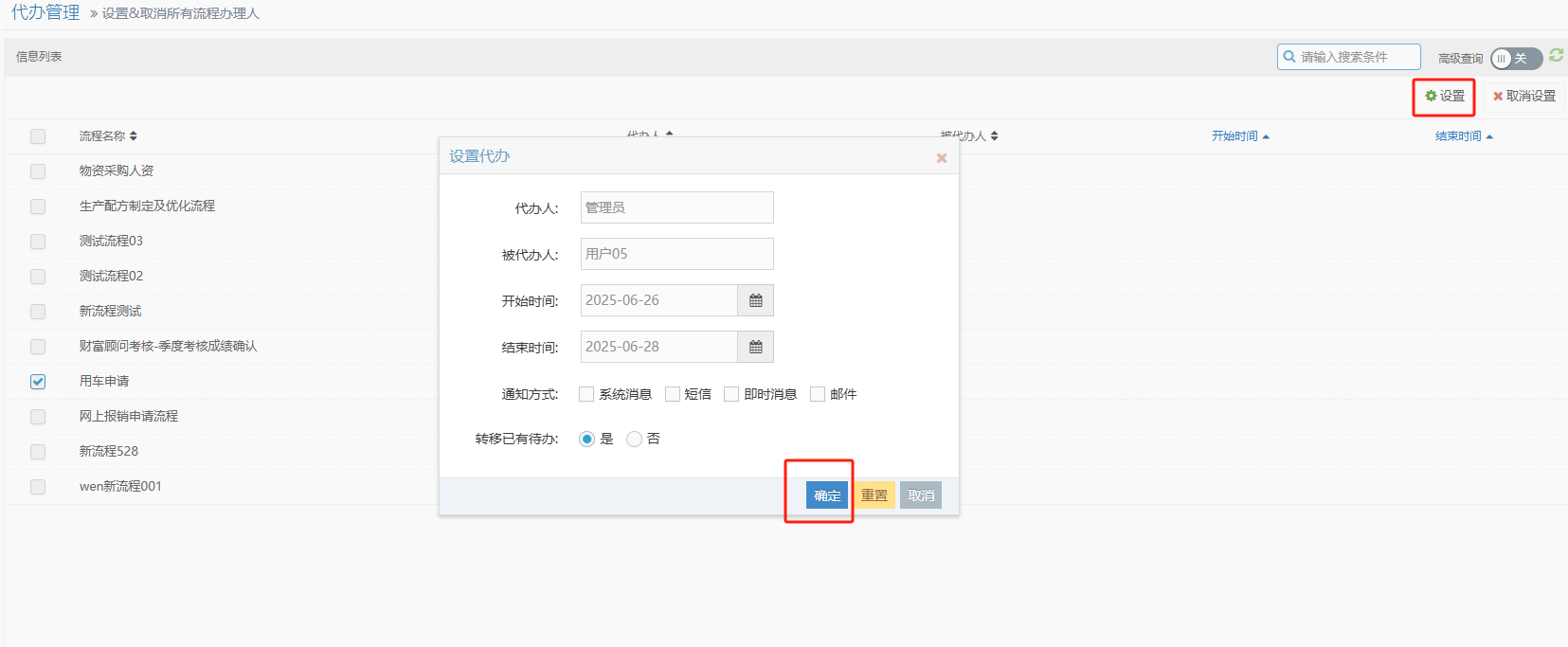
字段说明与个人代办设置基本相同,额外字段:
| 字段 | 说明 |
|---|---|
| 被代办人 | 被代办的办理人,必填 |
取消设置
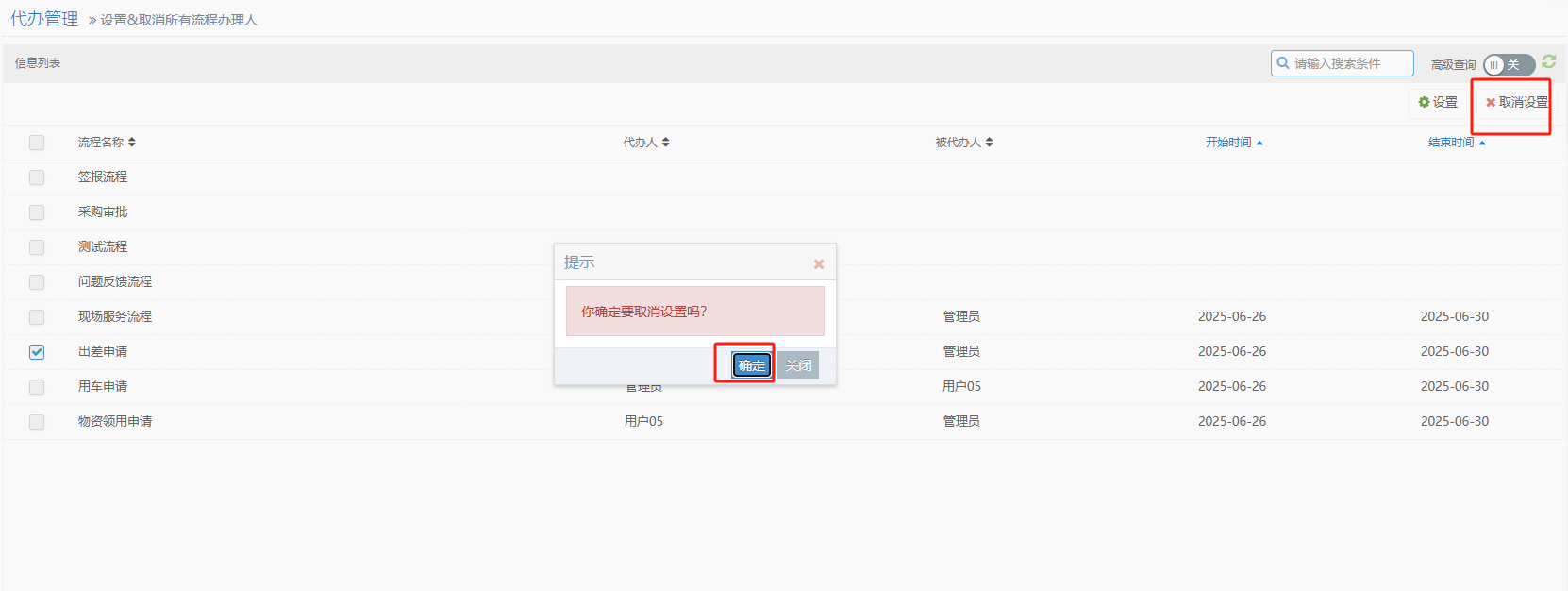
勾选已设置的代办,点击 取消设置,在弹出框中确认即可。
工作移交
可将本人工作事宜移交给他人,支持按流程移交与按事项移交。
流程移交(移交)
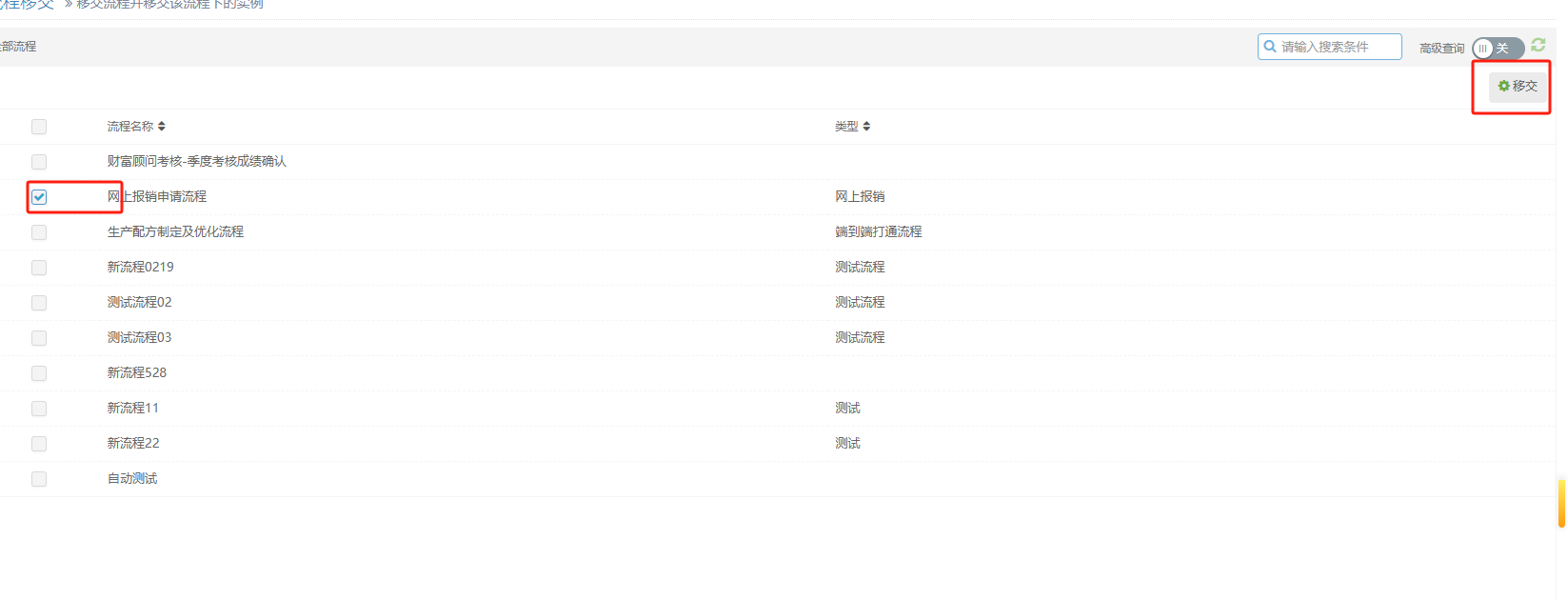
路径:移交 → 流程移交
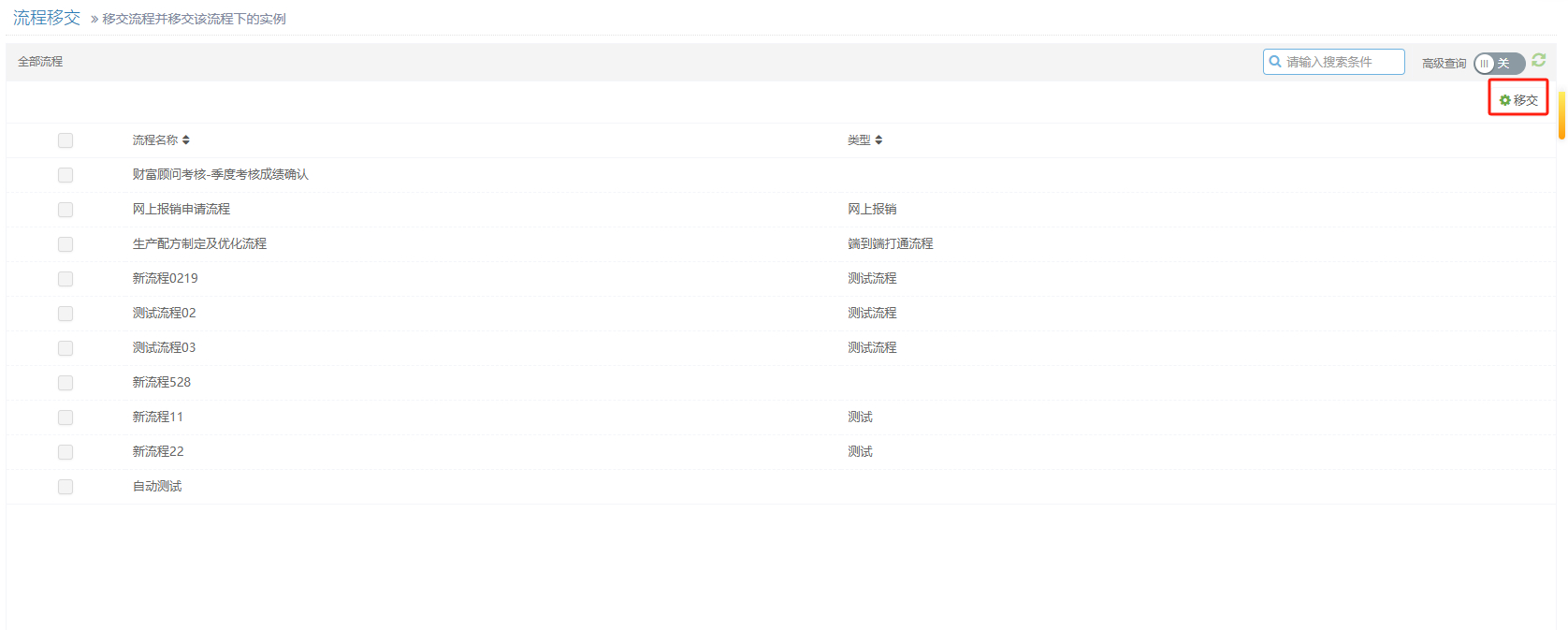
展示全部流程数据:
移交
- 勾选一个或多个流程,点击 移交:
- 选择移交接收人:
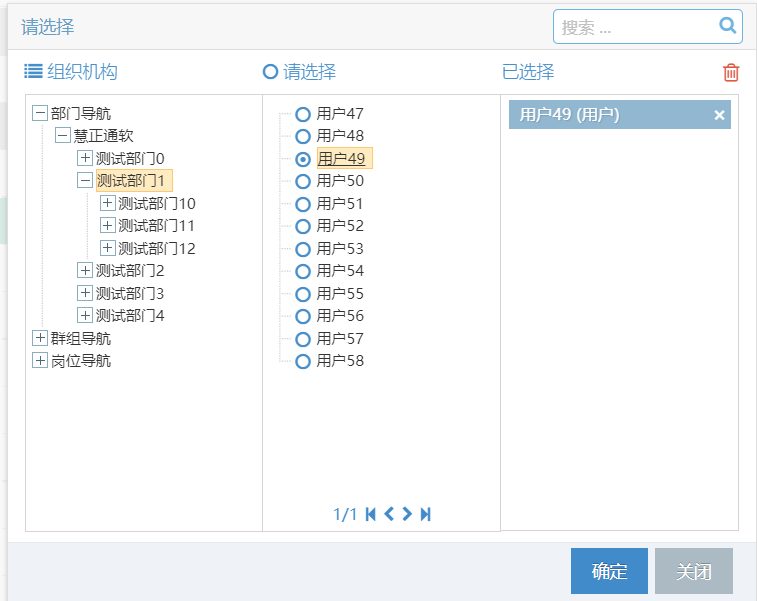
- 点击 确定,完成流程移交。
事项移交(移交)
路径:移交 → 事项移交
按流程分类展示可移交事项:
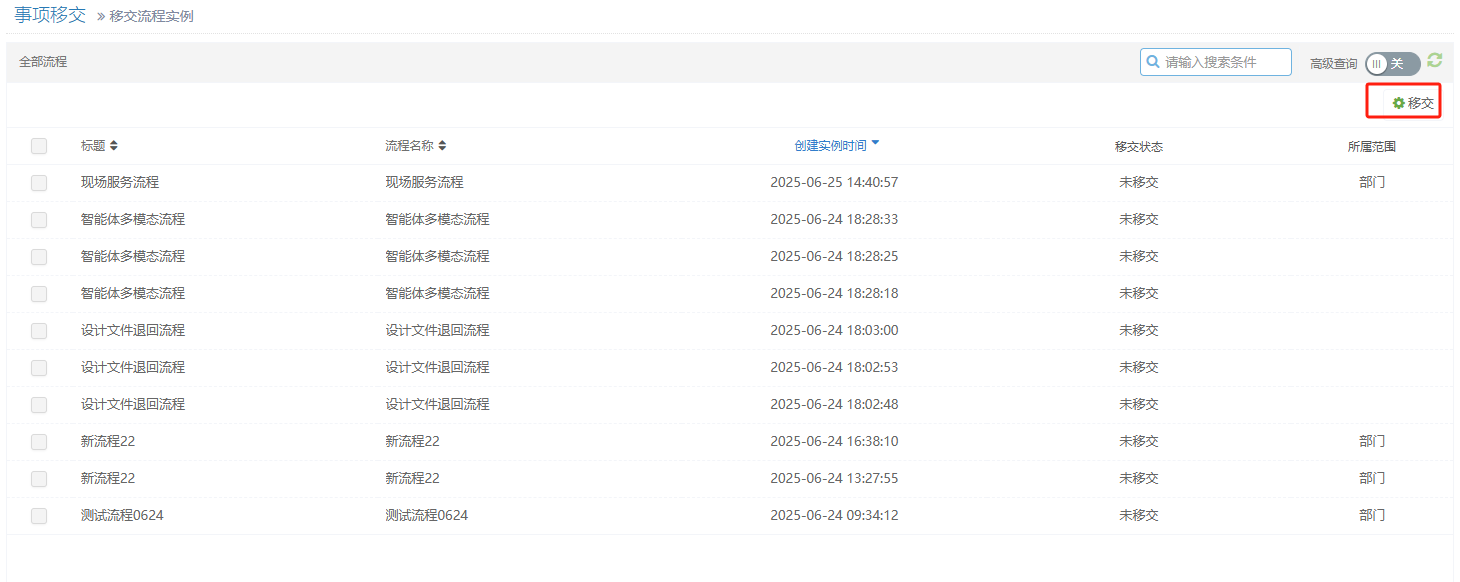
移交
- 勾选一个或多个事项,点击 移交:
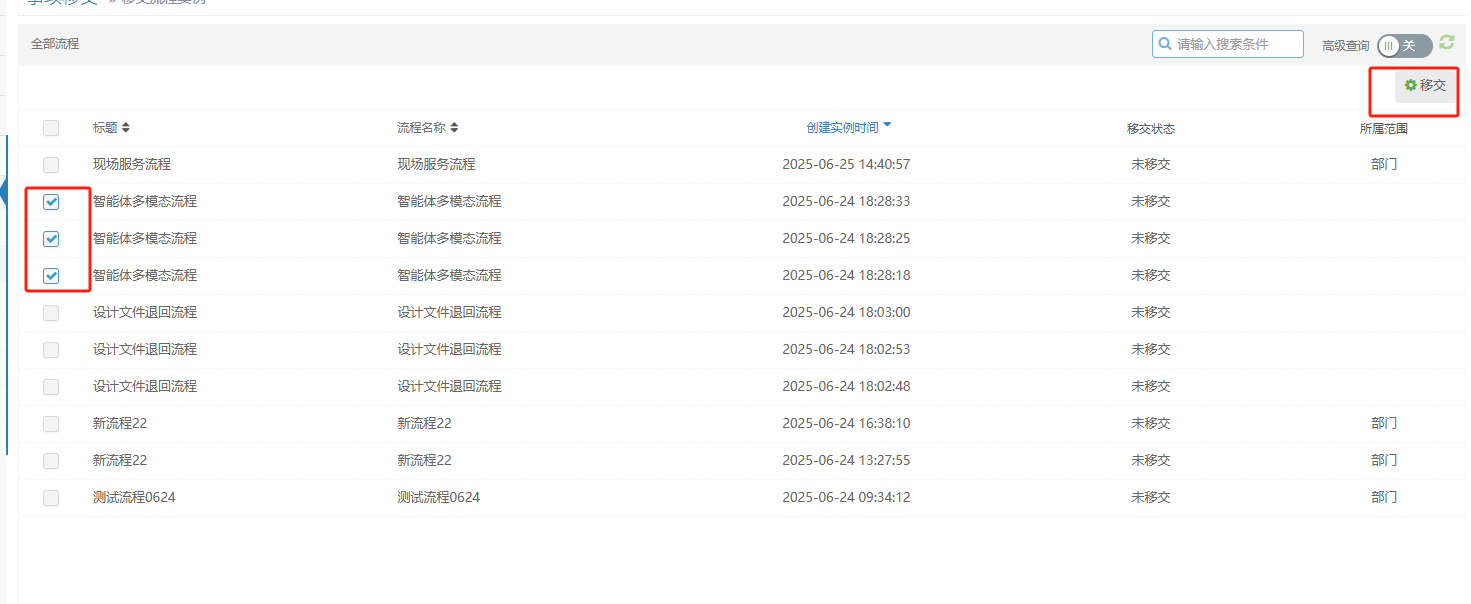
- 选择移交接收人:
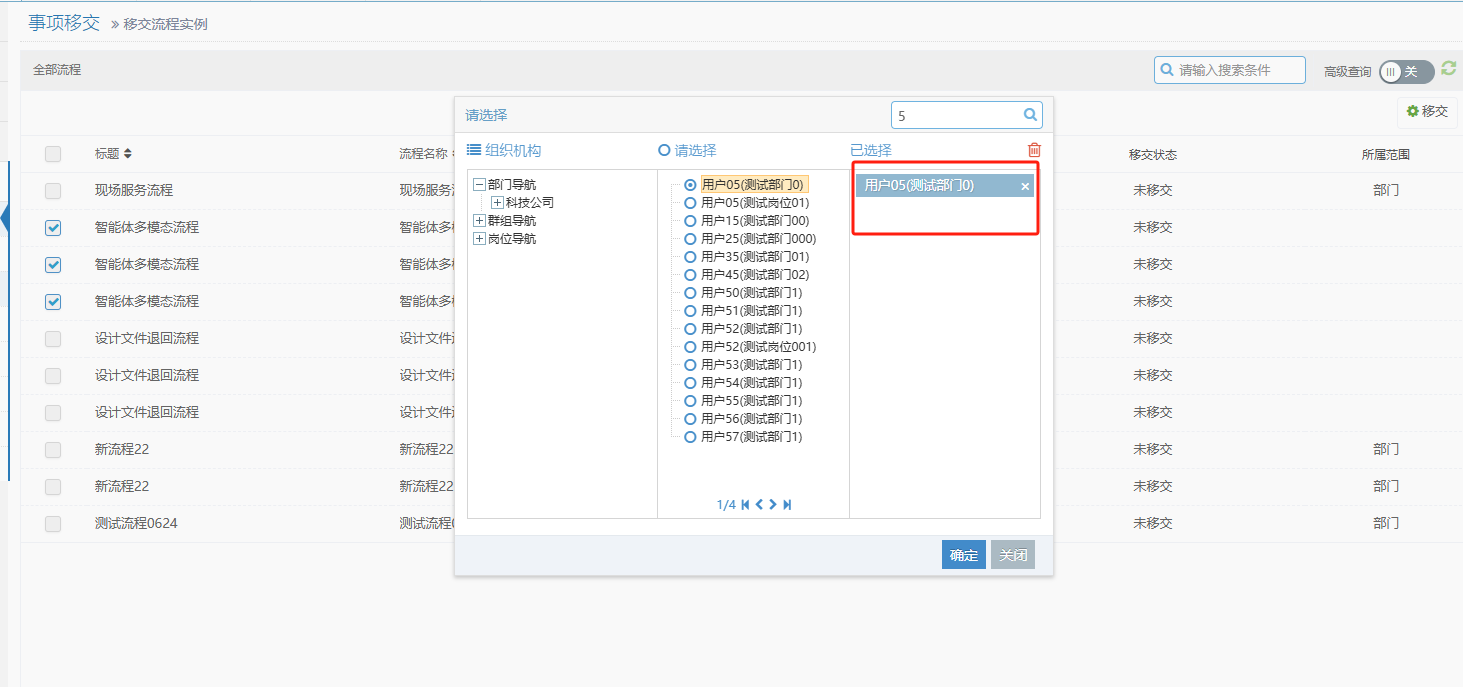
- 点击 确定,完成事项移交。
正在移交(移交)
路径:移交 → 正在移交
展示正在移交中的数据:
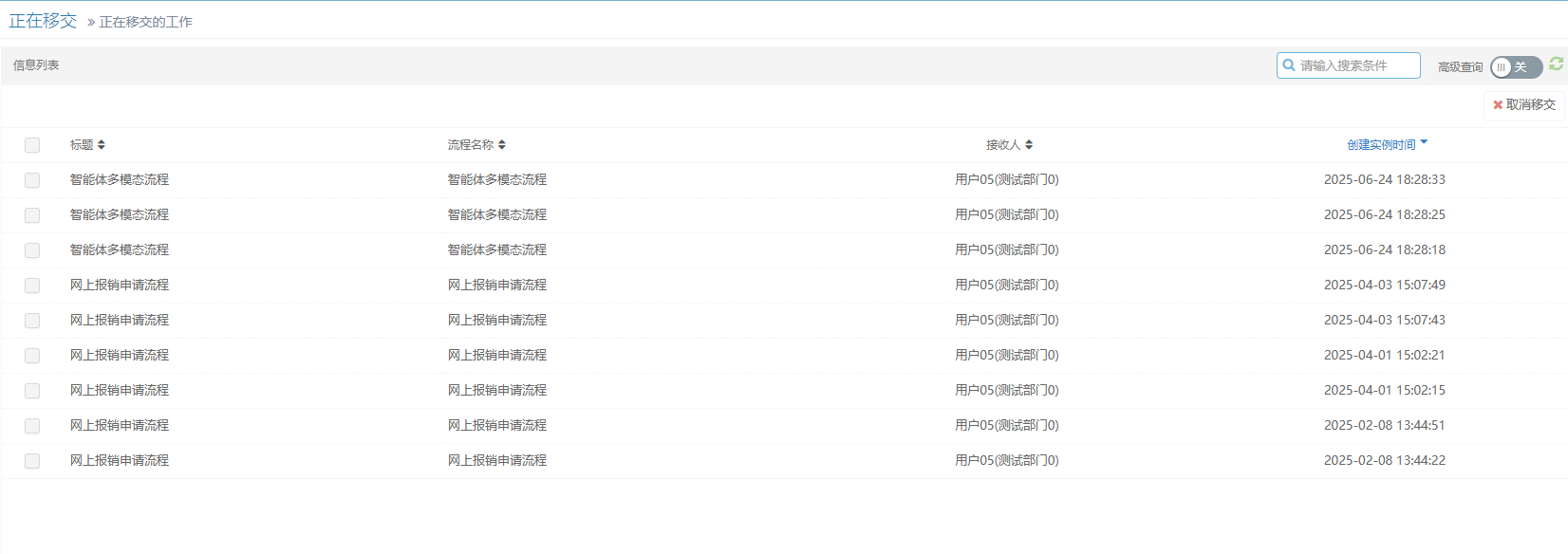
取消移交
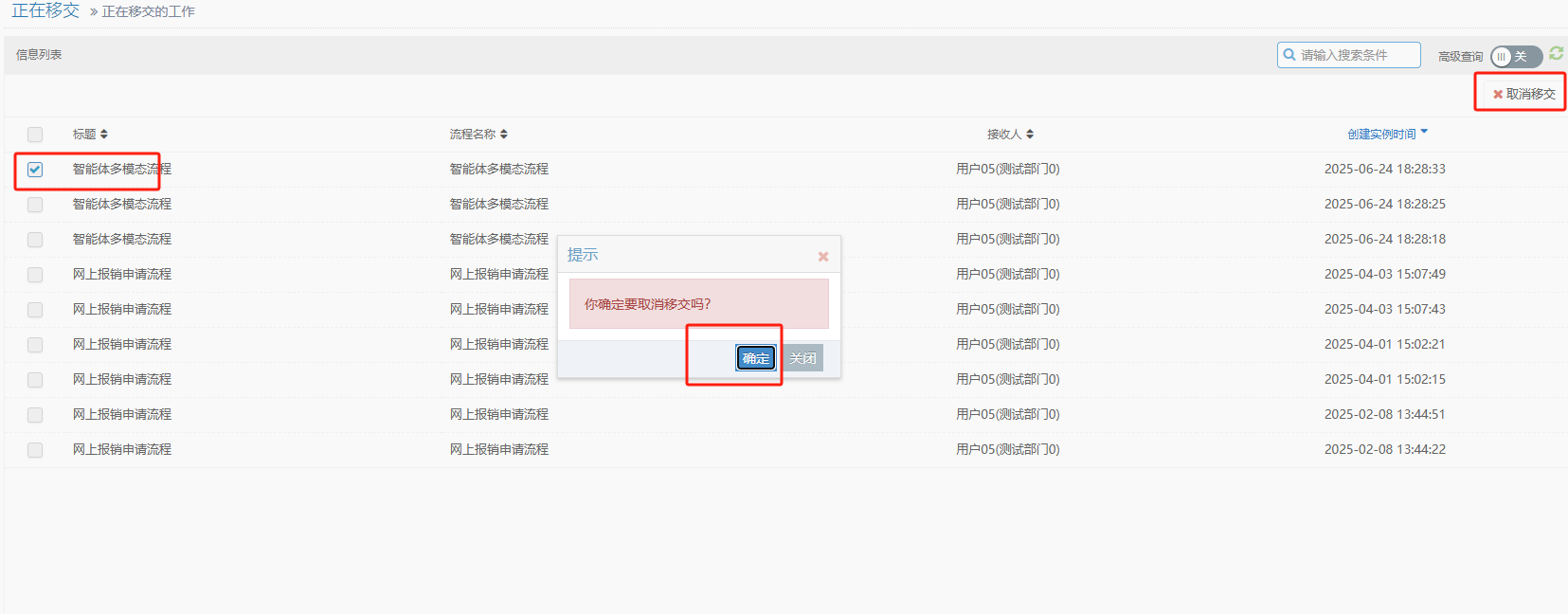
- 勾选一条或多条数据,点击 取消移交。
- 在提示框中点击 确定 完成取消;点击 关闭 则不取消。
取消后,接收人在「移交接收」中将看不到已取消的流程或事项。
已接收列表(移交)
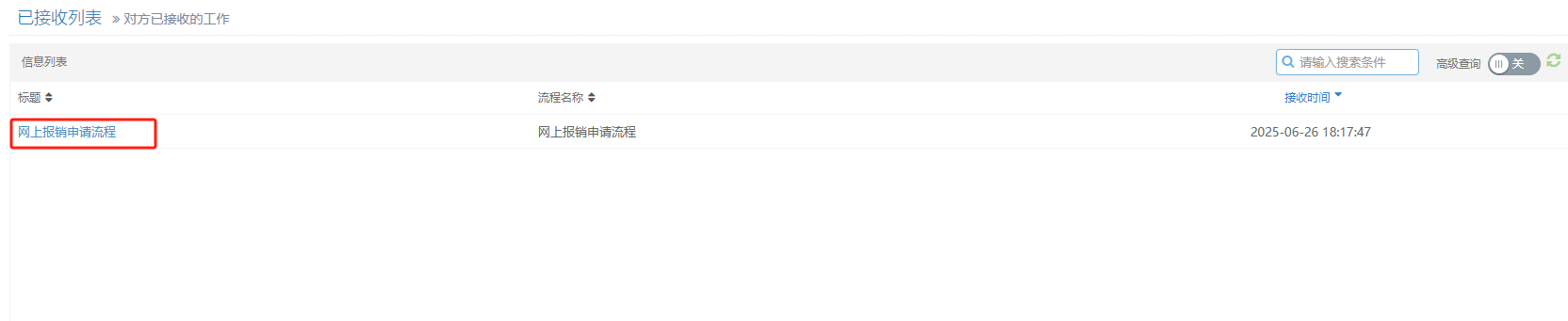
路径:移交 → 已接收列表
展示对方已接收的流程实例。点击 标题 可查看运转信息。
被拒收列表(移交)
路径:移交 → 被拒收列表
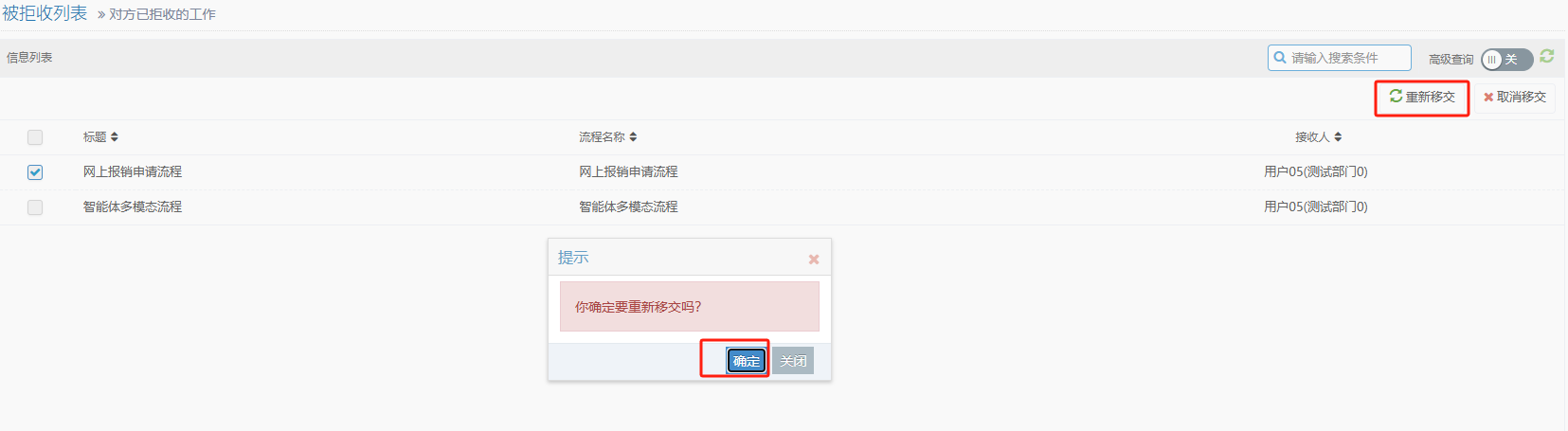
展示被对方拒收的流程实例。
重新移交
勾选一条或多条数据,点击 重新移交,在提示窗口中确认即可。
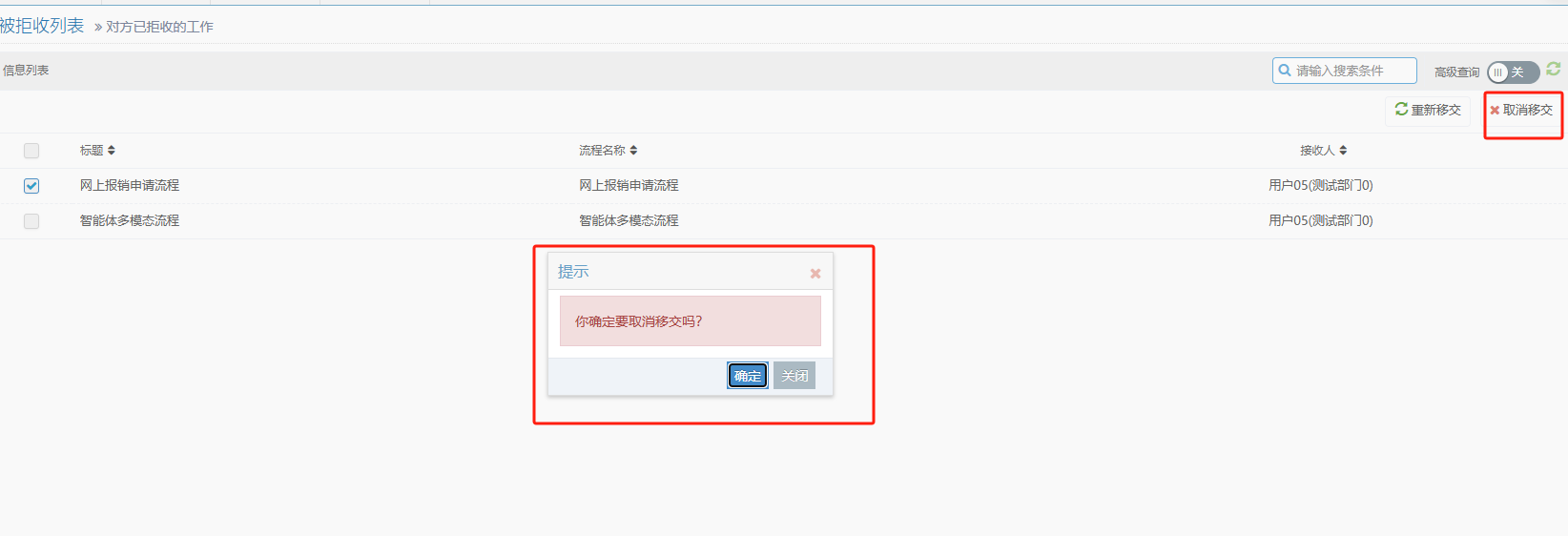
取消移交
勾选一条或多条数据,点击 取消移交,在提示窗口中确认即可。
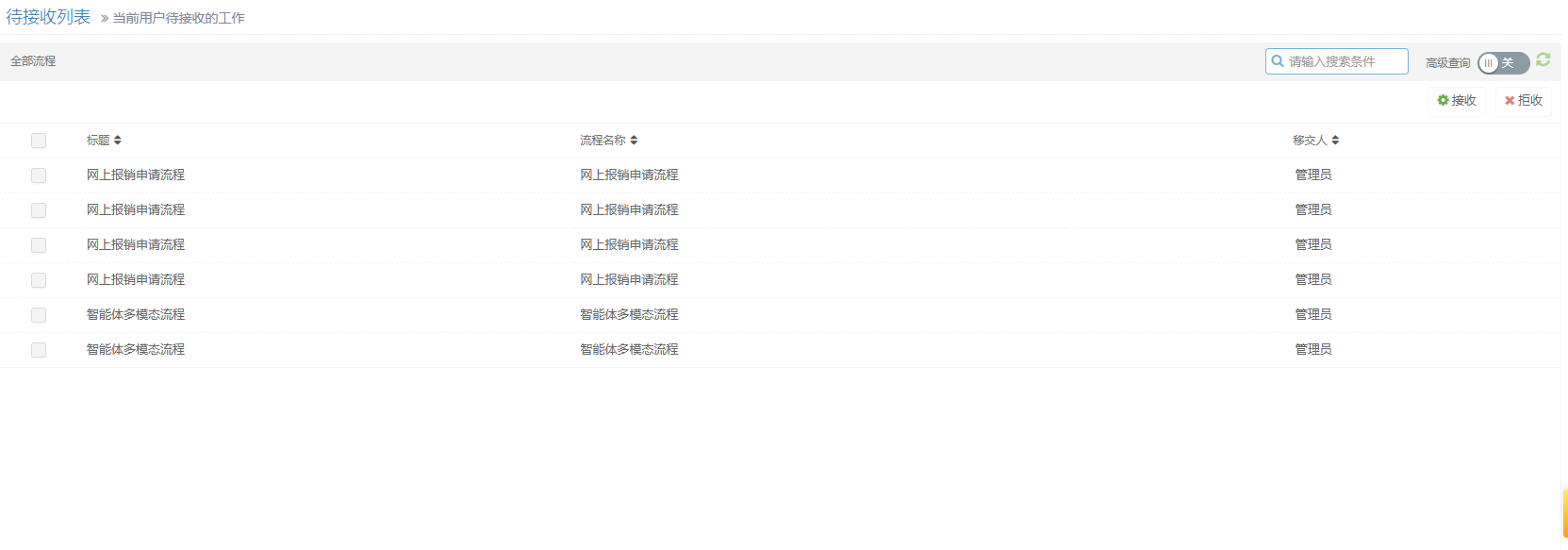
待接收列表(接收)
路径:接收 → 待接收列表(移交接收)
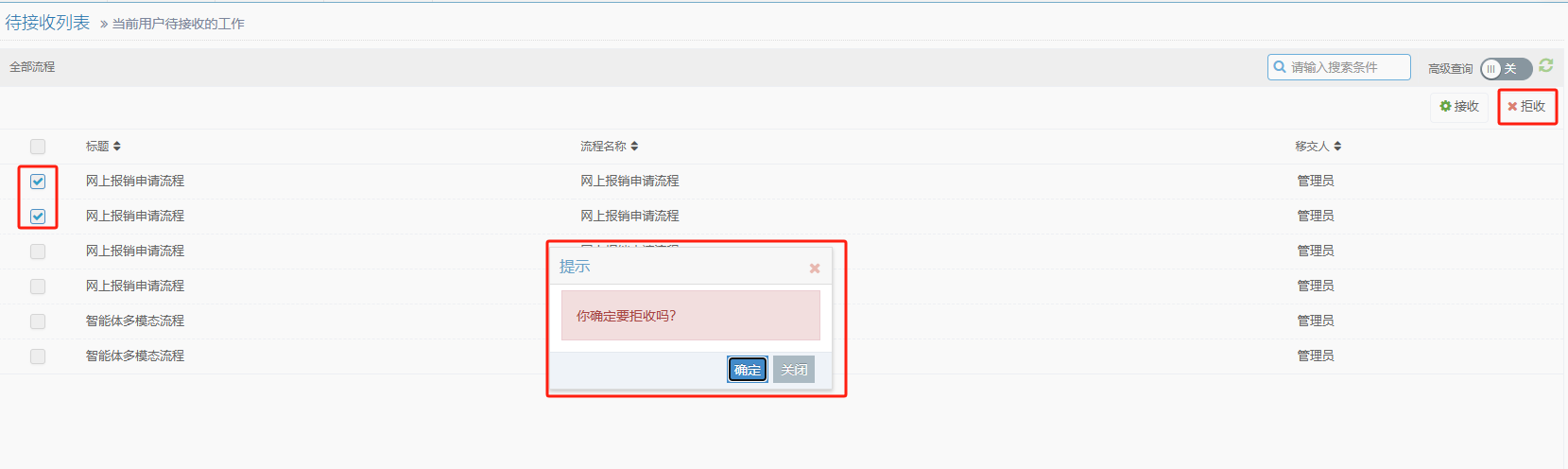
展示需要本人接收的工作:
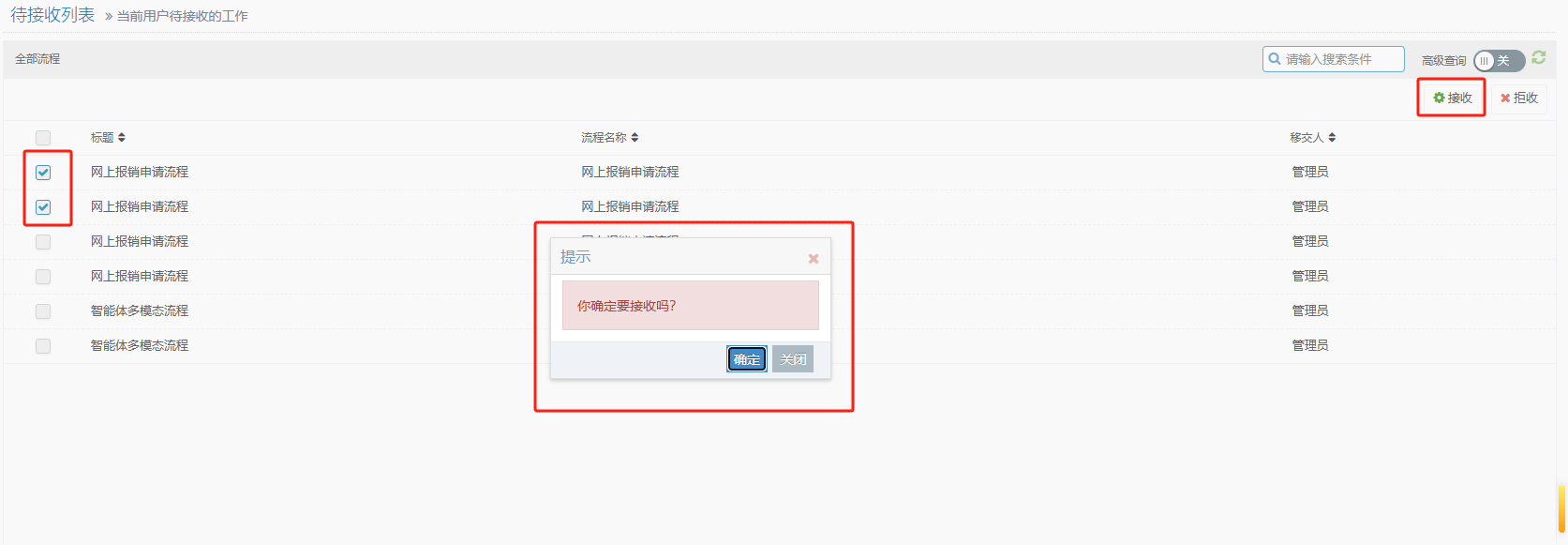
接收
- 勾选一条或多条数据,点击 接收。
- 在提示框中点击 确定 完成接收;点击 关闭 则不接收。
接收后,可在「已接收工作」中查看。
拒收
- 勾选一条或多条数据,点击 拒收。
- 在提示框中点击 确定 完成拒收;点击 关闭 则不拒收。
拒收后,移交人可在「对方拒收工作」中看到对应记录。
已接收列表(接收)
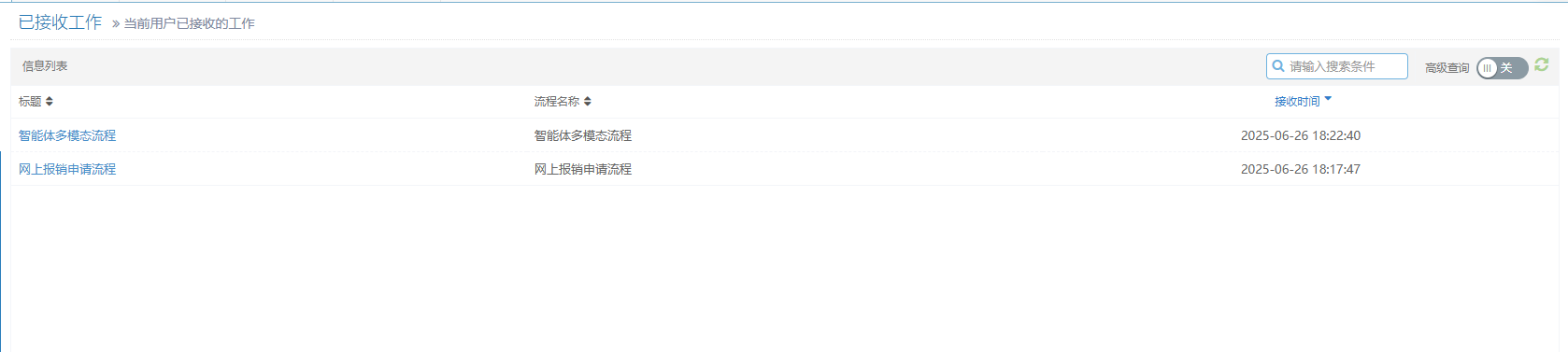
路径:接收 → 已接收列表
展示当前用户已接收的流程实例。点击 标题 可查看运转信息。
已拒收列表(接收)
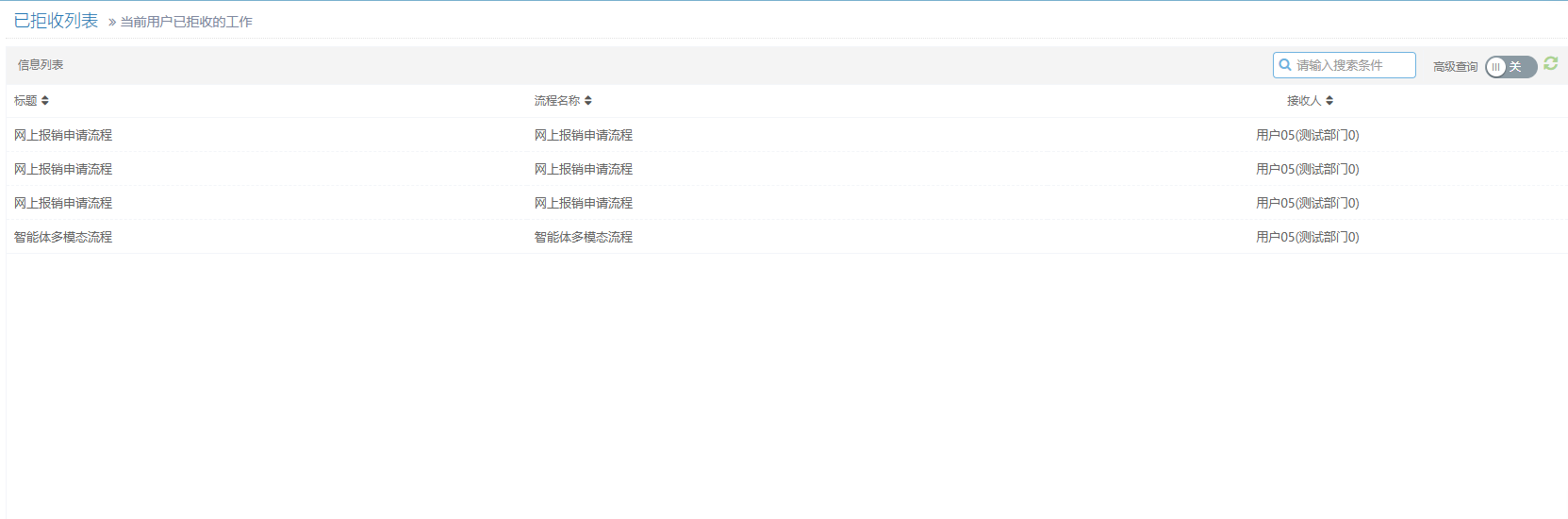
路径:接收 → 已拒收列表
展示当前用户已拒收的流程实例。点击 标题 可查看运转信息。
正在移交列表(管理)
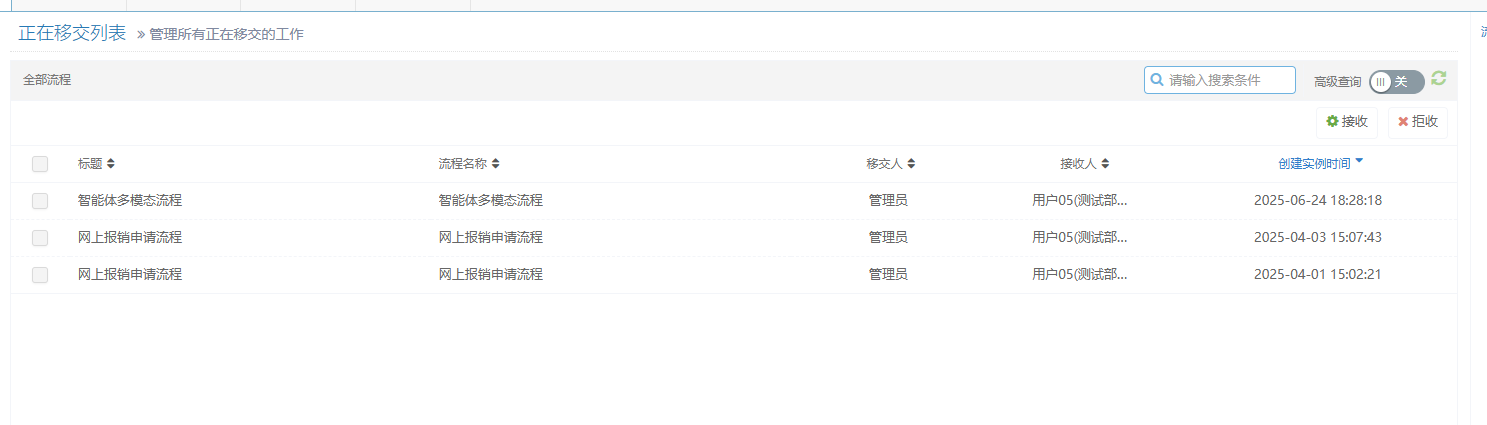
路径:管理 → 正在移交列表
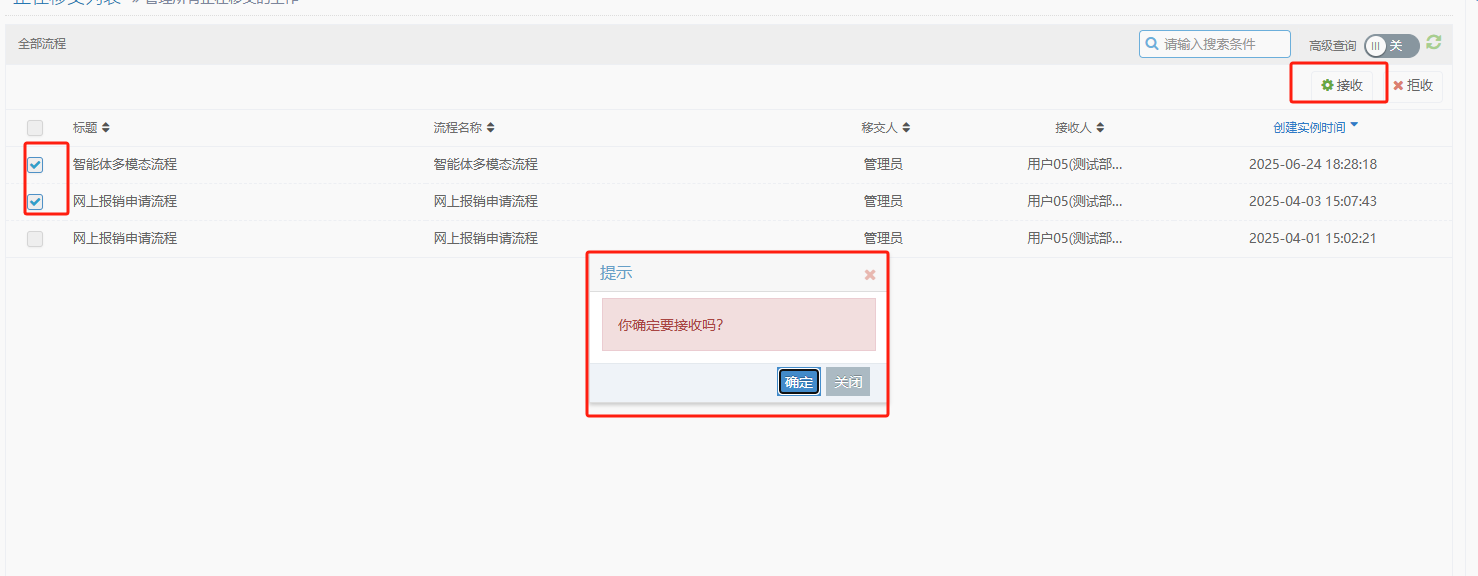
展示全部正在移交的数据(管理端):
接收
- 勾选一条或多条数据,点击 接收。
- 在提示框中点击 确定 完成接收;点击 关闭 则不接收。
接收后,接收人可在「已接收工作」中查看。
拒收
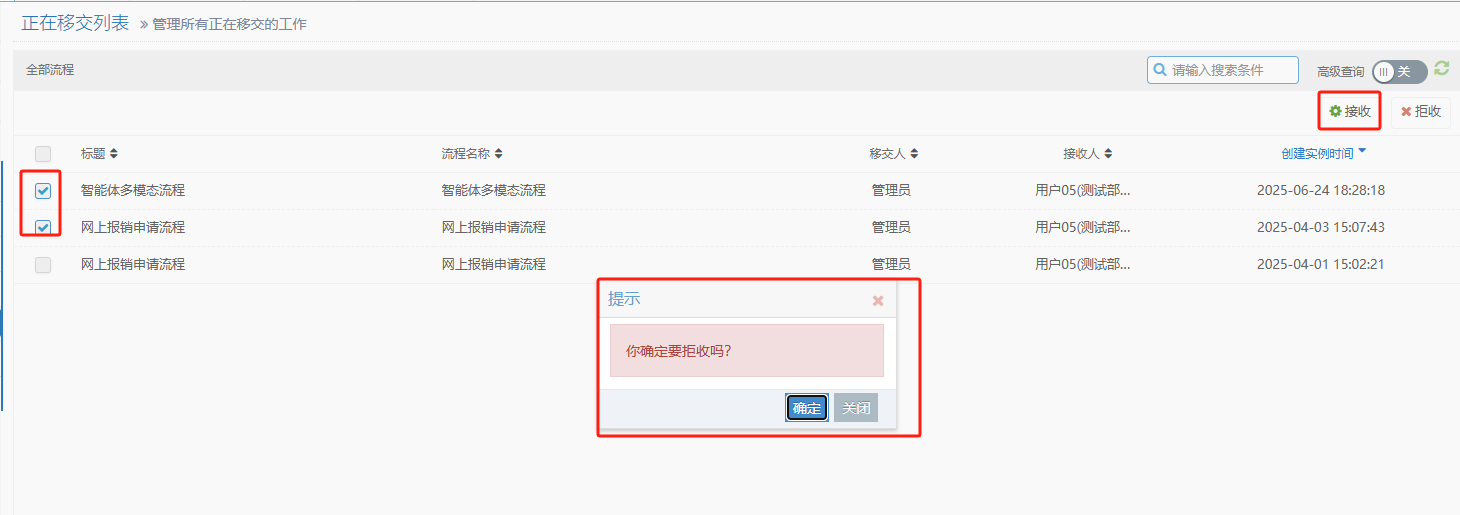
- 勾选一条或多条数据,点击 拒收。
- 在提示框中点击 确定 完成拒收;点击 关闭 则不拒收。
拒收后,移交人可在「对方拒收工作」中看到对应记录。
已接收列表(管理)
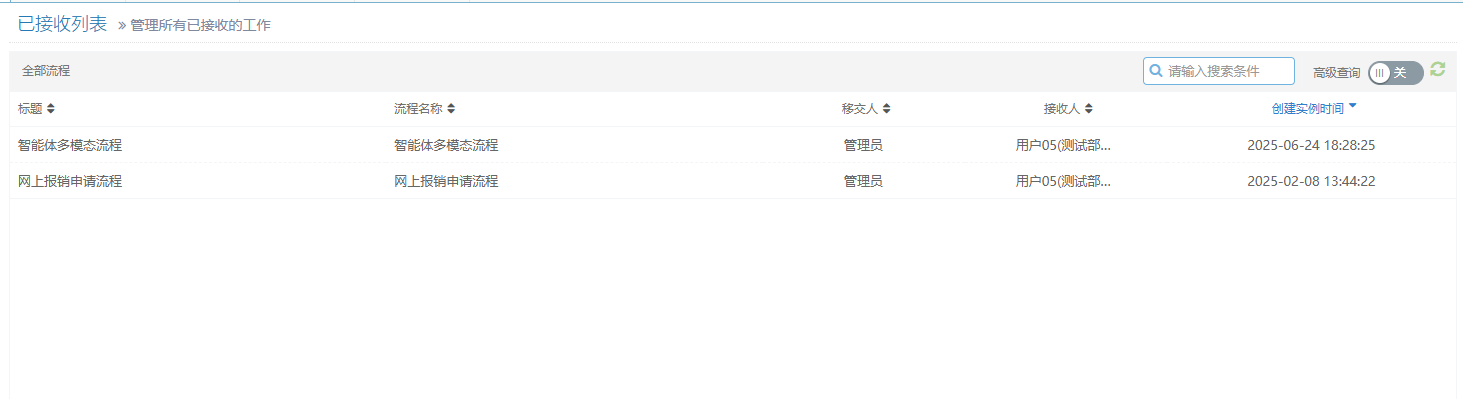
路径:管理 → 已接收列表
展示全部已接收的流程实例。
拒收列表(管理)
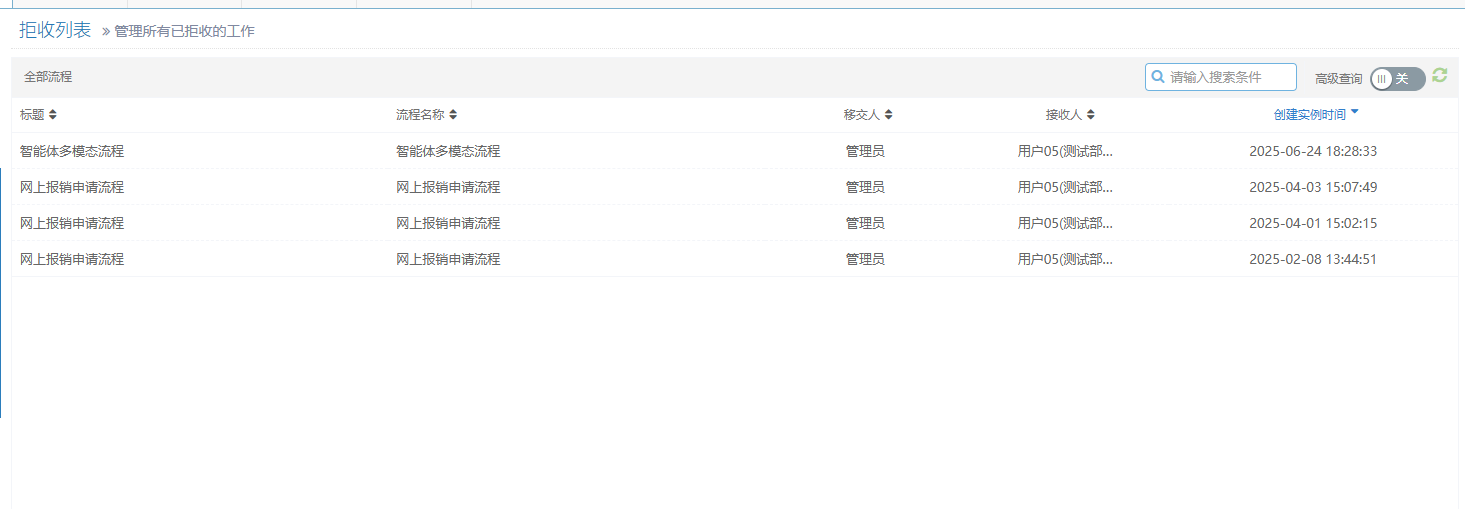
路径:管理 → 拒收列表
展示全部已拒收的流程实例。