系统管理
系统管理是产品部署为租户模式时,具有此功能。从系统管理端登录界面进入。
访问地址:http://IP:端口/应用名/index_system.html
默认用户名:system
密码:1234
租户管理
此模块实现系统租户的增加、删除、修改、查询功能。
添加租户
创建多租户前的准备工作:
根据数据库类型,使用数据库客户端创建该租户对应的数据库用户。具体方法参考相应中间件对应的安装部署手册。
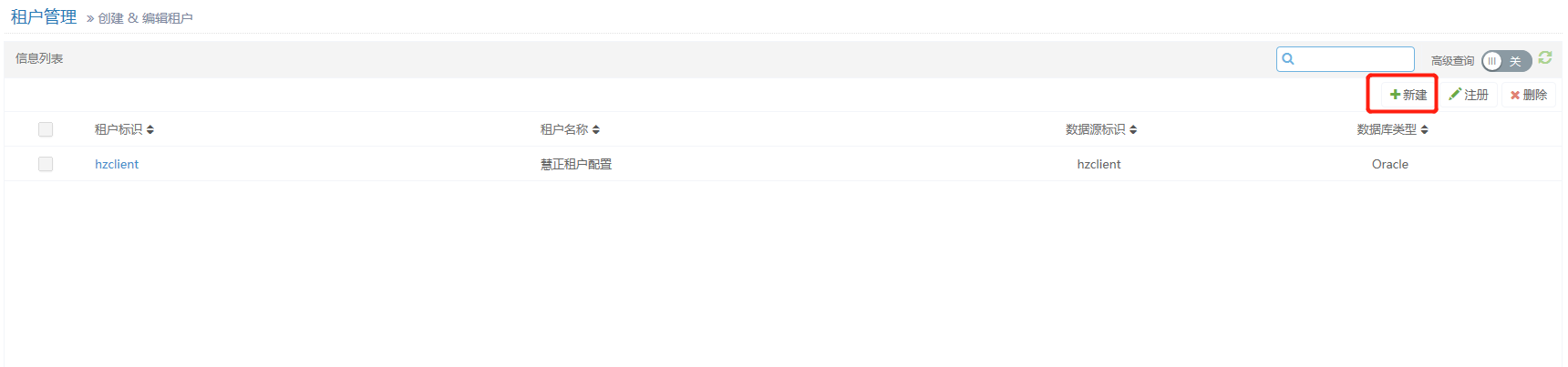
在租户管理视图中点击“新建”按钮,如下图所示:
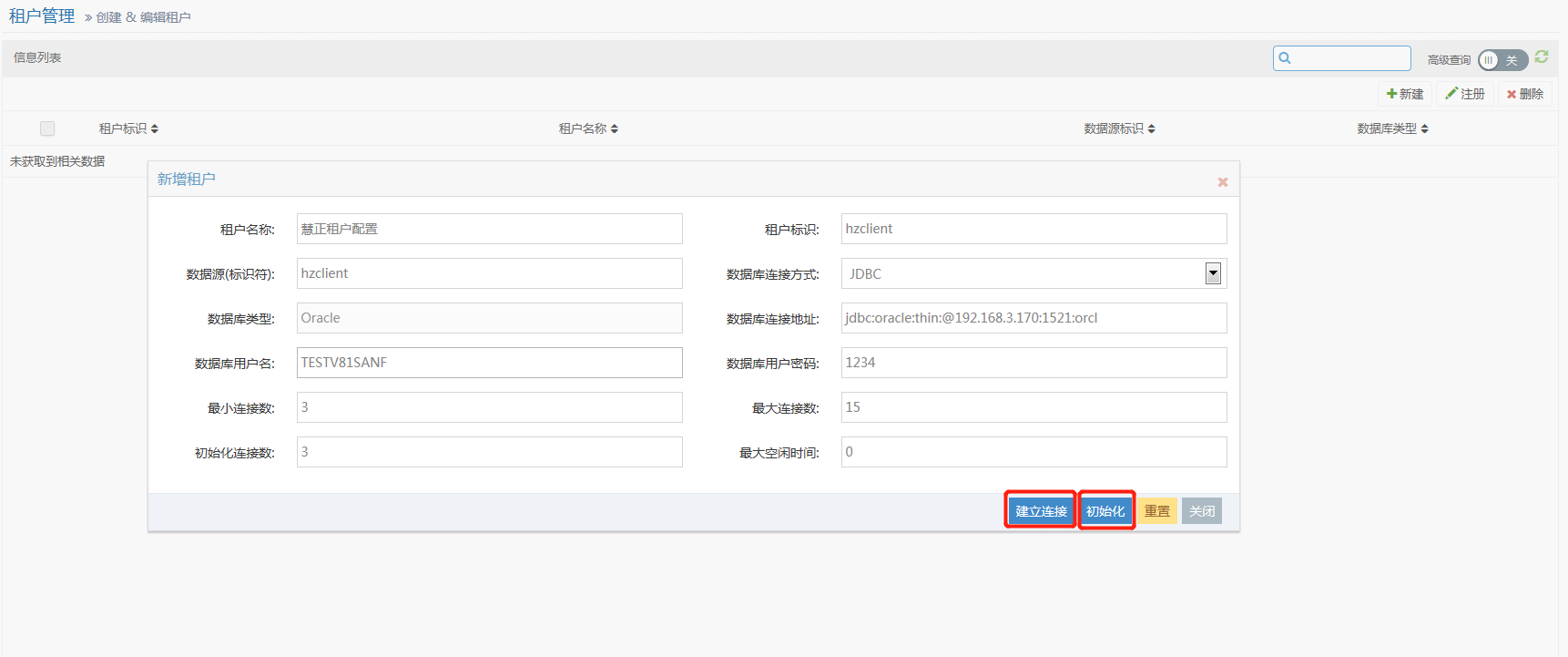
在弹出的“租户信息”表单中填写租户信息,然后点击“建立连接”按钮,如果弹出“连接成功!”提示后,再点击初始化按钮,即可成功创建租户。如果没有提示成功的内容,则请检查数据库配置信息是否正确,直到返回正确提示后才可以接着执行初始化操作。如下图所示:
【注】:
[1] 数据库类型默认如下:
数据库类型: 与系统默认数据库类型一致,不能修改。
[2] 租户标识内容只能是字母和数字,且不能超过20个字符。且保证唯一性,不能重复。
[3] 租户数据源标识符保证唯一性,不能重复。
[4] 数据库连接方式如果选择JNDI,具体配置方式请参考相应中间件对应的安装部署手册。
[5] 初始化成功后,退出当前租户登录模式,在浏览器地址栏内输入http://IP:端口/应用名,在登录界面选择新创建的租户进行该租户的相关业务处理。
修改租户
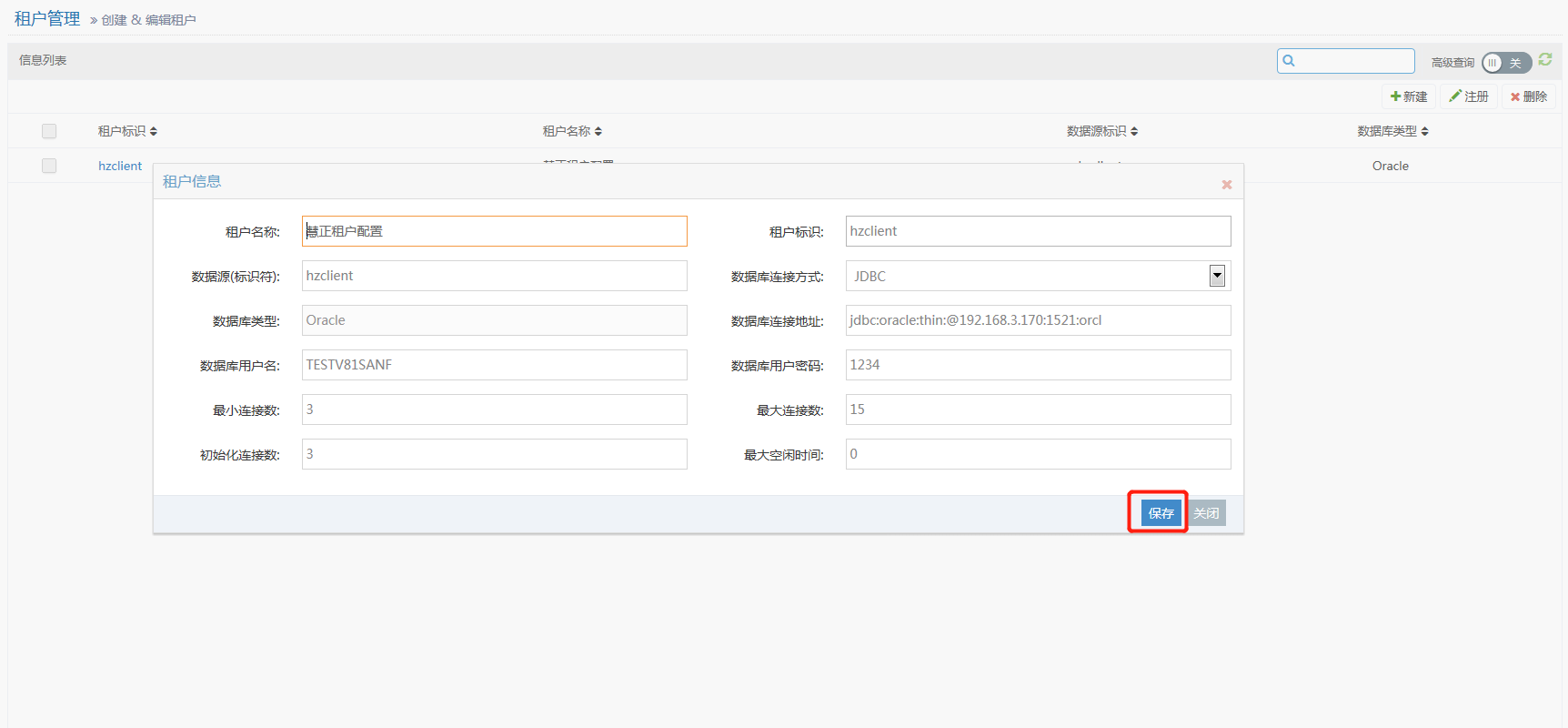
在租户列表中,点击某个租户的“租户名称”连接,进入租户基本信息维护界面,再点击“保存”按钮,即可成功修改租户。如下图所示:
【注】:
修改租户基本信息,不会初始化后台业务库表。
注册租户
注册租户与新增租户的区别在于只是注册已经初始化过的数据库信息,不再进行业务数据的初始化,只是注册了数据库配置信息。
删除租户
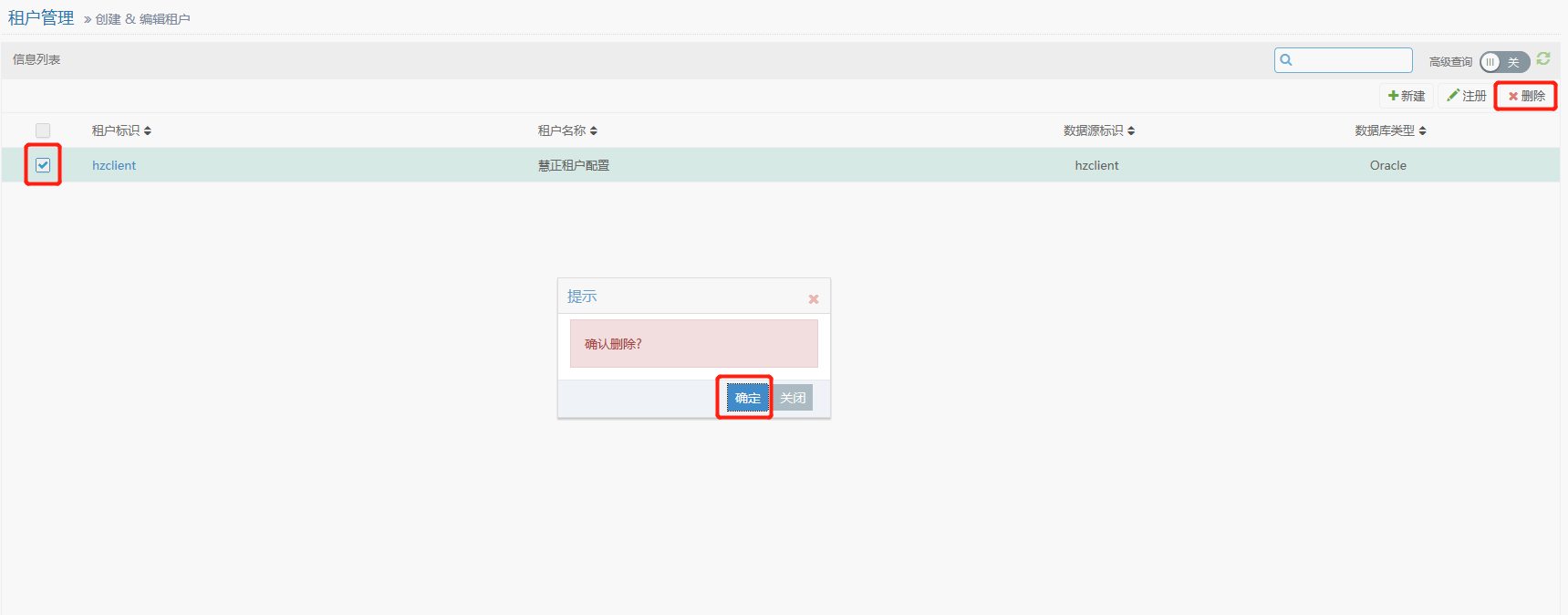
在租户管理视图中勾选要删除的多租户,点击“删除”按钮,再在弹出的确认框中点击“确定”按钮,即可成功删除选中的数据。如下图所示:
【注】:
删除多租户后不会删除数据库用户以及对应的数据。如果要彻底删除数据,需要通过数据库客户端手动完成。
租户授权
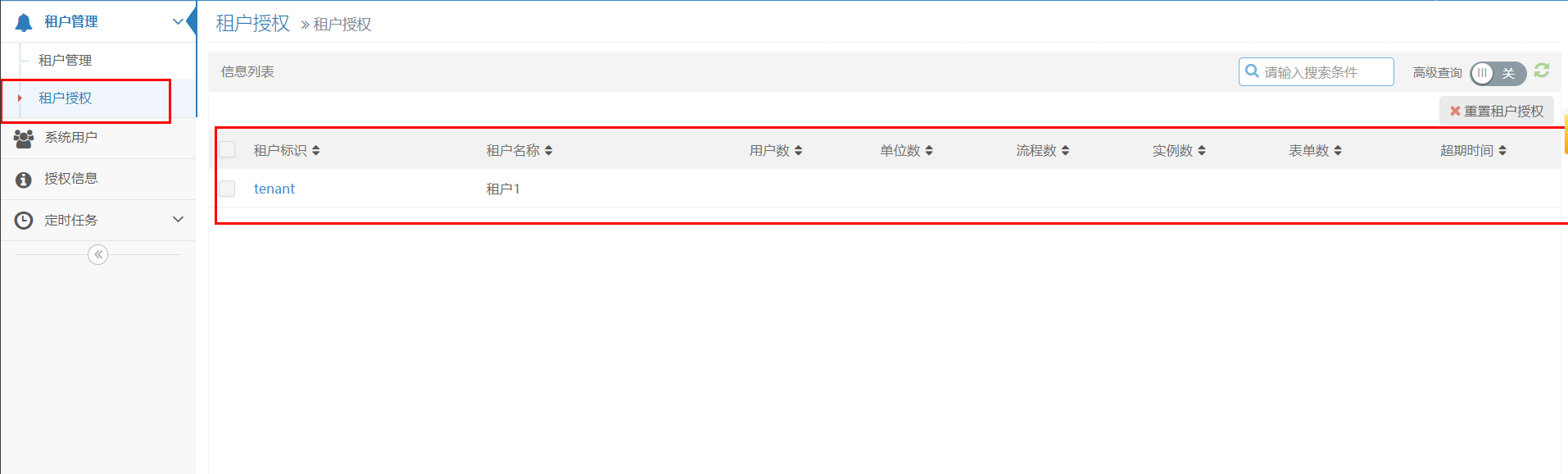
此功能是基于license授权限制延伸出来的,可以给租户自定义授权(不能超过license的总权限),如下图所示:
[1] 点击租户标识超链接,可填写授权信息,如下图所示 :
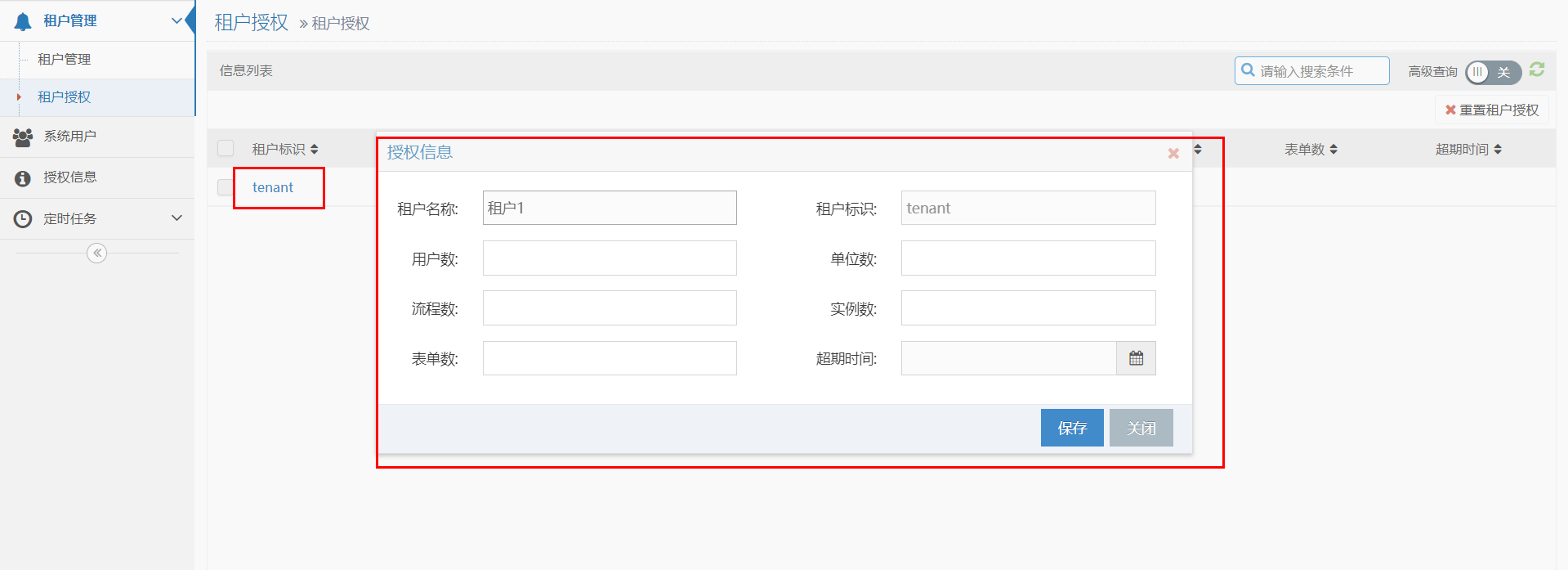
授权信息参数说明如下
- 用户数: 平台产品限制,独立引擎不限制
- 单位数: 根部门个数,平台产品限制,独立引擎不限制
- 流程数: 限制创建的流程数
- 实例数: 限制流程的实例数
- 表单数: 流程引擎+表单产品、平台产品限制定制表单数量
- 超期时间: 授权时间
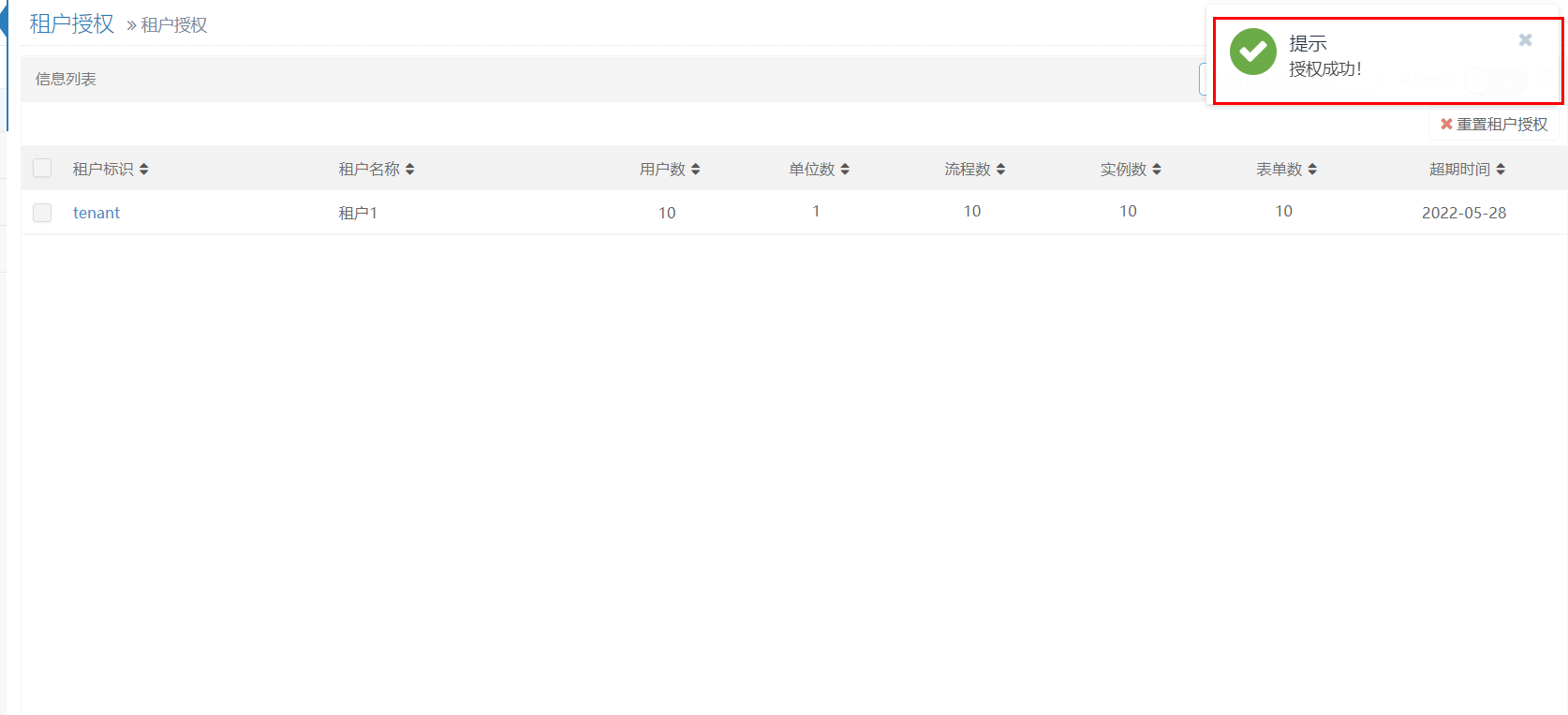
[2] 点击保存后弹出授权成功提示,即成功给租户授权,如下图所示:
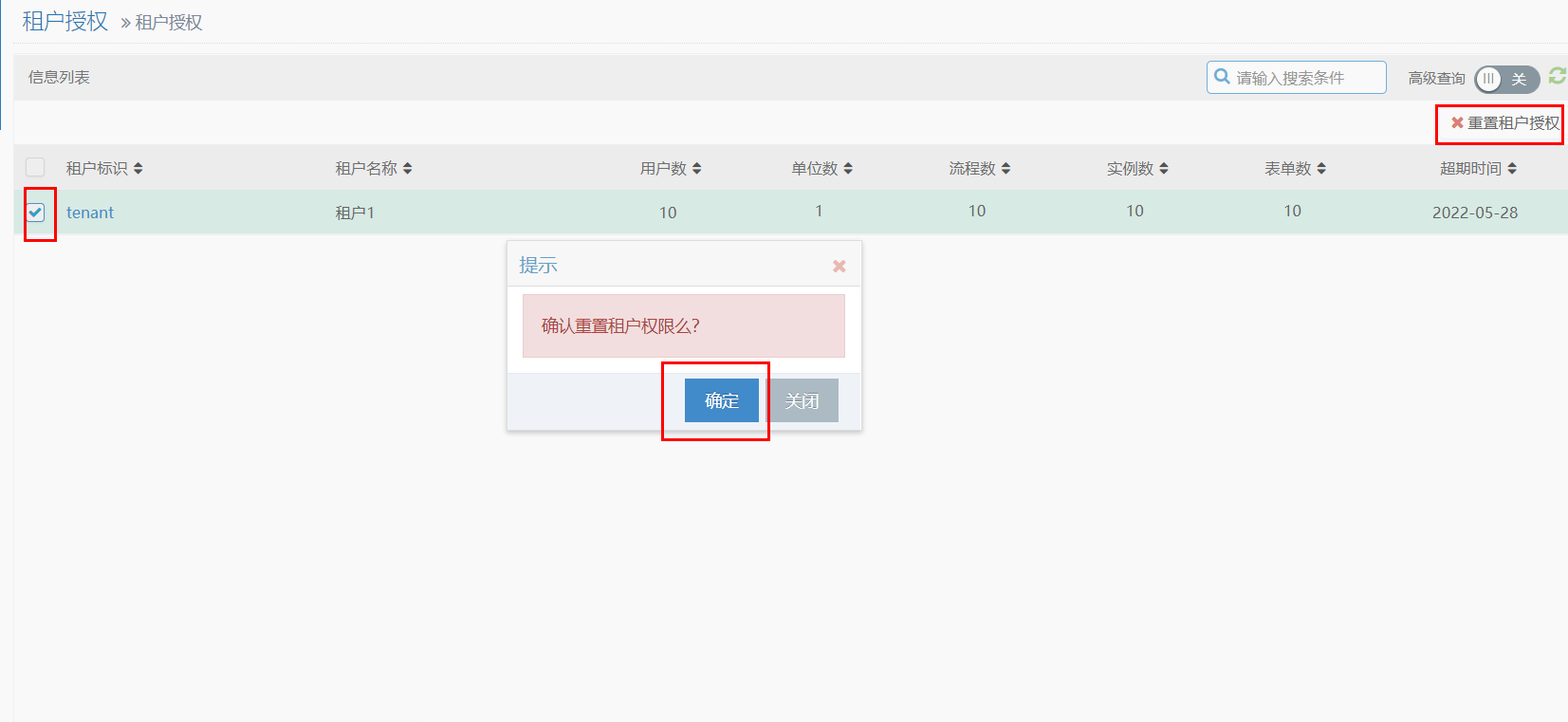
[3] 重置租户授权,勾选要重置的租户,点击重置租户授权按钮,在弹出的提示框中,选择确定,如下图所示:
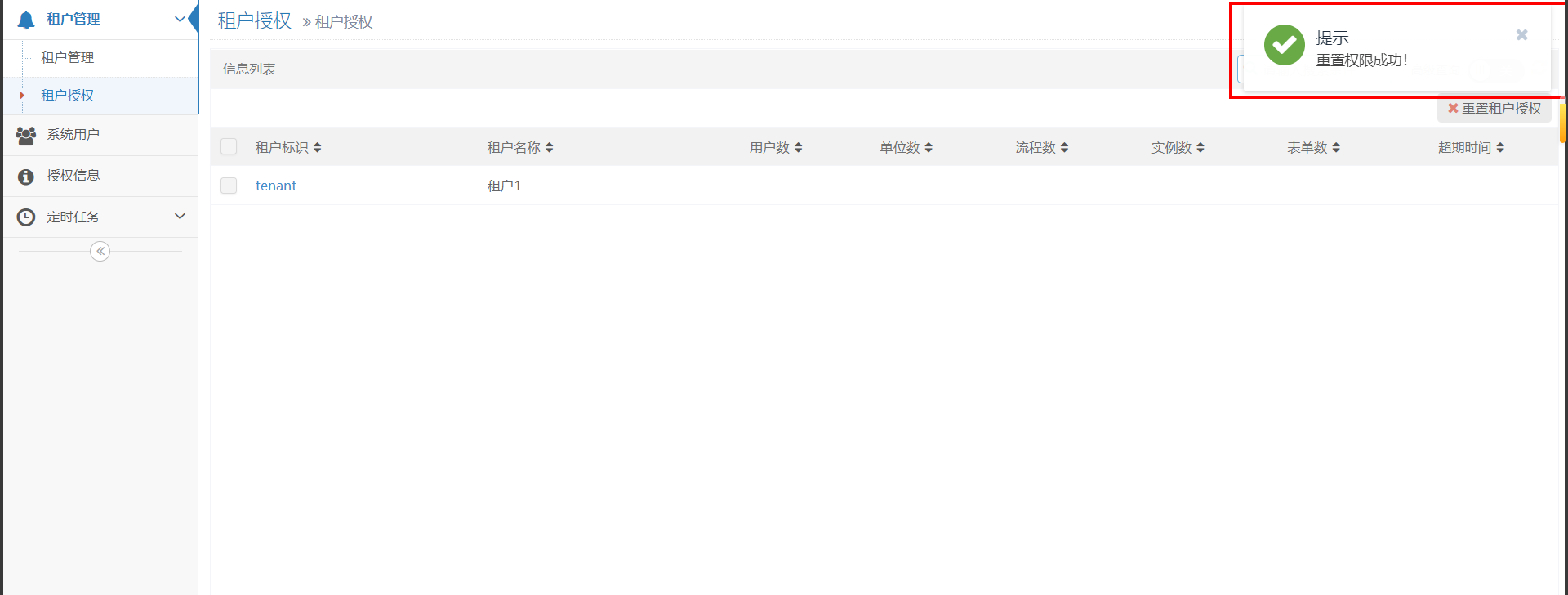
弹出重置权限成功,即代表重置成功,如下图所示:
系统用户
此模块实现系统用户的增加、删除、修改、查询功能。
添加用户
在系统用户视图中点击“新建”按钮,如下图所示:

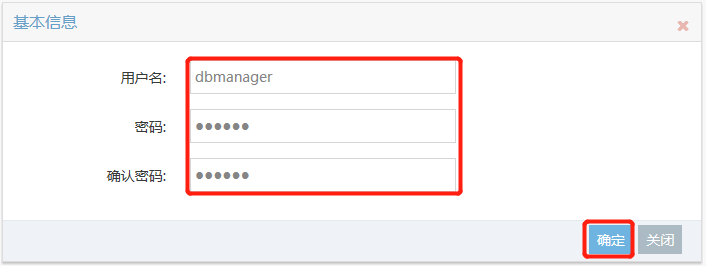
在弹出的“基本信息”表单中填写用户信息,点击确定按钮,完成用户的添加过程。如下图所示:
【注】:
[1] 用户名保证唯一性,不能重复。
[2] 密码和确认密码请填写一致。
修改用户
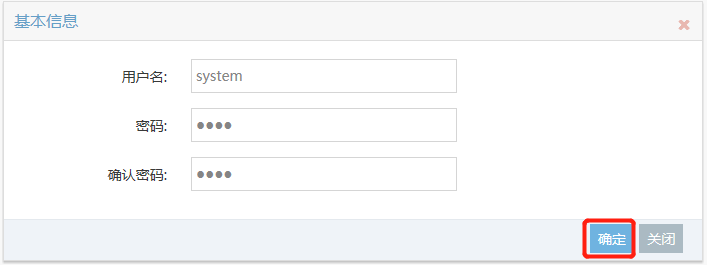
在用户列表中,点击某个用户的“用户名称”连接,进入用户基本信息维护界面,再点击“确定”按钮,即可成功修改用户。如下图所示:
【注】:
[1] 用户名保证唯一性,不能重复。
[2] 密码和确认密码请填写一致。
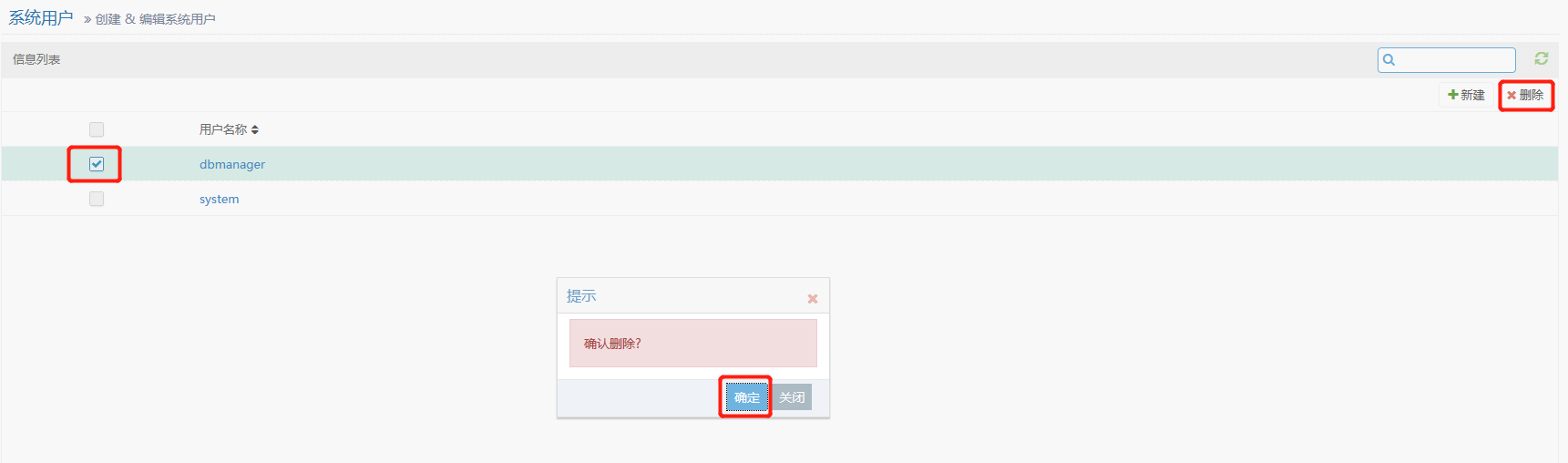
删除用户
在系统用户视图中勾选要删除的用户,点击“删除”按钮,再在弹出的确认框中点击“确定”按钮,即可成功删除选中的数据。如下图所示:
授权信息
具体同系统配置->授权信息。
修改密码
此功能完成当前用户密码的修改。如下图所示:
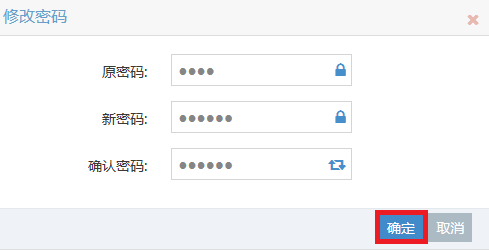
【注】: 新密码和确认密码必须一致。
填写完后点击确定按钮进行更新,同时自动跳转到登录界面。
定时任务
触发器列表
此模块完成触发器的增加、删除、修改和查询操作。
[1] 添加触发器
第一步:点击触发器列表视图按钮栏上的“新建”按钮,如下图所示:

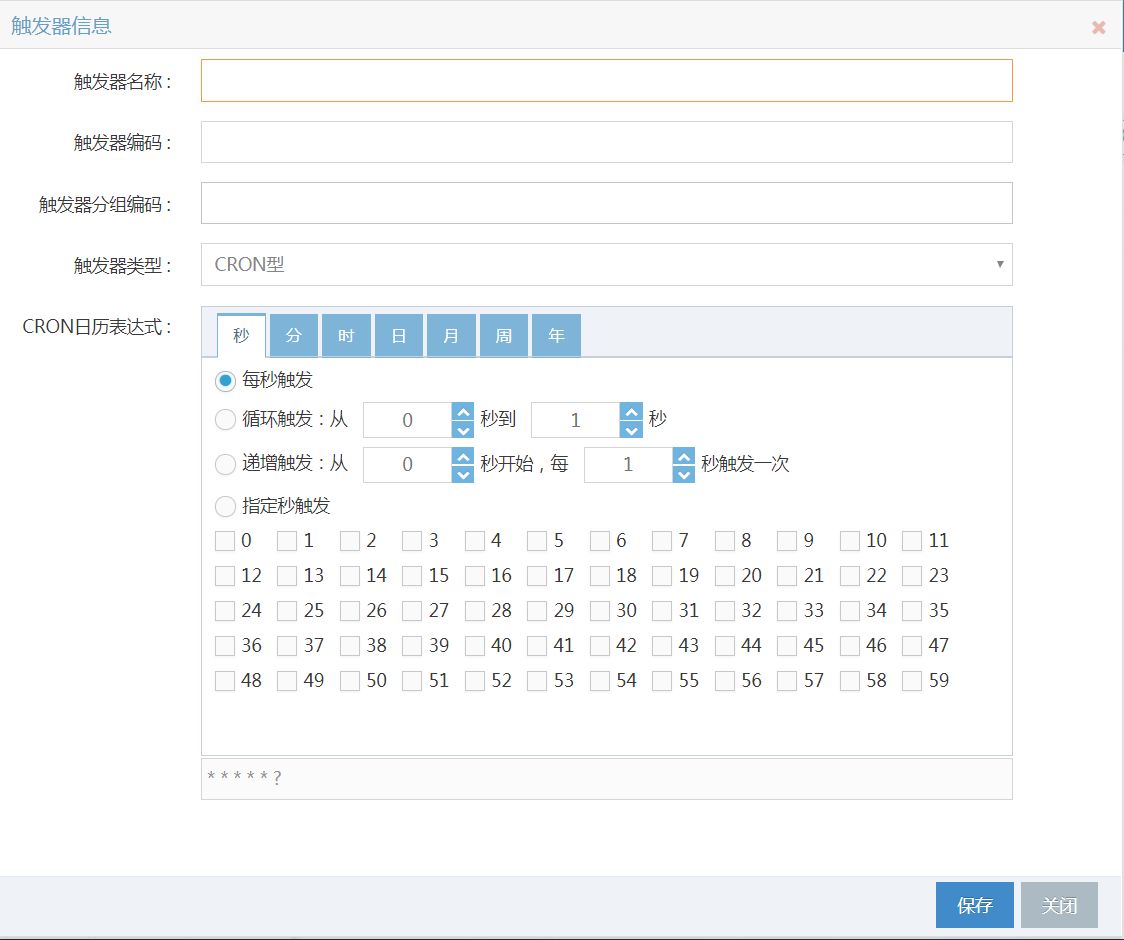
第二步:弹出“触发器信息”表单,填写表单中的相关属性,然后点击“保存”按钮,即可成功新建触发器。如下图所示:
[2] 修改触发器
点击视图列表中的超链接“触发器名称”,再在弹出的“触发器信息”表单修改表单中的触发器信息,然后点击表单中的“保存”按钮,即可成功修改触发器。
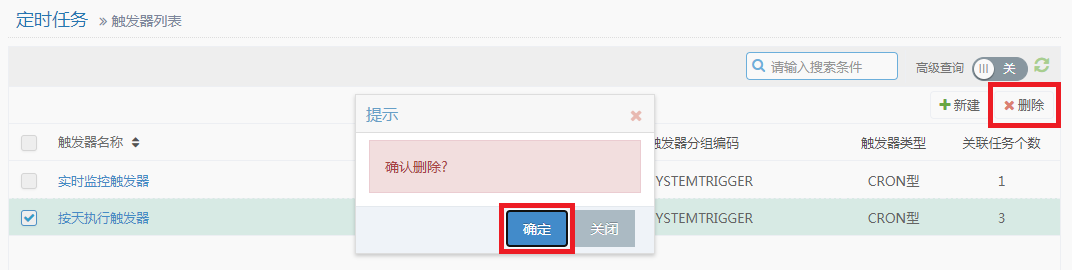
[3] 删除触发器
在列表中勾选要删除的触发器,然后点击视图列表栏上的“删除”按钮,再在弹出的确认框中选择“确定”按钮,即可删除选中的数据。如下图所示:
任务列表
此模块完成任务列表的增加、删除、修改和查询操作。
[1] 添加定时任务
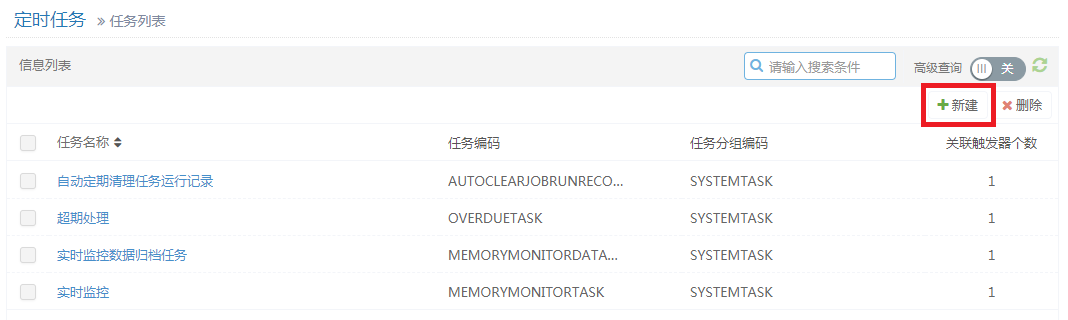
第一步:点击“任务列表”菜单,显示任务列表视图,点击“新建”按钮。如下图所示:
第二步:点击“新建”按钮后打开添加定时任务界面,如下图所示:
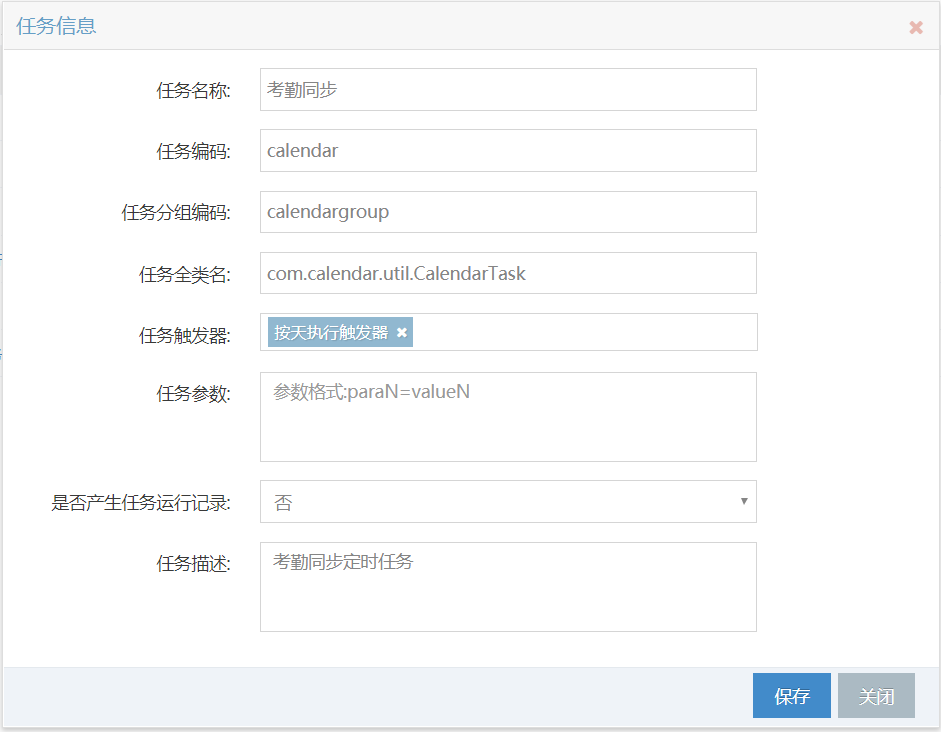
添加任务说明:
i) 任务名称
添加的定时任务名称(任务名称唯一,不能重复)。
j) 任务编码
任务编码的设置。
- 任务分组编码
任务分组的设置。
- 任务全类名
编写方法为开发任务调度程序需要编写一个任务执行的类,该类需要继承com.horizon.task.adapter.AbstractEntityTaskAdapter,并实现其中的execute方法,代码如下:
public boolean execute() {
        // TODO 添加任务执行时需要运行的用户代码
        return true;
}- 任务触发器
- 按天执行触发器:按照任务执行开始时间,每天进行执行任务;
- 实时监控触发器:设置信息保存的时候执行一次。
- 任务参数
任务执行时需要额外传递的参数。
- 运行完后是否保留任务信息
如果选择是,则保留任务信息,如果选择否,则不保留任务信息。
- 任务描述
此任务的简要描述。
第三步:设置完上述信息后,点击“保存”,成功添加定时任务。
[2] 修改定时任务
在“任务列表”视图中选择“任务名称”列选择要编辑的任务名称点击进入修改定时任务页面,修改完成后点击“保存”,成功修改定时任务。
[3] 删除定时任务
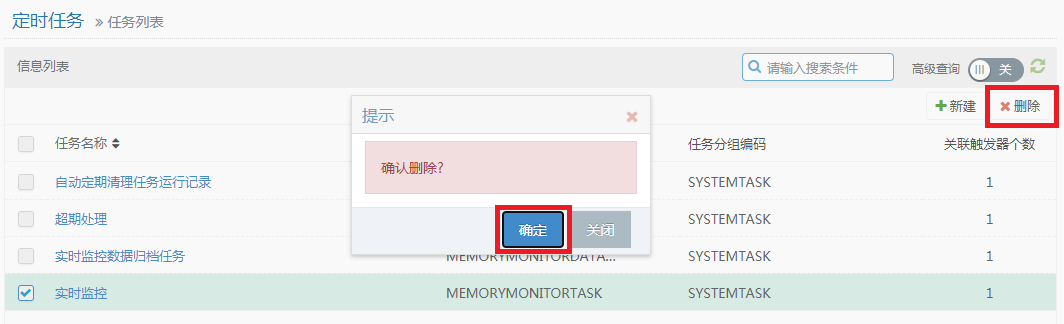
第一步:在“任务列表”视图中勾选中要删除的定时任务,然后点击“删除”按钮,再在弹出的确认框中点击“确定”,即可成功删除选中的定时任务。如下图所示:
正在运行任务
此模块完成正在运行任务的暂停和删除触发器操作。
[1] 暂停
点击要暂停的任务名称对应的“暂停”链接,操作后会提示。如下图所示:
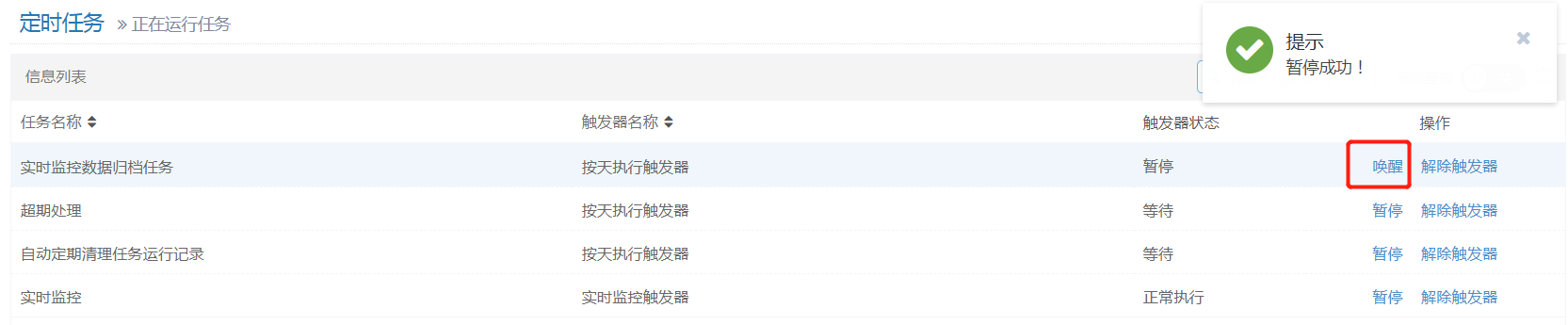
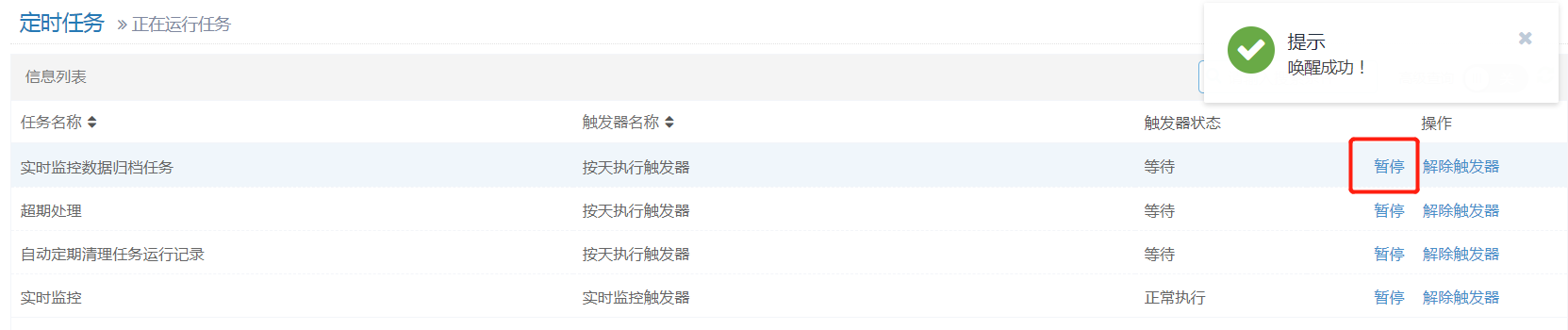
[2] 唤醒
点击要唤醒的任务名称对应的“唤醒”链接,操作后会提示。如下图所示:
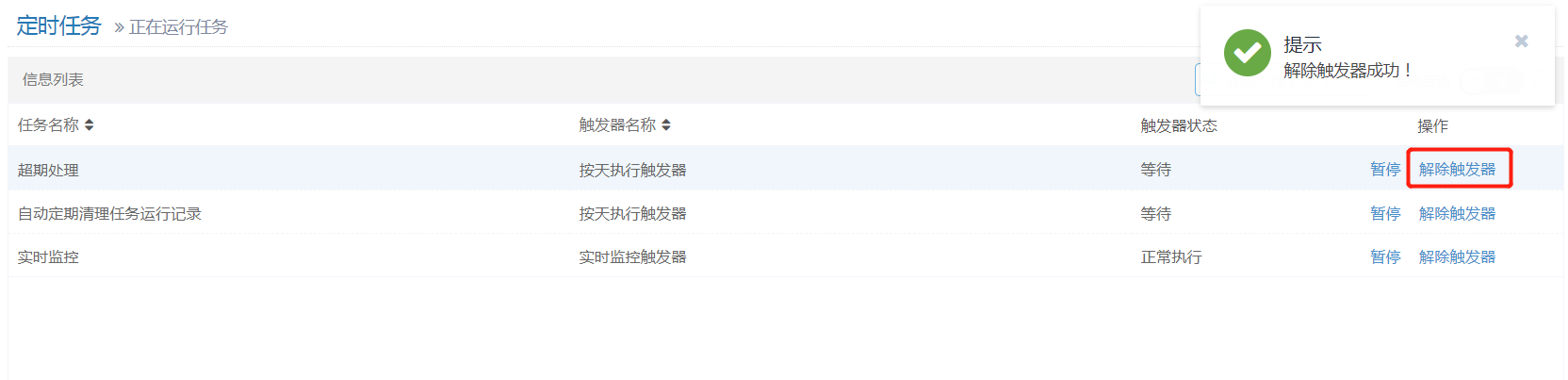
[3] 解除触发器
点击要解除的任务名称对应的“解除触发器”链接,操作后会提示。如下图所示:
任务运行记录
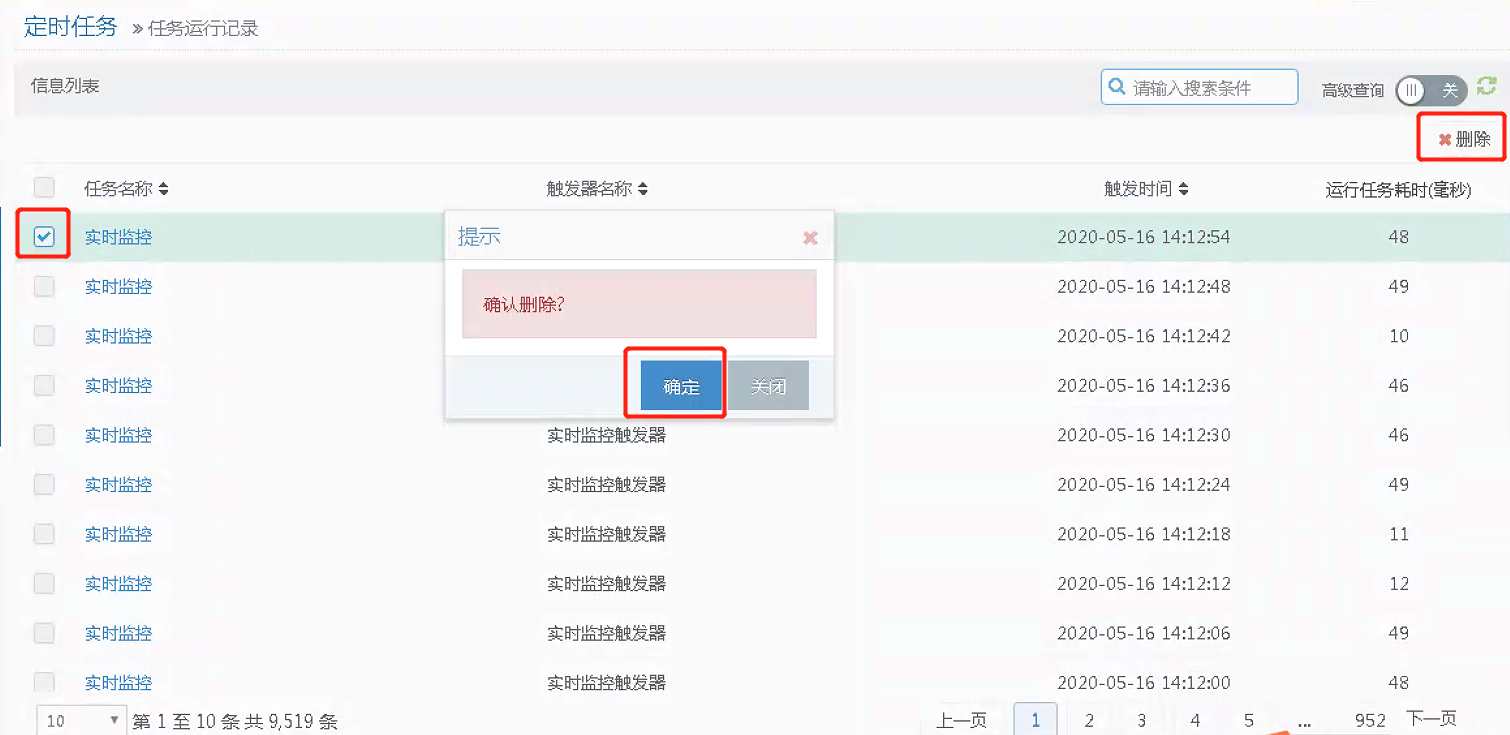
记录任务自动执行操作的信息的视图列表,可执行删除操作。选择需要删除的数据后点击“删除”按钮,再在弹出的确认框中点击“确定”,即可成功删除选中的数据。如下图所示: