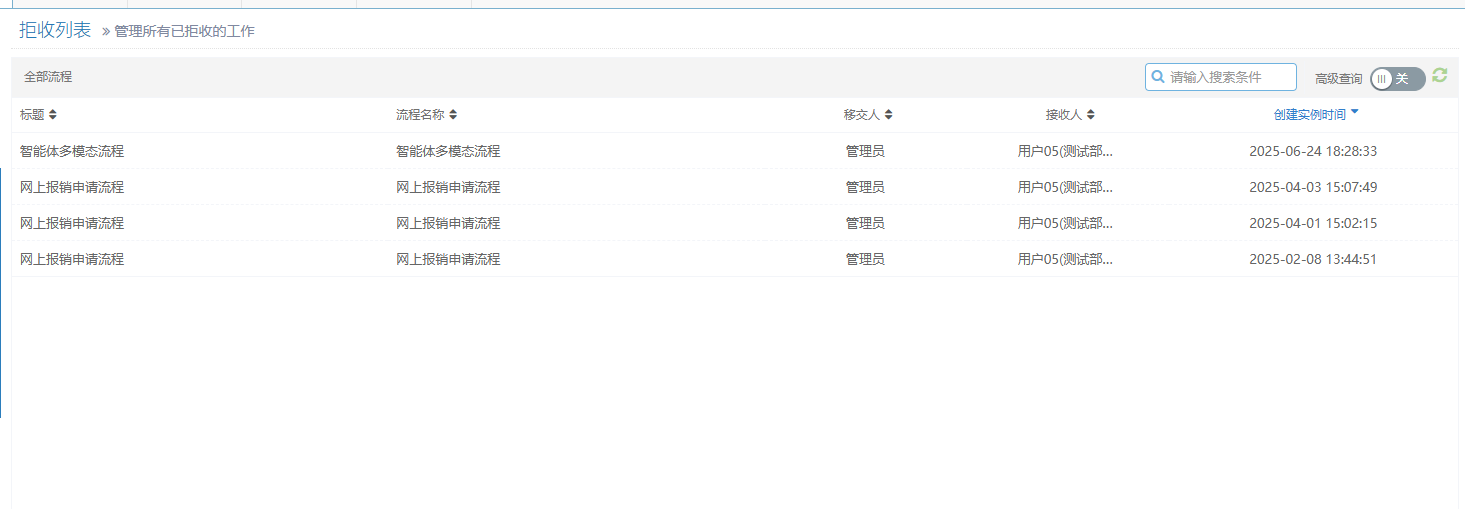
工作中心
启动新工作
展示系统中设计并发布的流程建模,并且可以选择版本启动新的流程实例。
启动流程
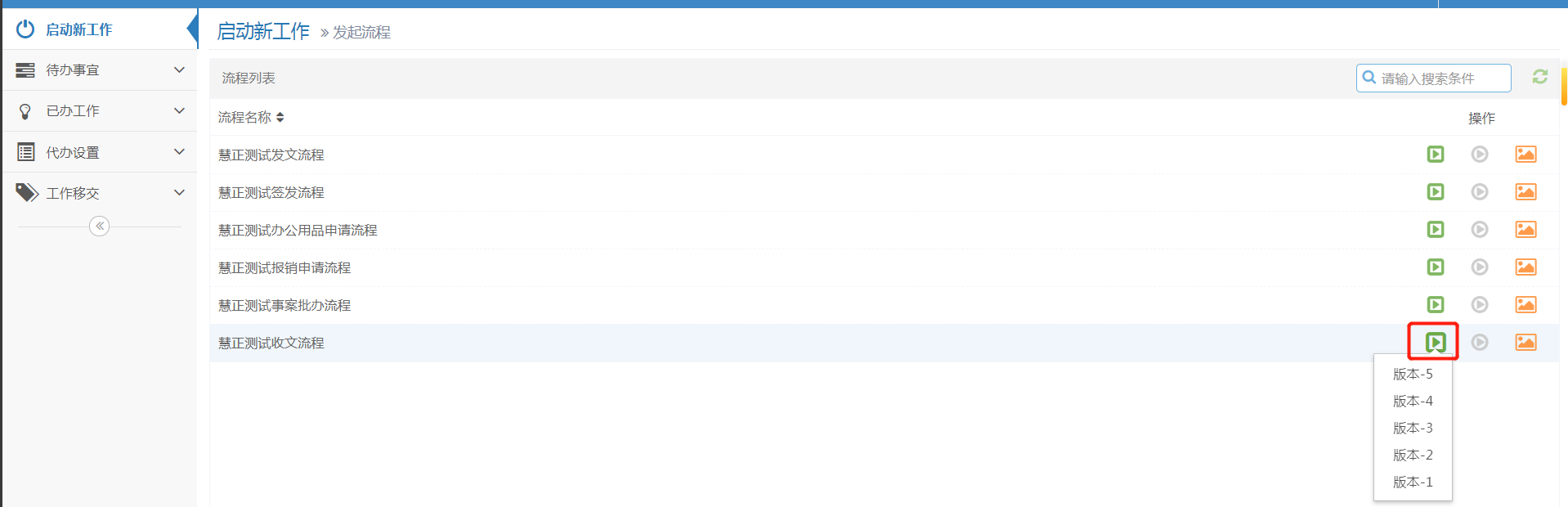
在启动新工作视图列表中选择要新启的流程,点击“启动”,如下图所示:
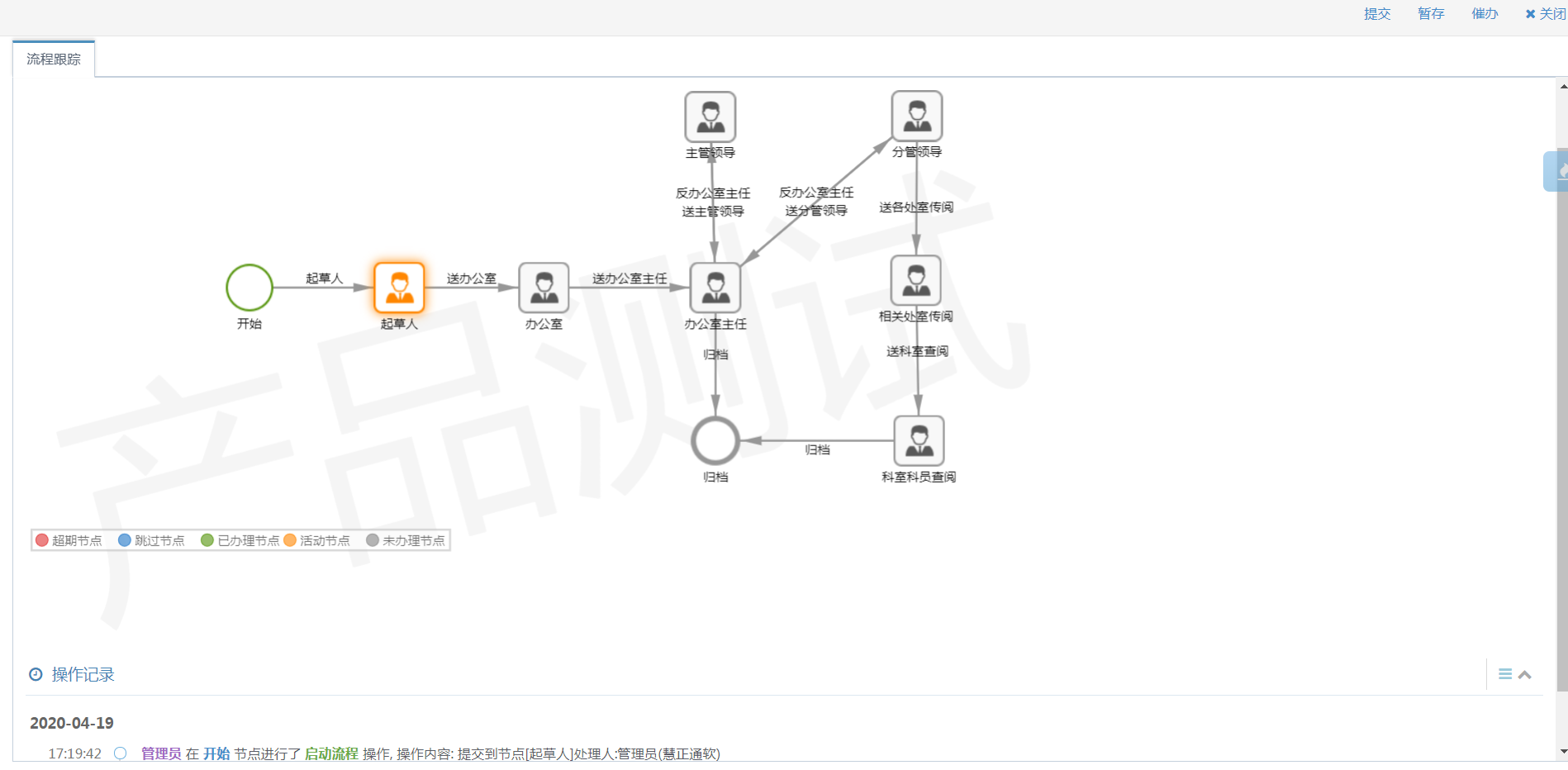
弹出对应的新流程实例页面。如下图所示:
外部启动流程
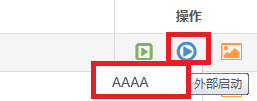
在启动新工作视图列表中选择要新启的流程,点击“外部启动”(外部启动的前提是在“共享设置”中已经设置了对应外部办理人规则),点击确定按钮可以启动流程实例。结合流程定义功能,流程节点办理人以外部设置为准。如下图所示:
查看流程图
在启动新工作视图列表中选择要新启动的流程,点击“流程图”,如下图所示:
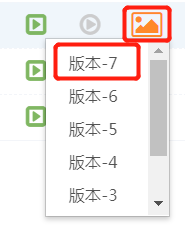
点击上面的版本号,则可以查看指定版本的流程图。
注:如果当前流程只有一个版本时,不会显示下拉列表,点击图标自动显示当前版本的流程图。
待办事宜
显示当前用户所有的待办、认领、待阅事宜文件。
个人待办
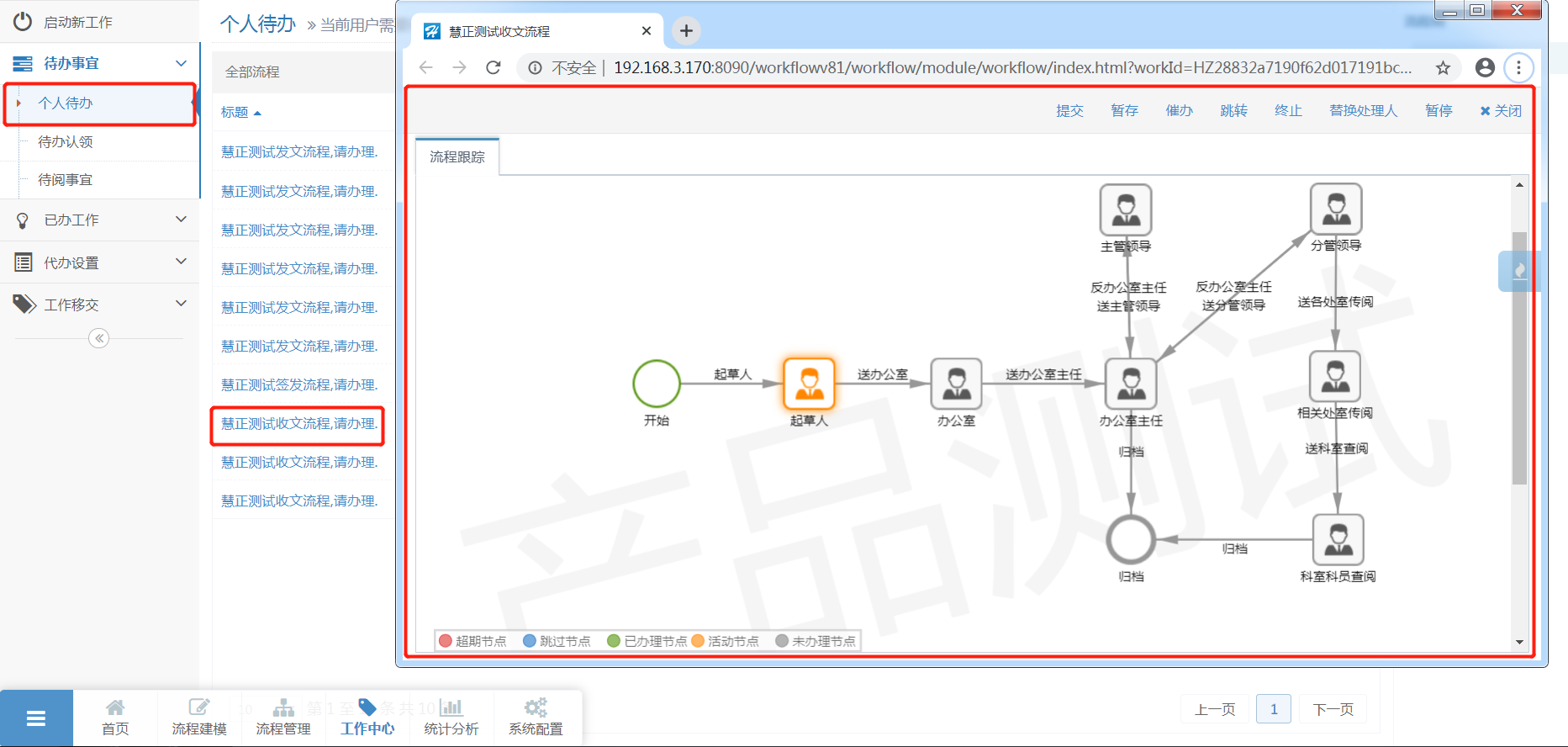
根据流程分类显示当前环节需要当前用户办理的所有流程实例。
待办事宜视图中点击列表中需要办理实例的超链接——“标题”,打开该流程实例并且可以办理该实例,办理完成后该实例在已办事宜视图中显示。如下图所示:
待办认领
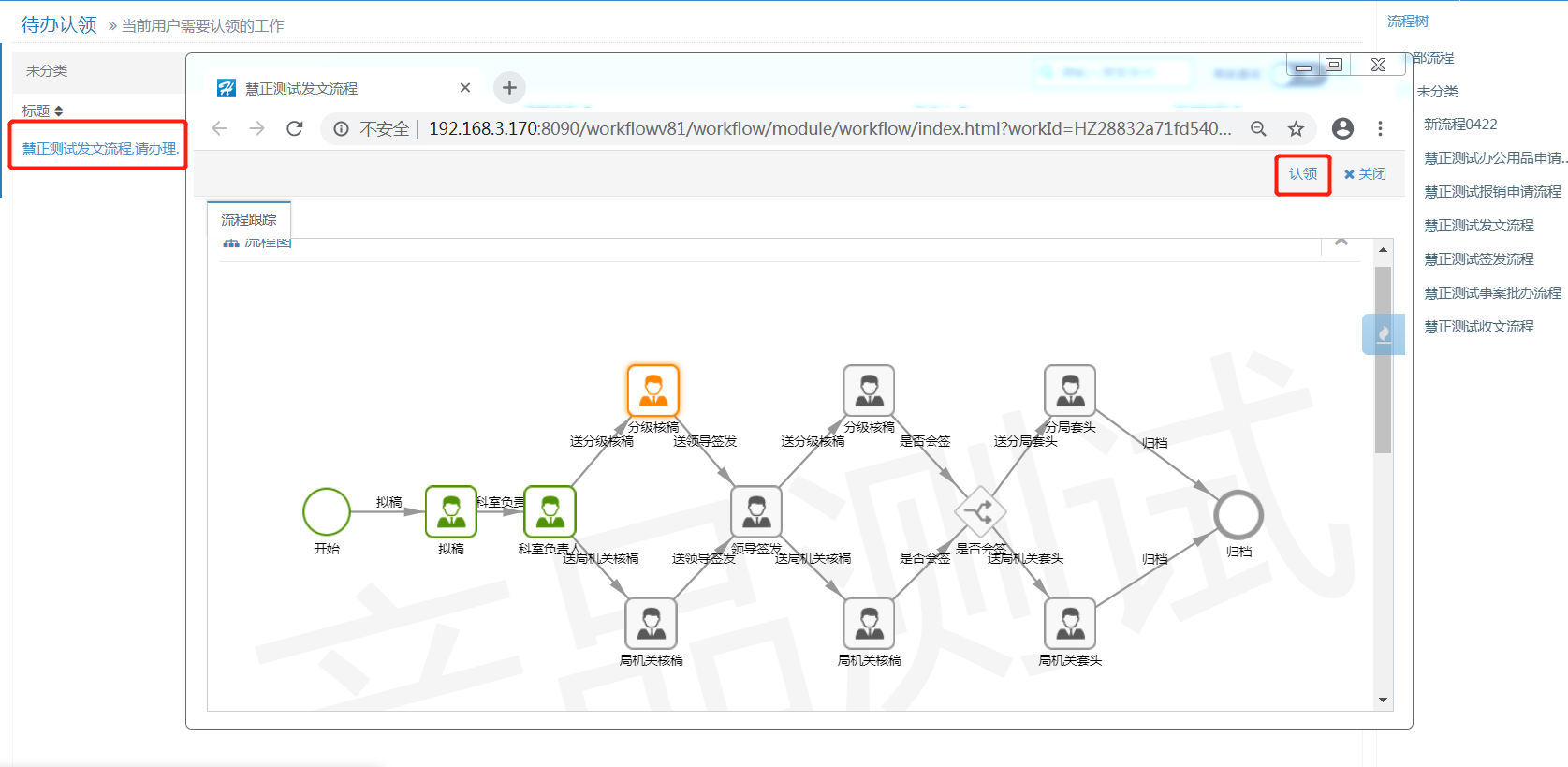
根据流程分类显示当前环节需要您认领的所有流程实例(办理人为非用户信息的未办理流程实例需要认领)。
待办认领视图中点击列表中需要办理实例的超链接——“标题”,打开该流程实例并且点击“认领”操作,办理完成后该实例会转移到当前用户的待办事宜视图中显示。如下图所示:
待阅事宜
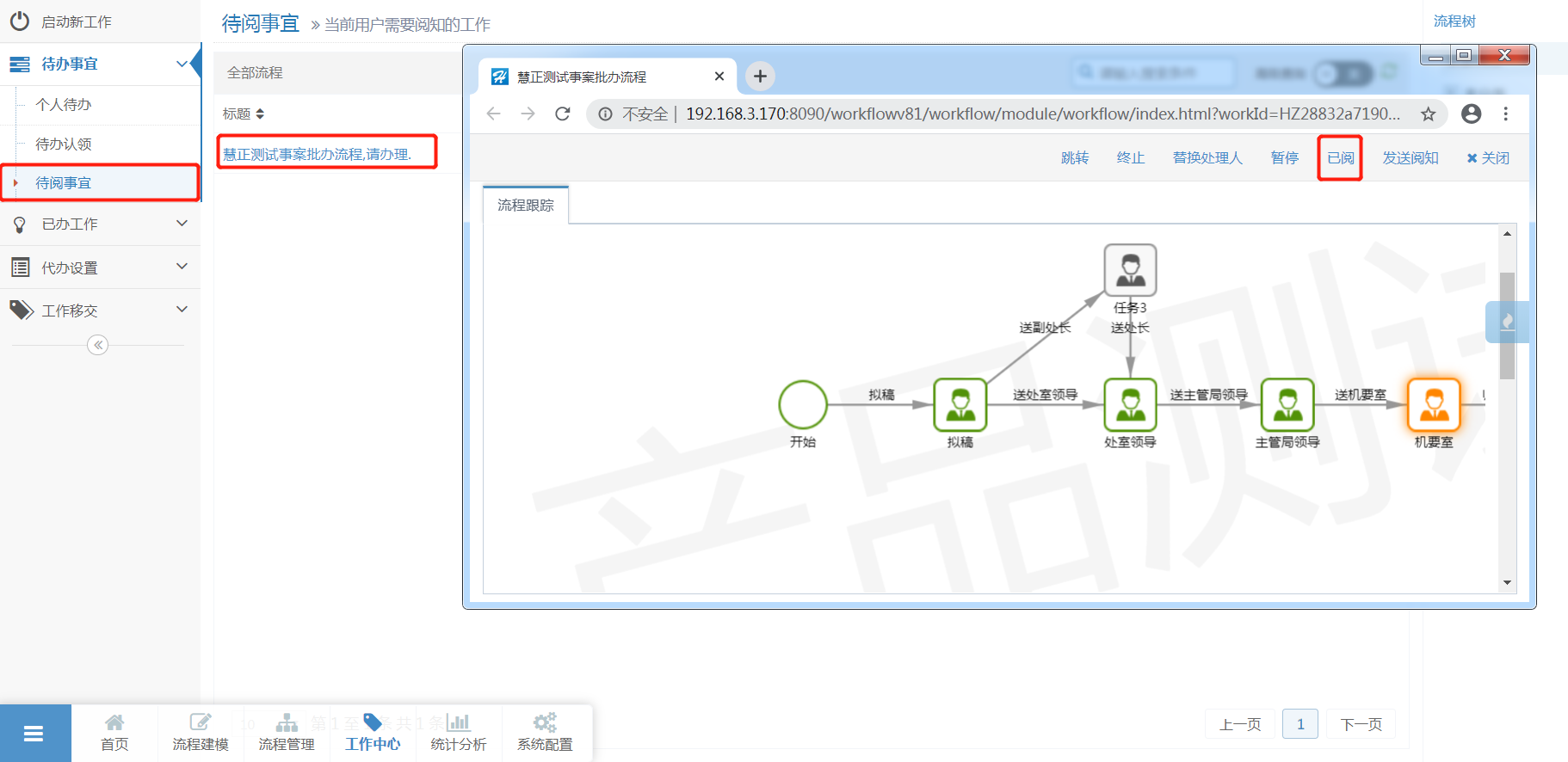
根据流程分类显示当前环节需要您阅知的所有流程实例。
待阅事宜视图中点击列表中需要阅知实例的超链接——“标题”,打开该流程实例,并且可以阅知该实例,阅知完成后该实例在已阅事宜视图中显示。如下图所示:
已办工作
显示当前用户所有的已办、已阅、可阅、已发起、撤办和已结束的文件。
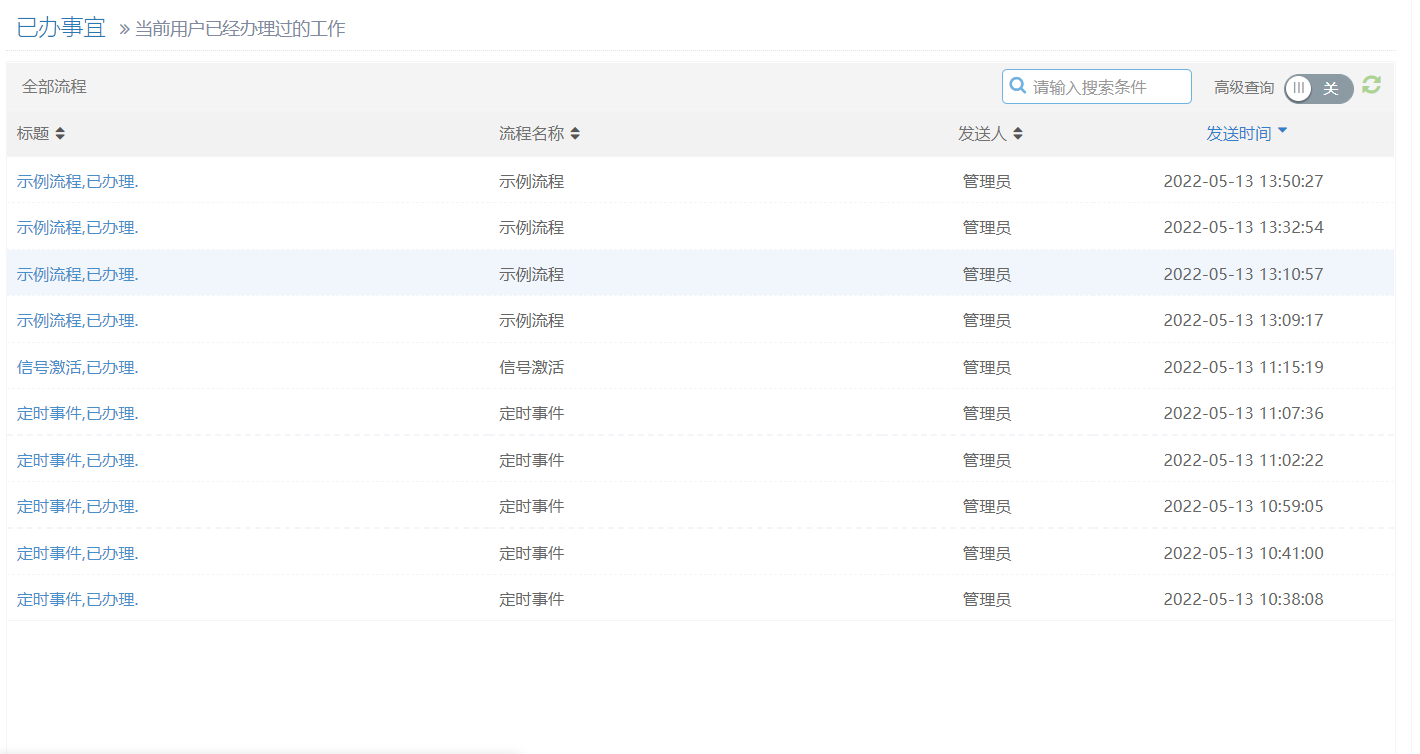
已办事宜
根据流程分类显示当前用户已经办理过的所有流程实例,并且可以点击列表中数据查看已办实例信息。如下图所示:
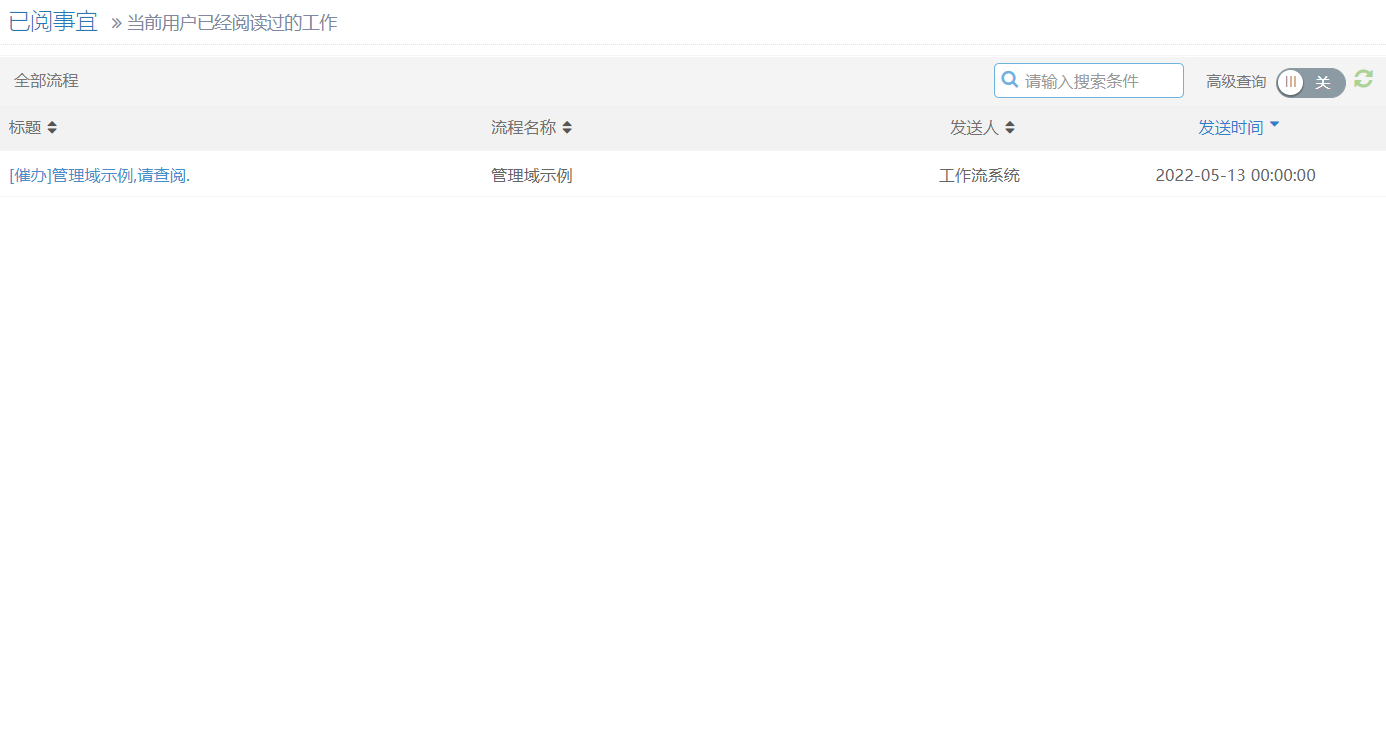
已阅事宜
根据流程分类显示当前用户已经阅读过的所有流程实例,并且可以点击列表中的数据查看已阅实例信息。如下图所示:
可阅事宜
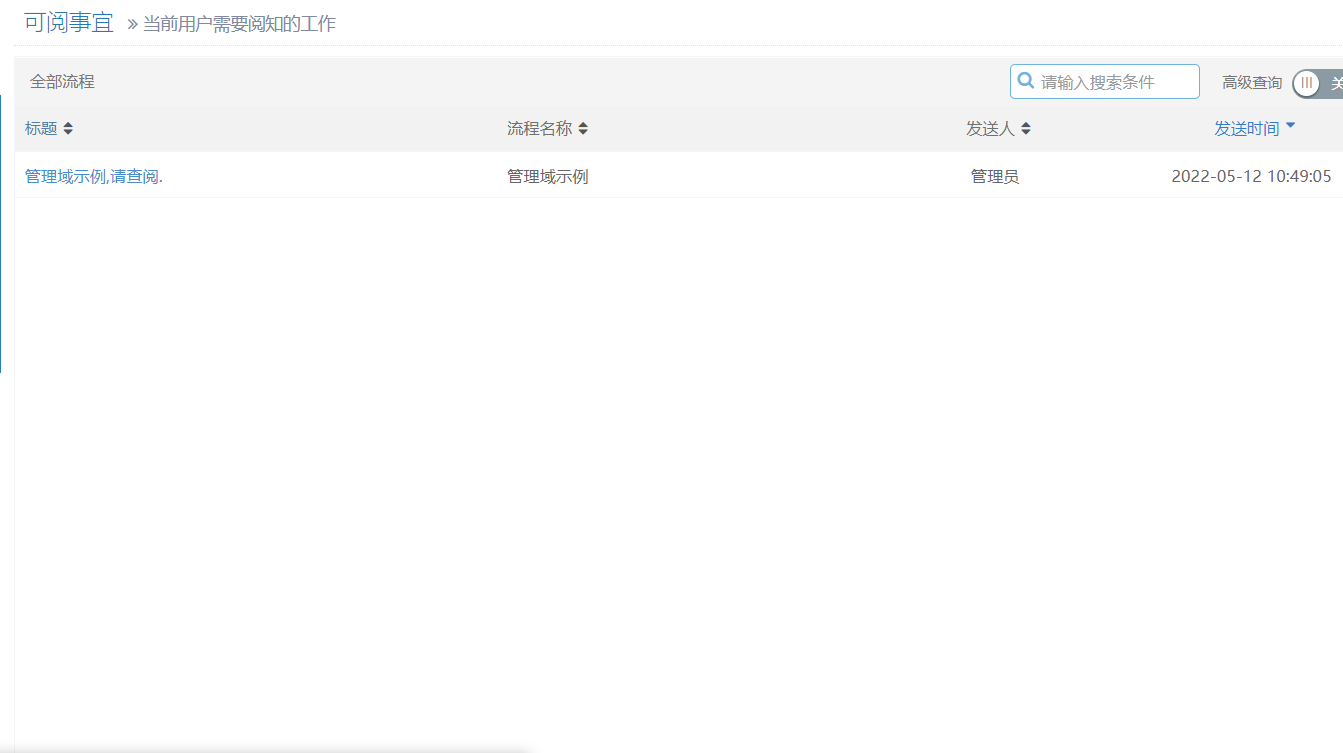
根据流程分类显示需要您知晓的所有流程实例(只是浏览,不能执行阅知操作,可阅实例可来自流程状态变更)。
可阅事宜视图中点击列表中阅知实例的超链接——“标题”,打开该流程实例,并且可以查看该实例,如下图所示:
已发起
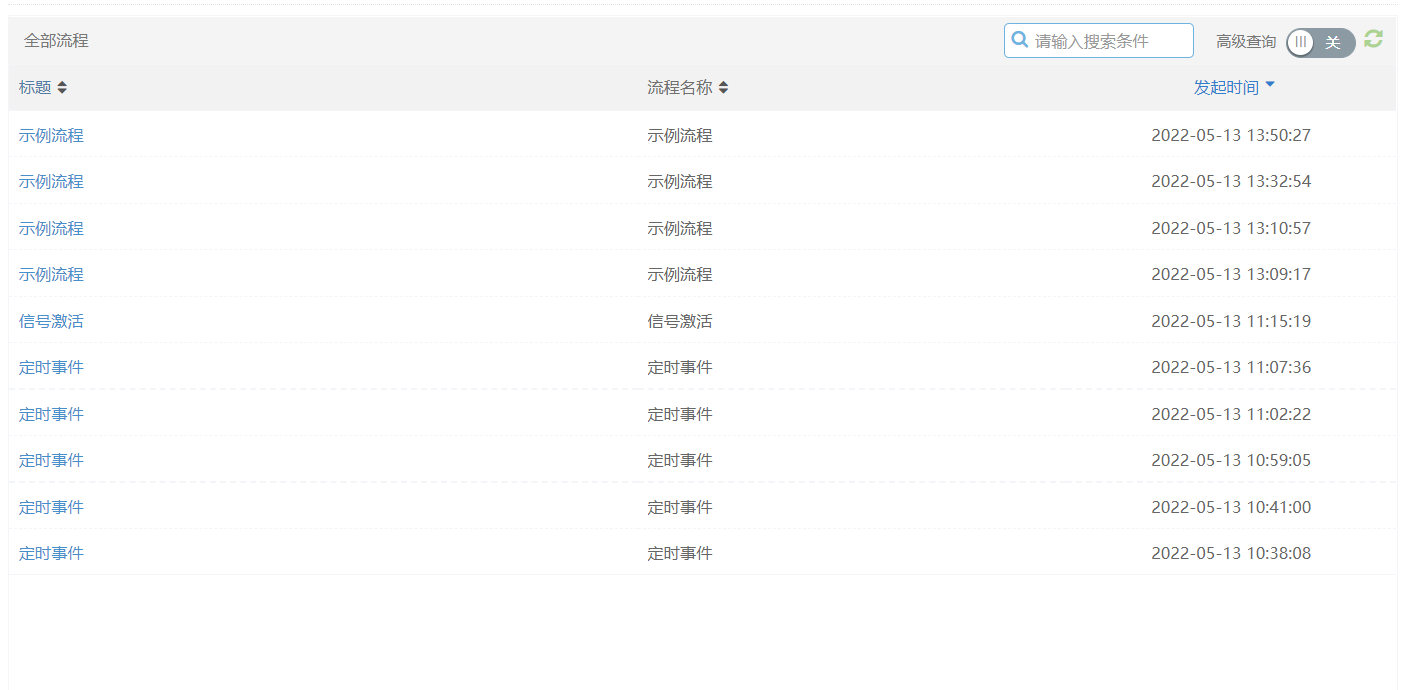
根据流程分类显示当前用户发起的所有流程实例。
已发起视图中点击列表中发起实例的超链接——“标题”,打开该流程实例,并且可以查看该实例,如下图所示:
撤办文件
显示已执行“撤办”操作且由当前用户自己创建的所有流程实例。
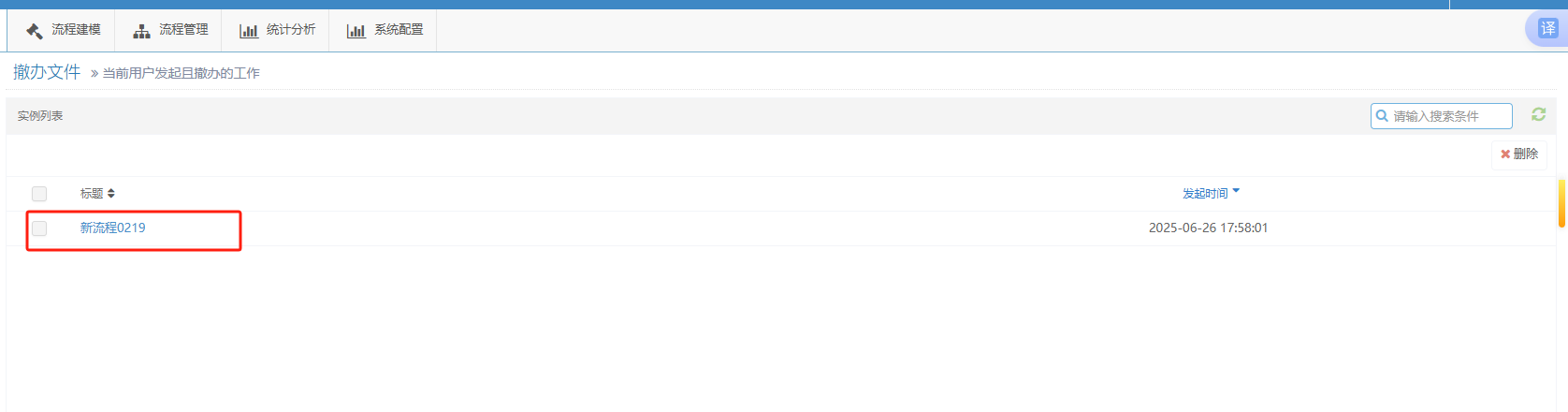
1. 查看实例数据
点击视图列表中的超链接——“标题”,弹出对应的流程实例页面,可以查看以及办理该流程实例。如下图所示:
2. 删除实例数据
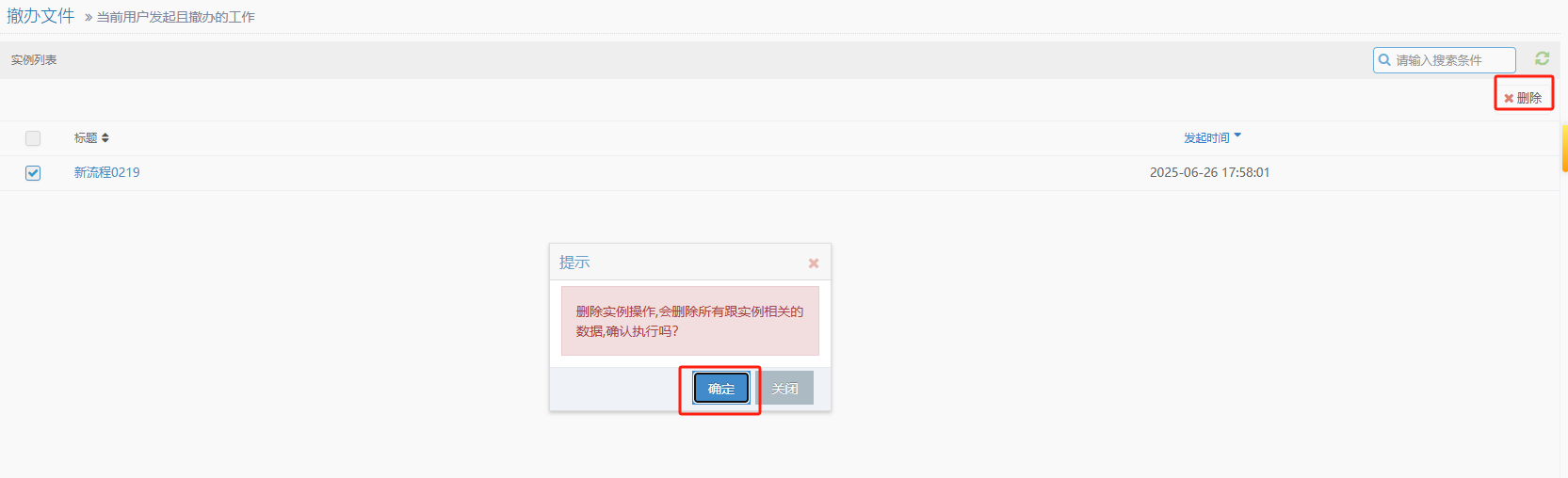
选择列表中要删除的数据,然后点击视图按钮栏上的“删除”按钮,再在弹出的确认框中选择“确定”按钮,即可成功删除选中的实例数据。如下图所示:
代办设置
代办设置模块中可以对流程设置代办人,代办人能够对流程进行相应权限的操作。
设置->代办设置
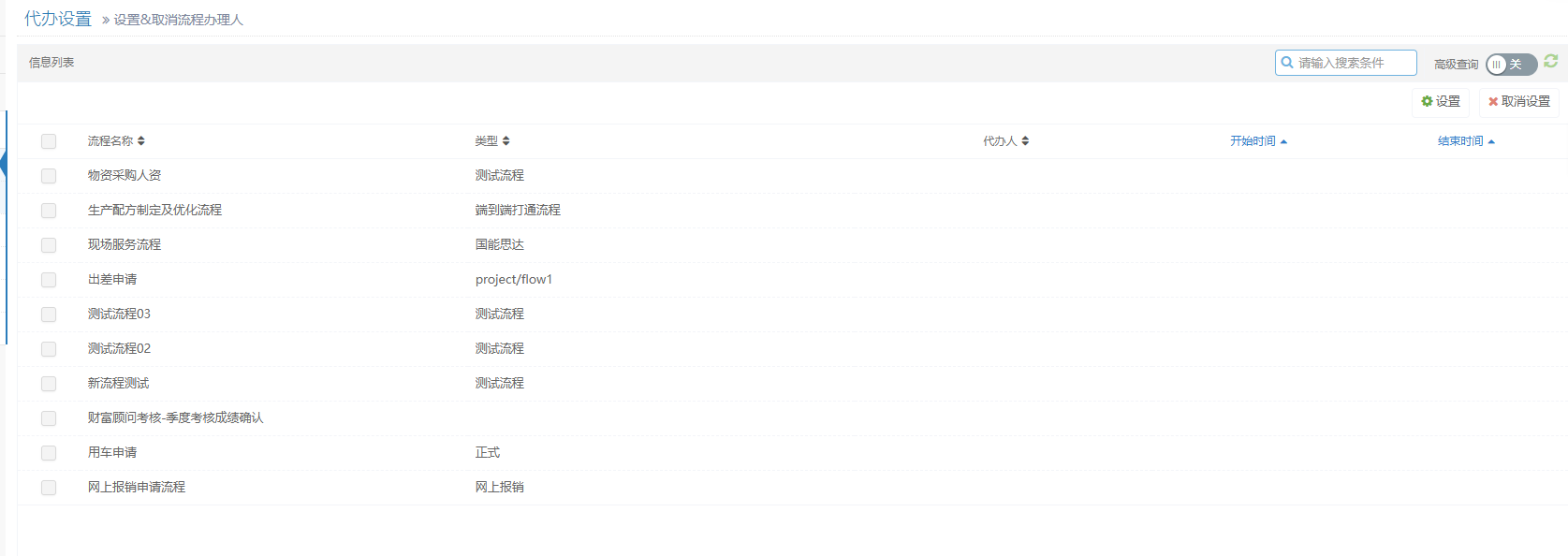
显示所有的流程,并可对当前用户设置代办。
点击导航菜单中的设置->代办设置,进入代办设置视图,如下图所示:
1. 设置代办
第一步:选择列表中的数据,点击上图中的视图按钮栏上的“设置”按钮
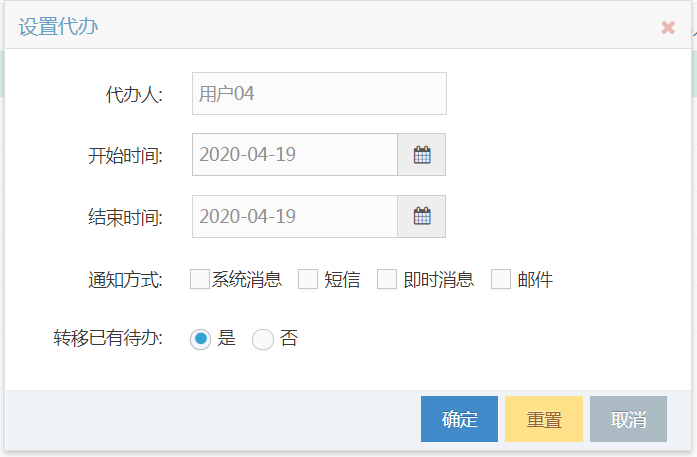
第二步:弹出“设置代办”对话框,填写代办信息后点击“确定设置”按钮,即可成功设置代办,在设置的代办时间内基于当前设置的代办流程发送待办消息给当前用户时,系统会同时发送待办消息给代办人办理。如下图所示:
注:当前用户基于设置的代办流程有待办消息,同时代办设置中选择转移已有待办,那么当前用户基于代办流程的所有待办显示在代办人下的“代办工作接收”视图中,具体的接收操作参照接收->代办工作接收。
“设置代办”属性描述:
a) 代办人
定义代办流程的代办人,为必填信息。
b) 代办时间
定义代办生效时间范围,为必填信息。
c) 发送通知消息
成功设置代办后发送给代办人的通知消息。通知消息有四种:系统消息、短信、邮件、即时消息。
d) 转移已有待办
定义该代办流程的已有待办事宜统一转移给代办人接收办理。
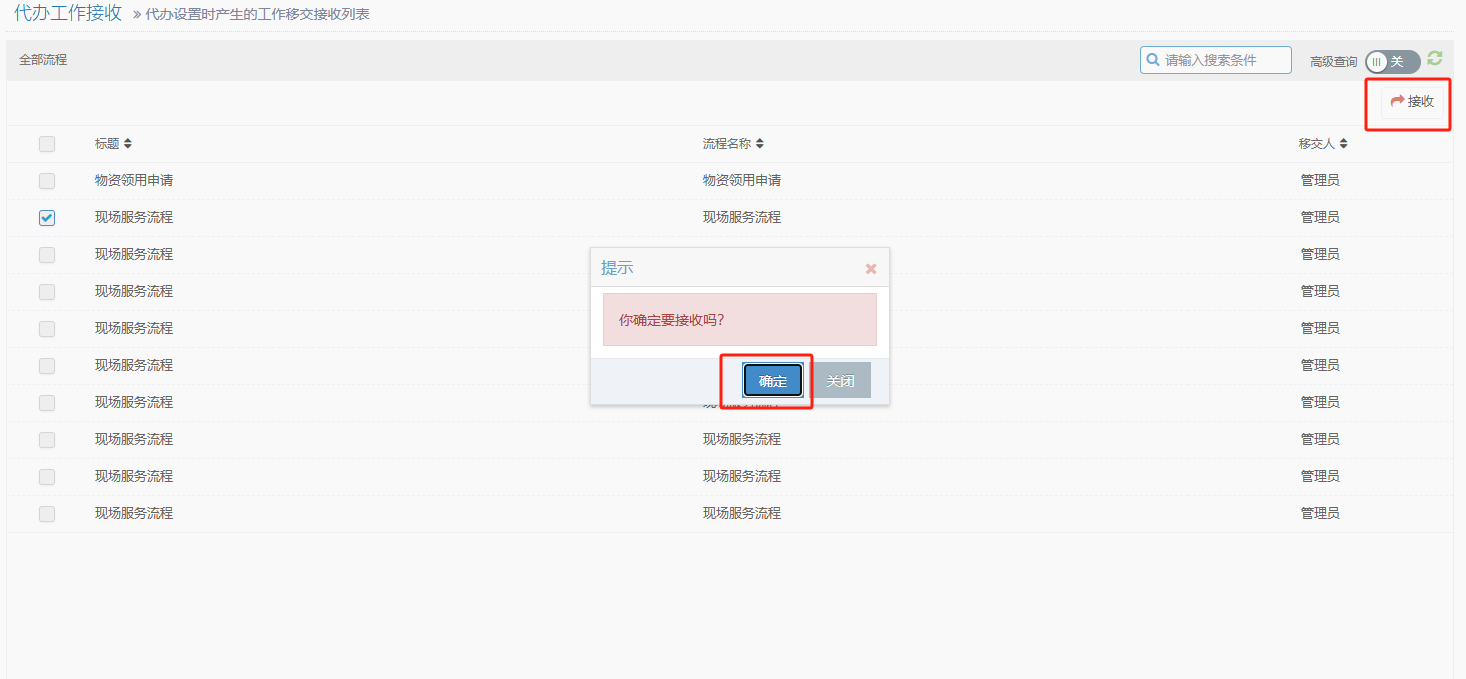
2. 取消待办设置
选择列表中已经设置好的代办,然后点击视图按钮栏上的“取消设置”按钮,点击弹出框内的确定按钮完成取消代办设置。如下图所示:
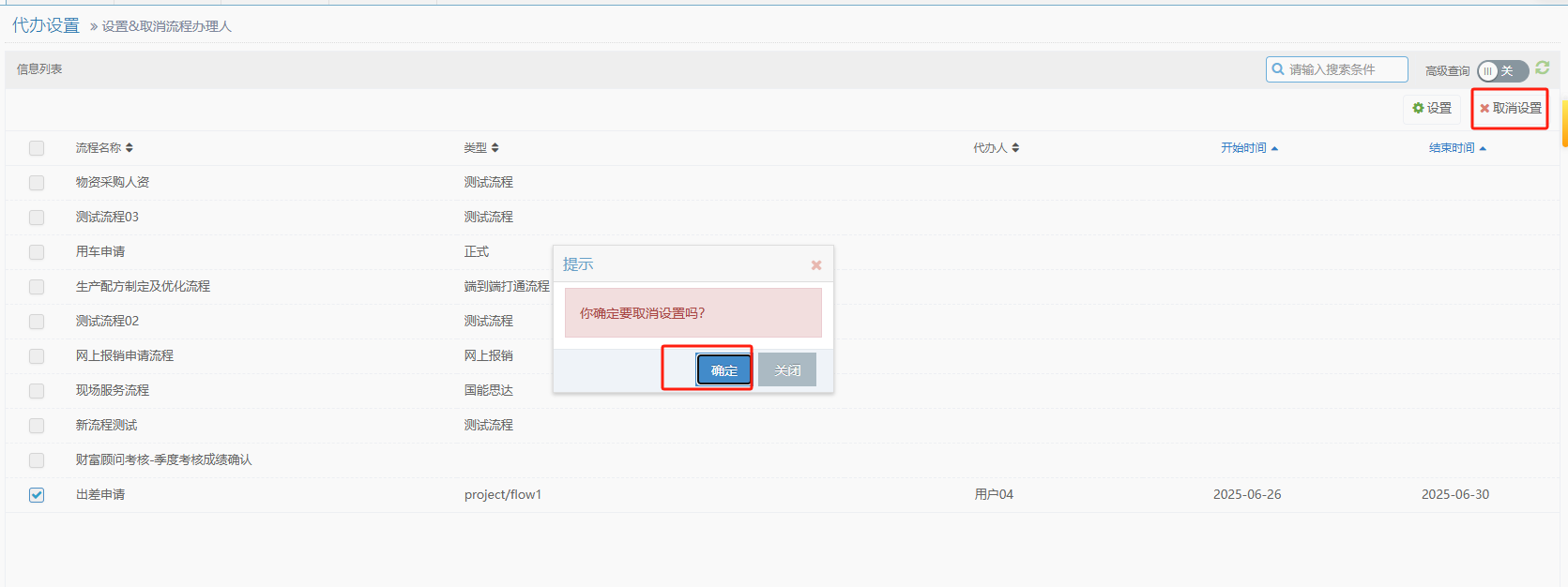
设置->代办移交列表
显示代办设置时产生的工作移交列表。
可以点击右侧流程导航树查看某个流程的的移交列表。
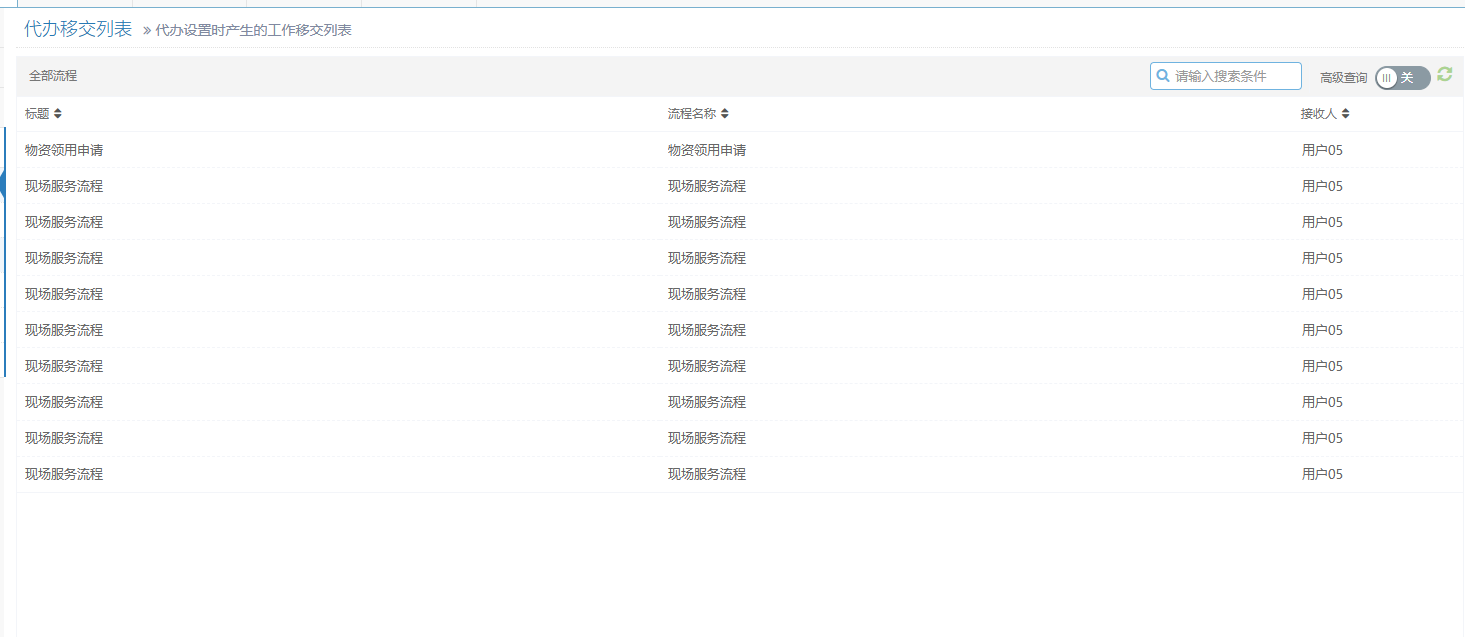
设置->代办历史记录
显示主办人委托他人代办的历史记录。
可以点击右侧流程导航树查看某个流程的移交历史记录。
点击历史记录列表中的流程名称,可以查看移交的具体历史记录详情。
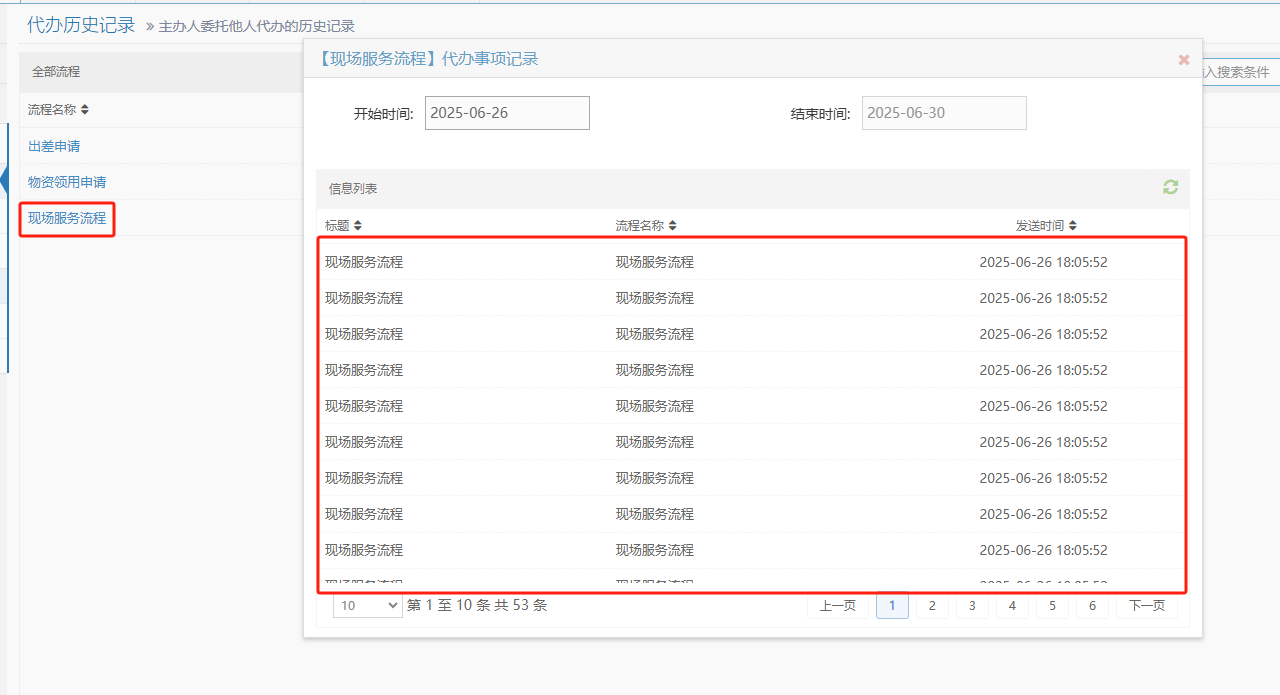
接收->代办工作接收
显示代办设置时产生的工作移交接收列表。
接收代办:
选中列表中要接收的代办工作,然后点击视图按钮栏上的“接收”按钮,再在弹出的确认框中选择“确定”按钮,即可成功接收代办工作,并且接收的代办工作显示在待办事宜视图中。如下图所示:
管理->代办管理
设置或者取消所有流程办理人。
1. 设置代办
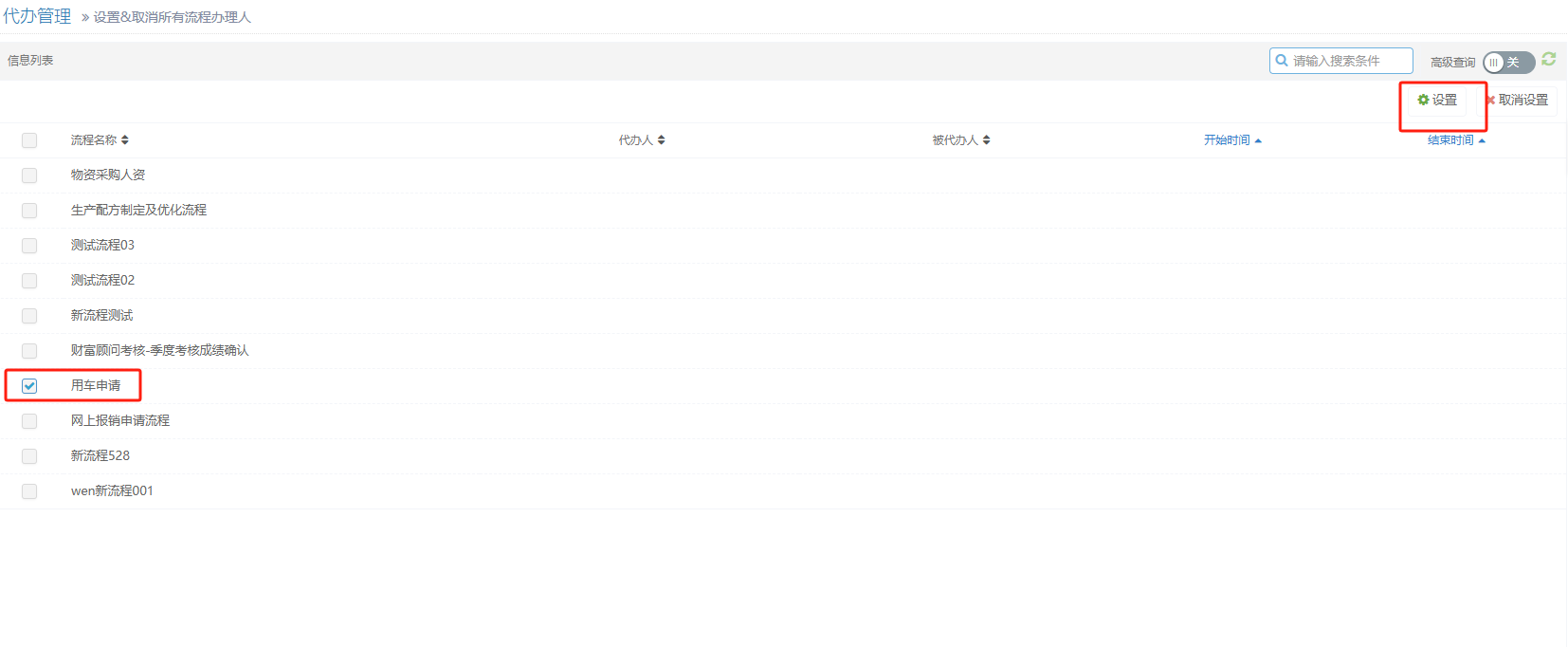
第一步:代办管理视图,选择一个要待办的流程,点击视图按钮栏上的“设置”按钮,如下图所示:
第二步:弹出“设置代办”表单,填写表单数据后点击“确定设置”按钮,即可成功设置代办。如下图所示:
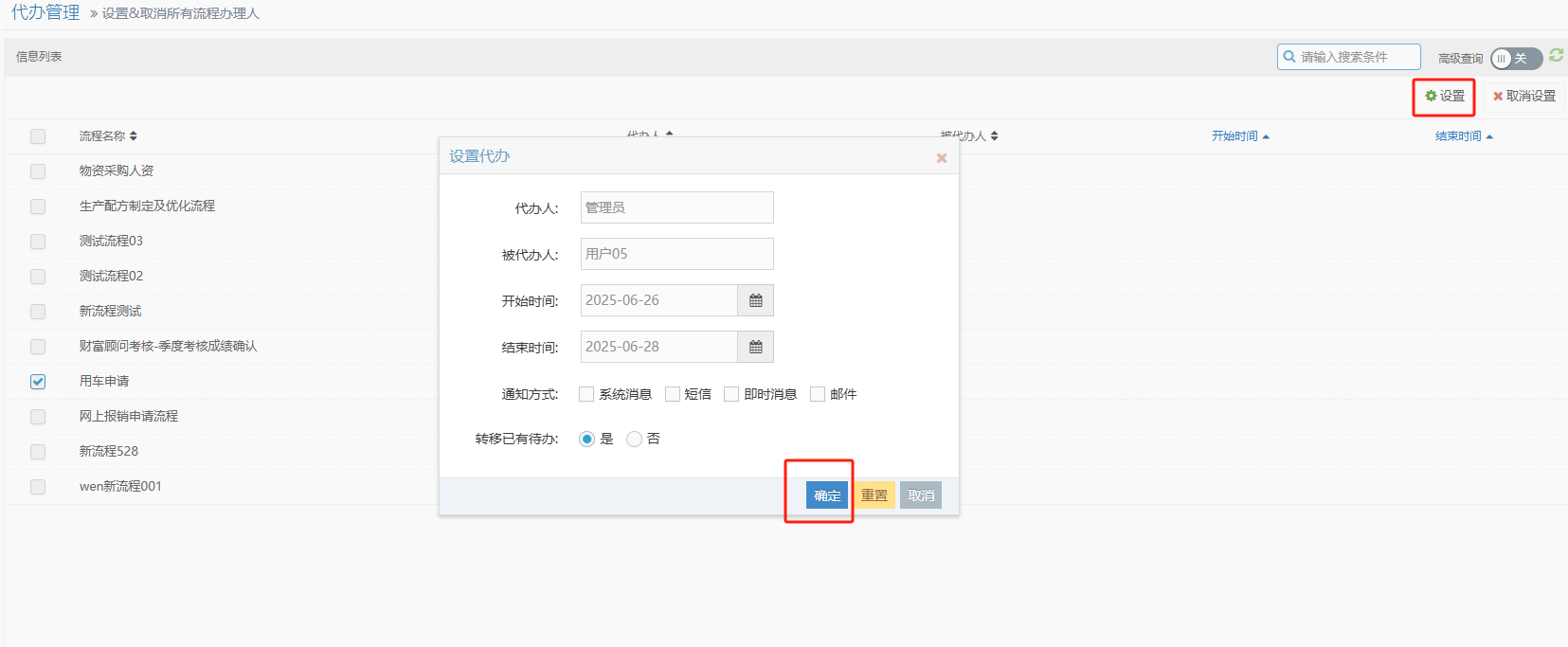
“设置代办”属性描述同个人代办设置:
被代办人:
定义代办流程的被代办人员,为必填信息。
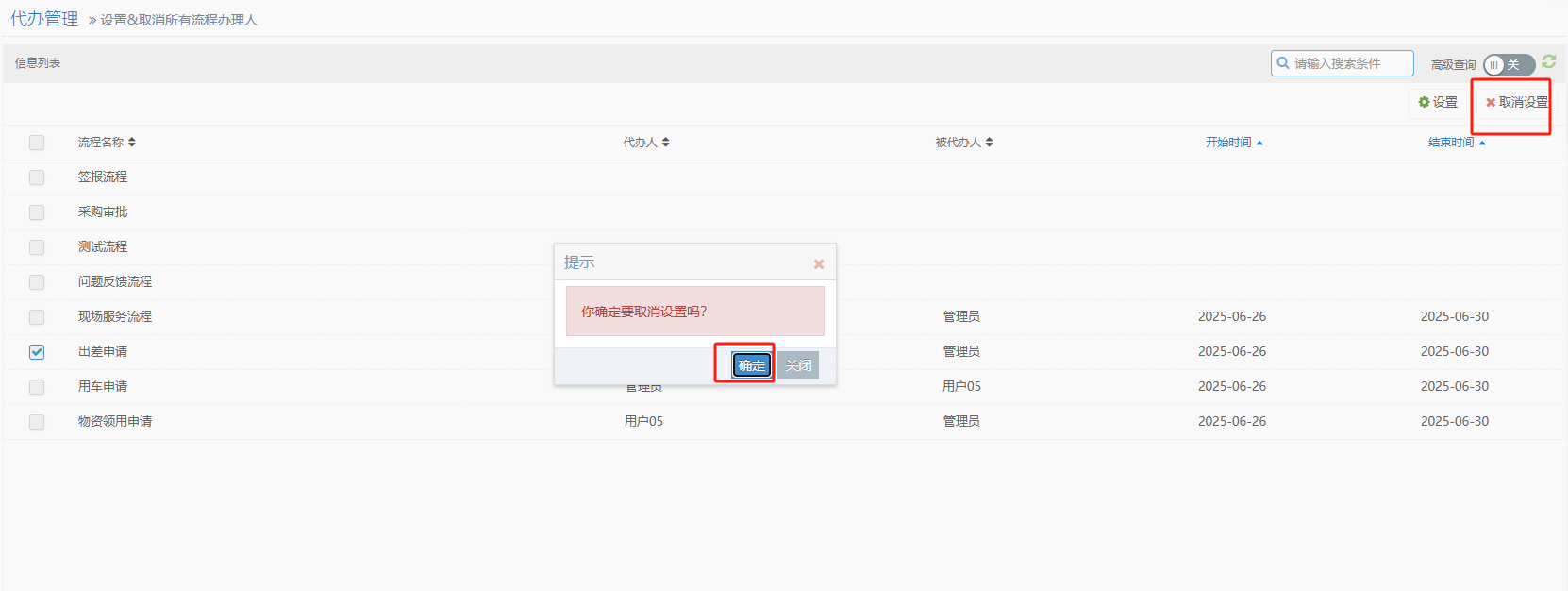
2. 取消设置
选择列表中已经设置好的代办,然后点击视图按钮栏上的“取消设置”按钮,点击弹出框内的确定按钮完成取消代办设置。如下图所示:
工作移交
移交自己所有的工作事宜,分为按流程移交和按事项移交。
移交->流程移交
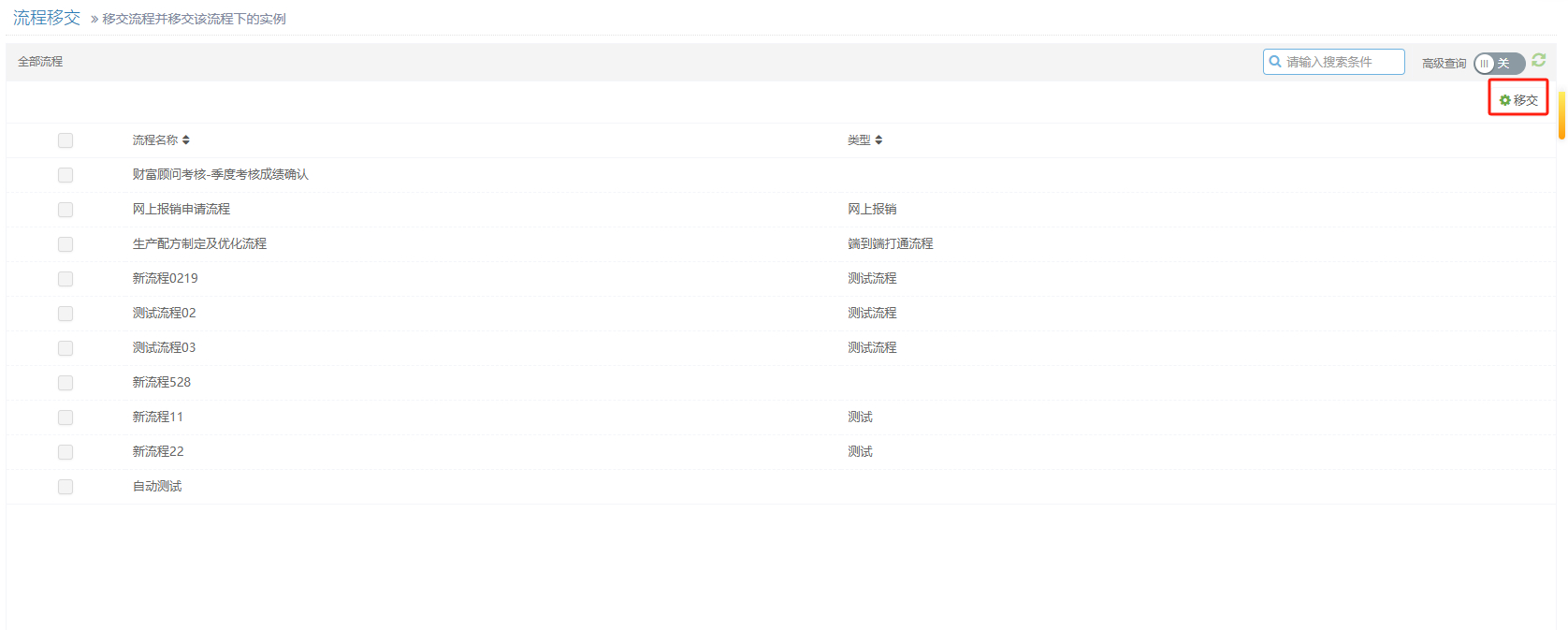
菜单中点击流程移交,显示所有流程数据,页面如下图所示:
1. 移交
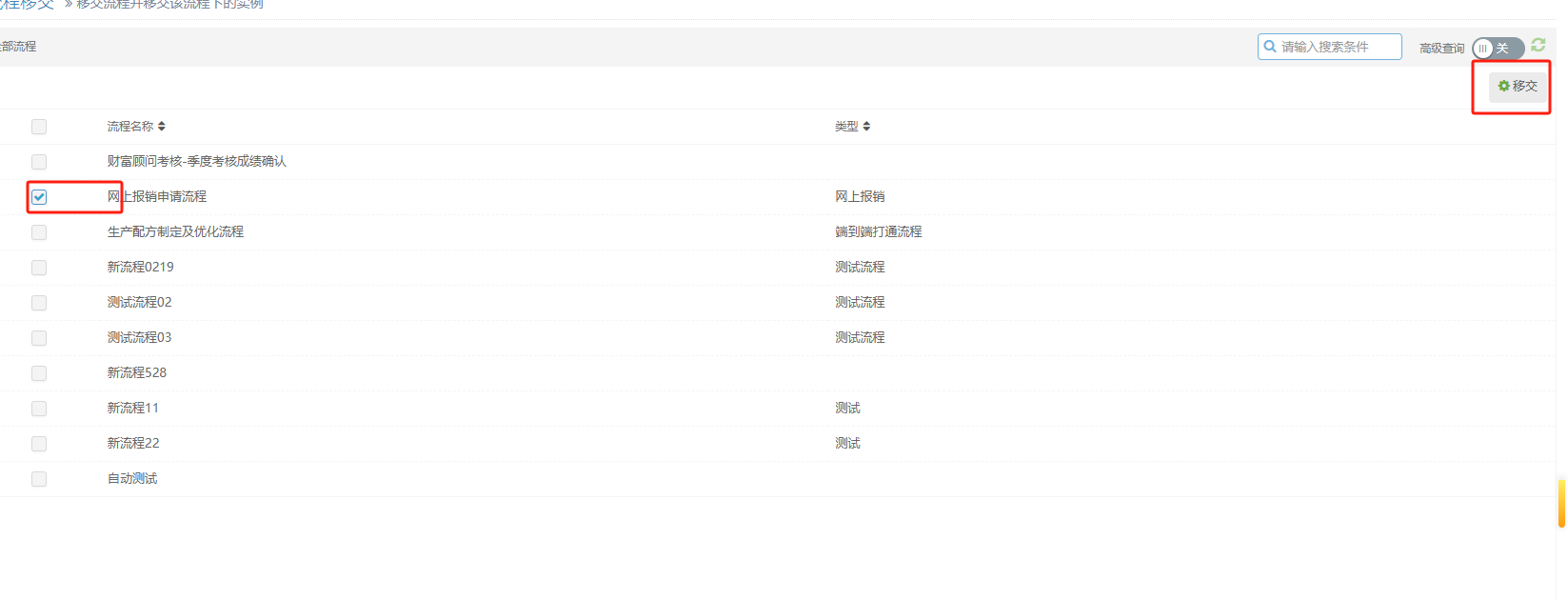
第一步:在流程显示列表中,选择一个或多个流程,点击移交,页面如下图所示:
第二步:选择移交接收人,页面如下图所示:
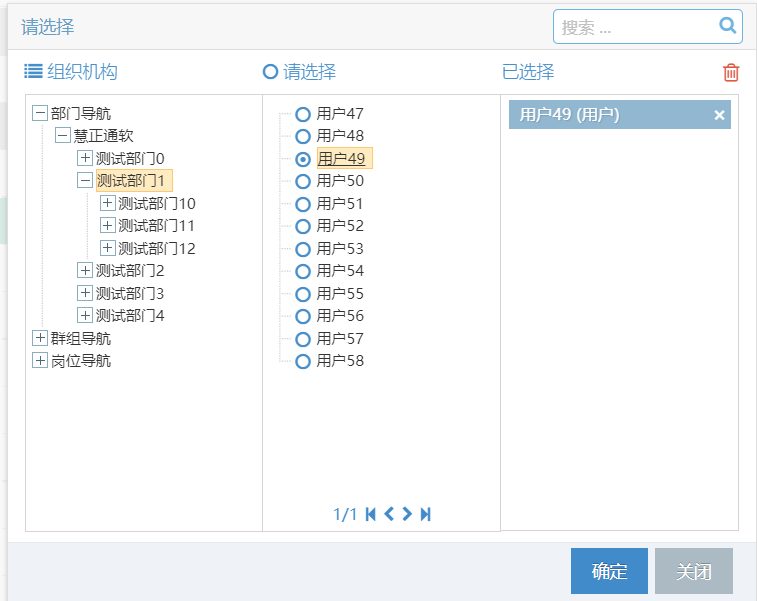
选择接收人后,点击“确定”按钮,完成流程移交。
移交->事项移交
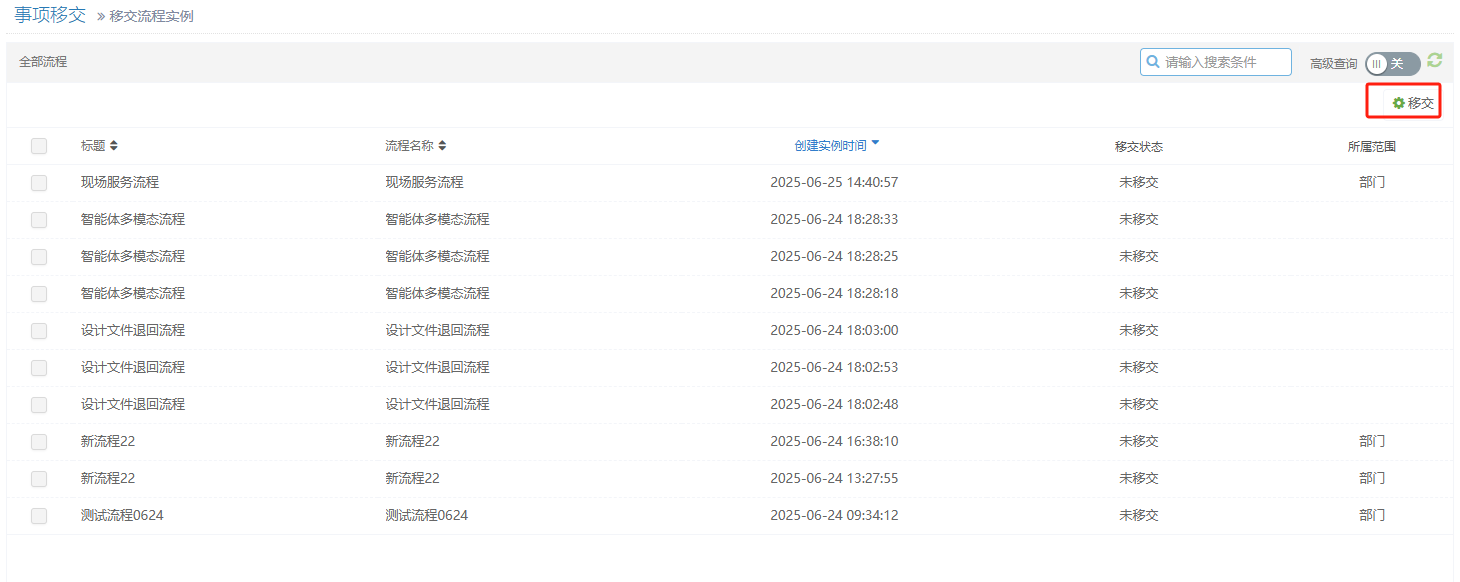
菜单中点击事项移交,按流程分类显示数据,页面如下图所示:
1. 移交
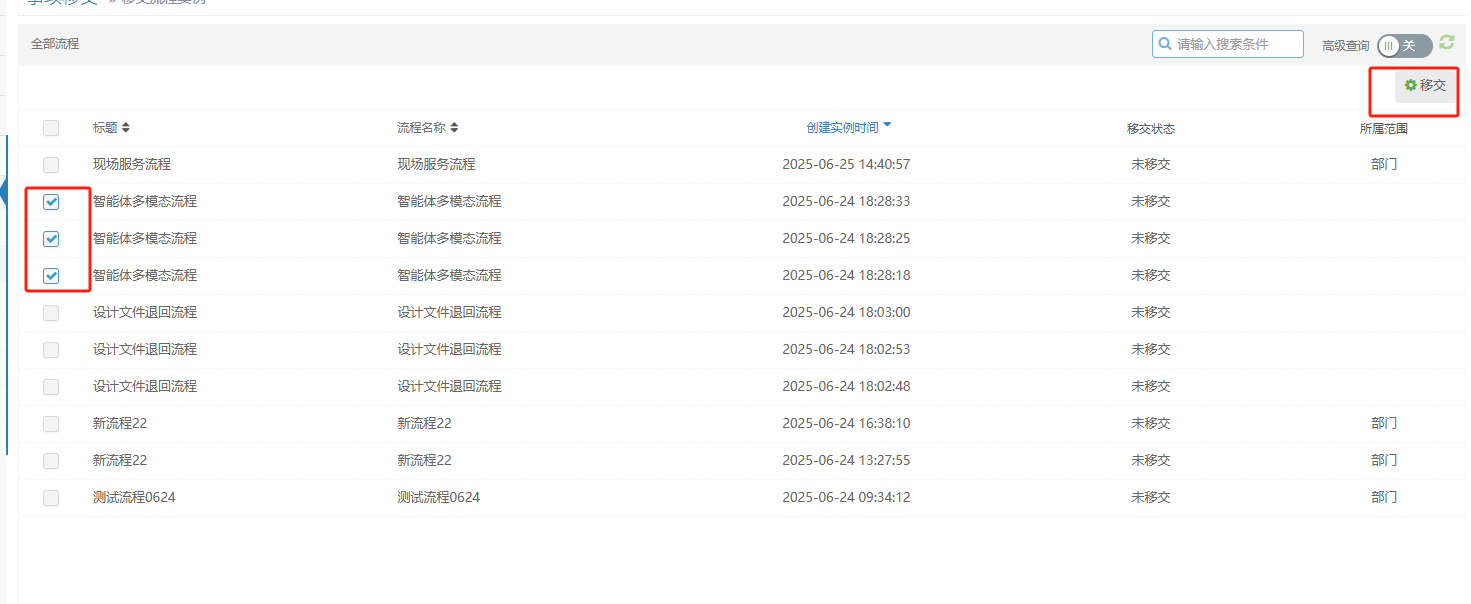
第一步:在流程显示列表中,选择一个或多个流程,点击移交,页面如下图所示:
第二步:选择移交接收人,页面如下图所示:
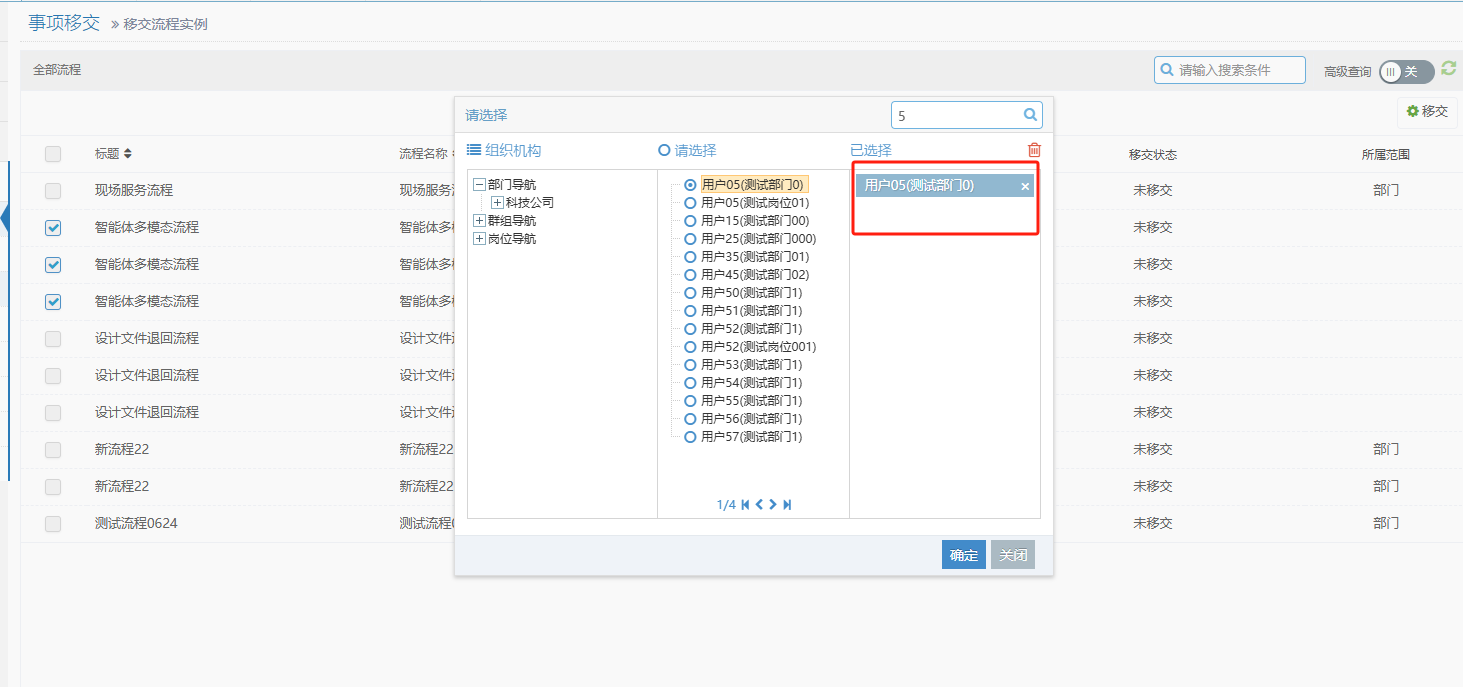
选择接收人后,点击“确定”按钮,完成流程实例移交。
移交->正在移交
菜单中点击正在移交,显示正在移交的数据,页面如下图所示:
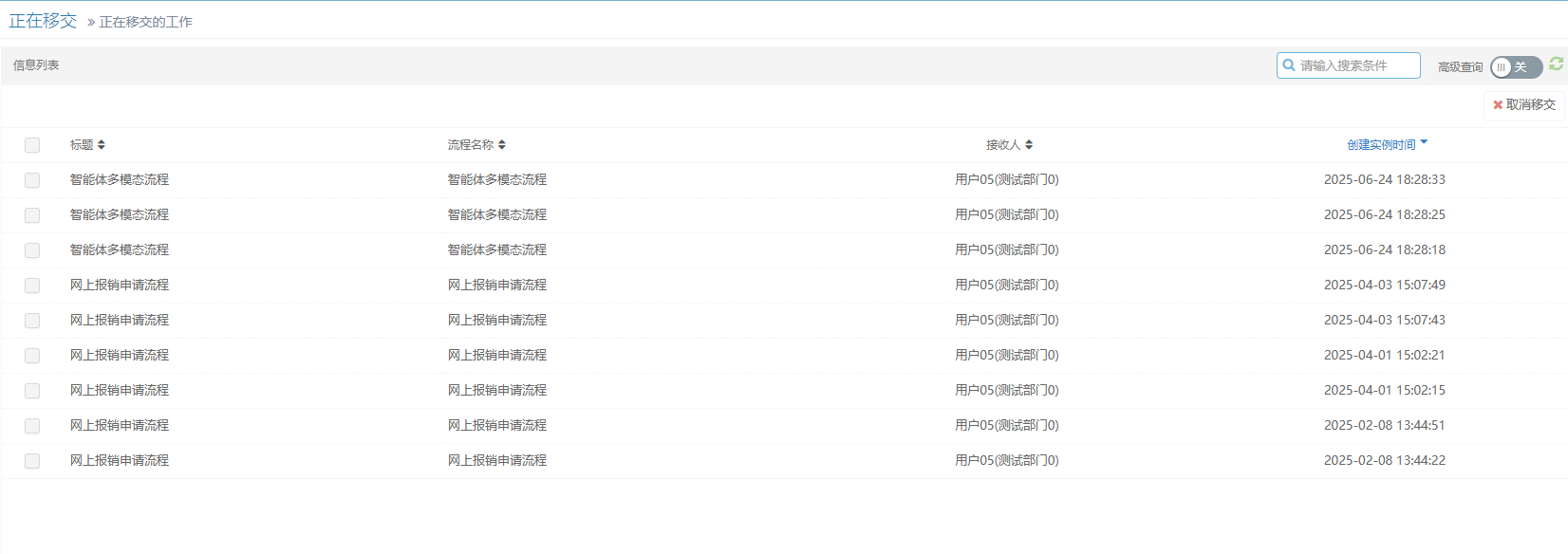
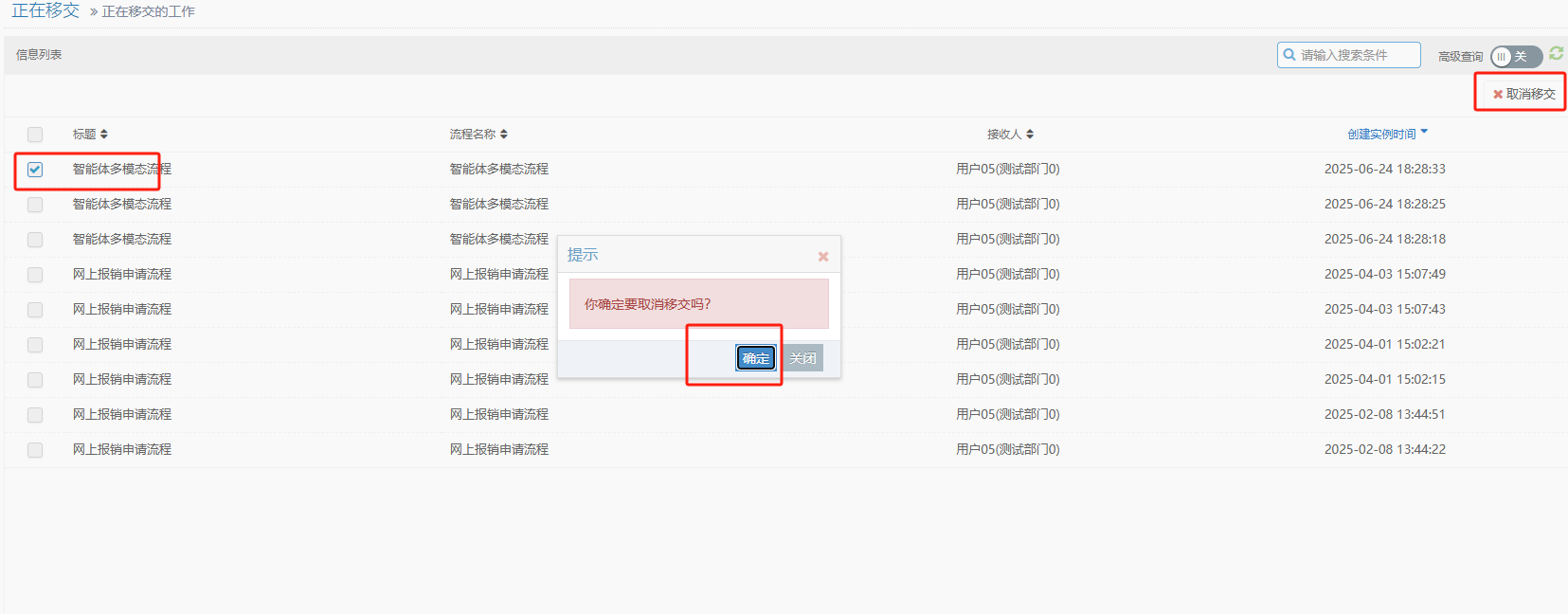
1. 取消移交
在正在移交视图中,选择一条或多条数据,点击取消移交,再在弹出的提示框内点击“确定”,成功取消工作移交;点击“关闭”则关闭提示信息页面,不取消工作移交。
取消移交后,接收人登录应用端在移交接收中看不到已经取消移交的流程或事项页面如下图所示:
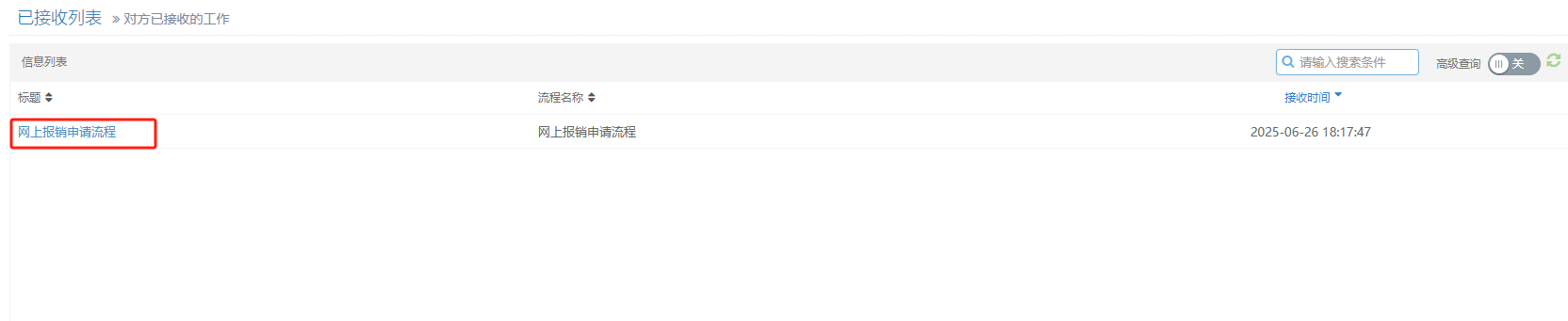
移交->已接收列表
显示对方已接收过的流程实例。
点击视图中的标题,可以查看该流程实例的运转信息。
移交->被拒收列表
显示被对方拒绝接收过的流程实例。
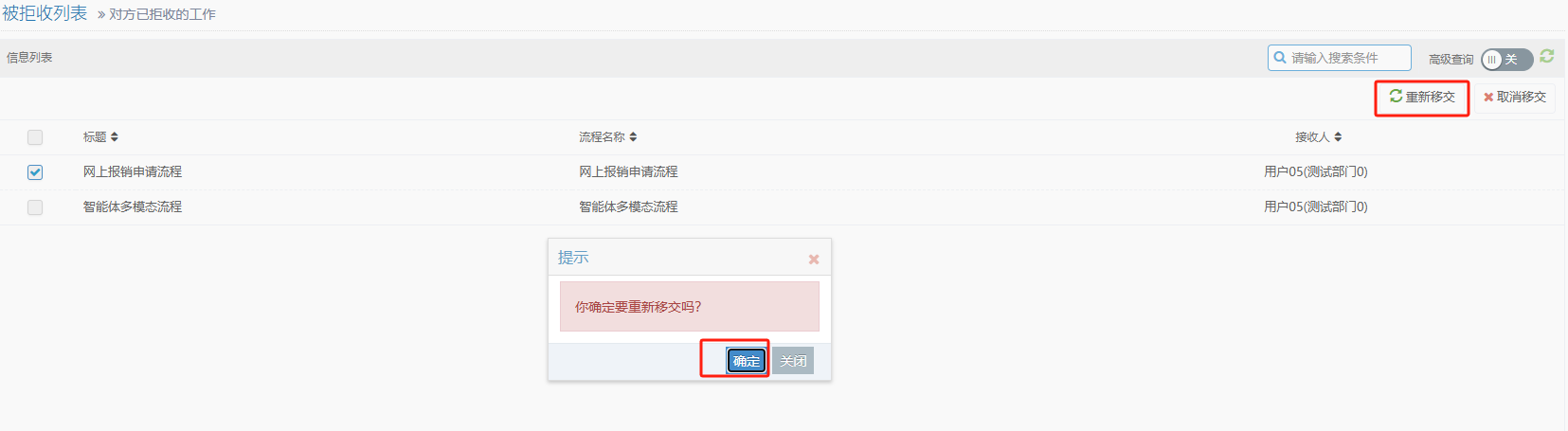
1. 重新移交
在对方拒收工作视图中,选择一条或多条数据,点击重新移交,再在弹出的提示窗口中点击确定按钮,完成工作的重新移交。页面如下图所示:
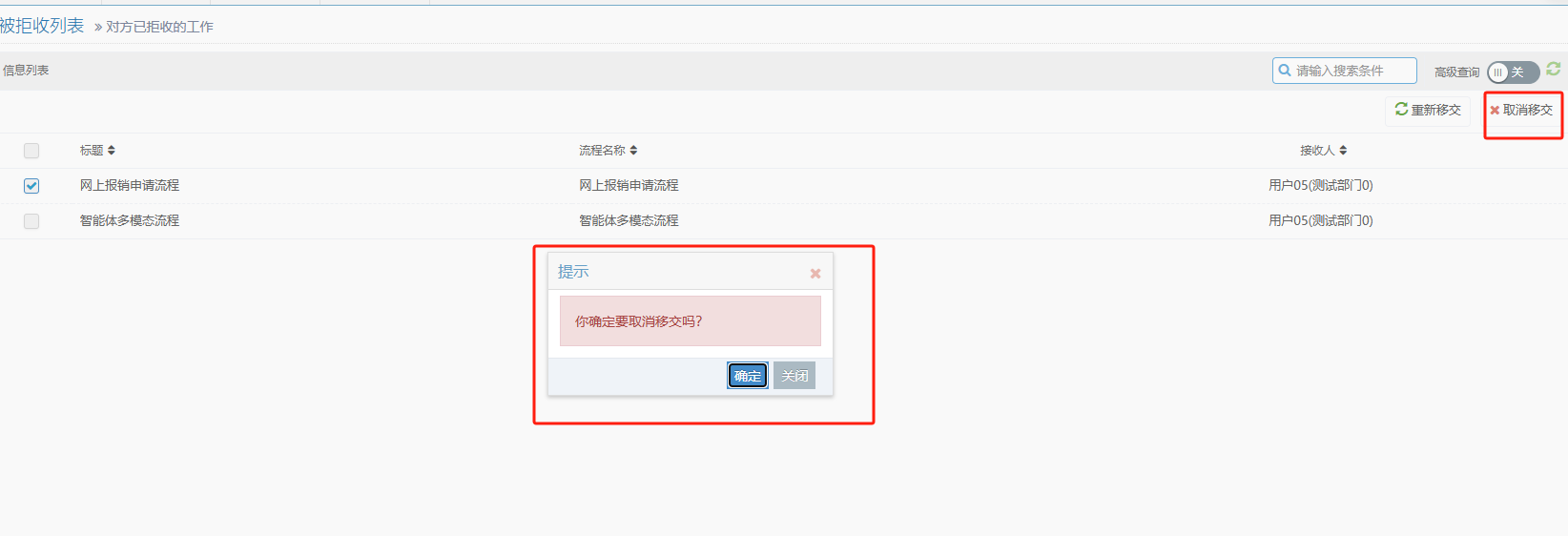
2. 取消移交
在对方拒收工作视图中,选择一条或多条数据,点击取消移交,再在弹出的提示窗口中点击确定按钮,完成工作移交的取消。页面如下图所示:
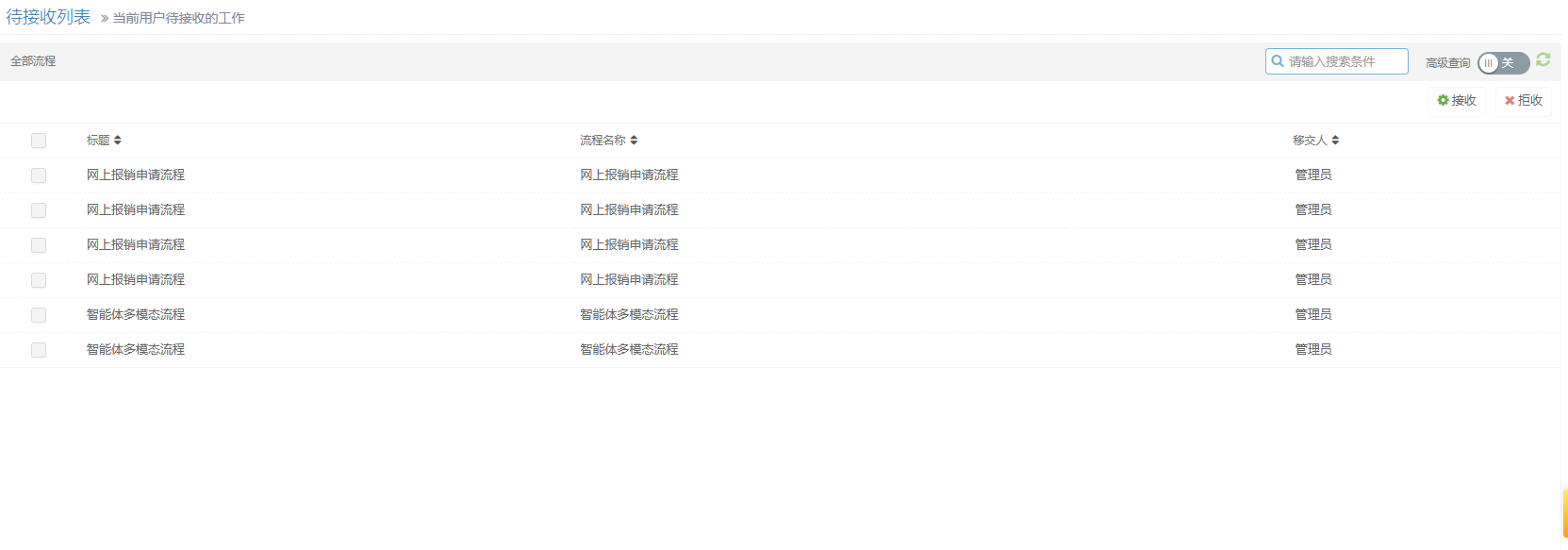
接收->待接收列表
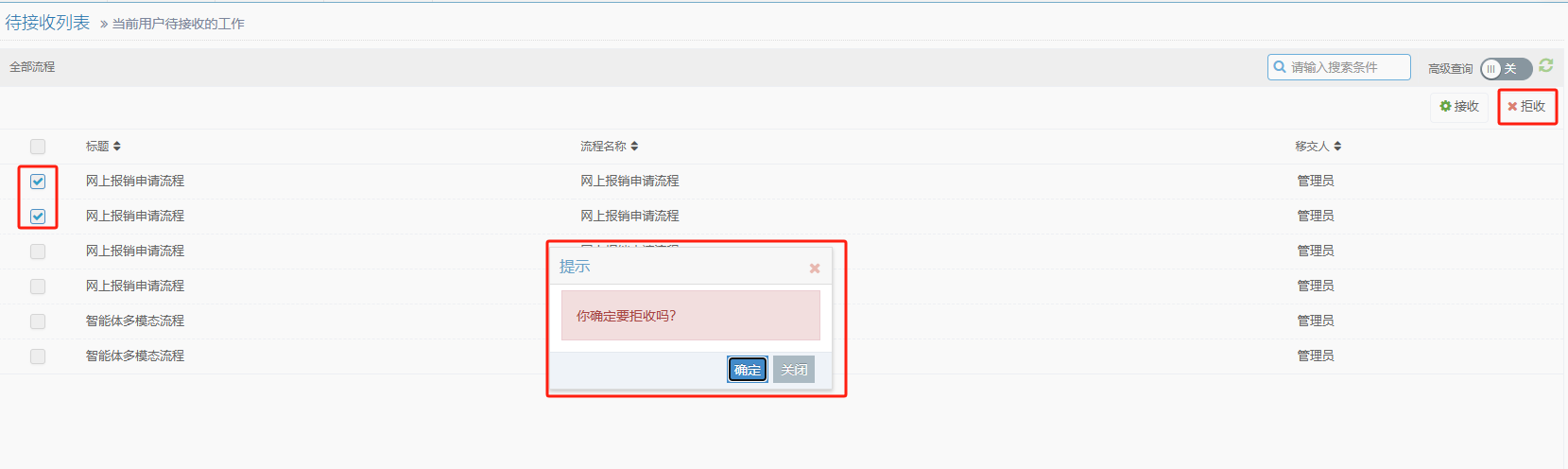
菜单中点击移交接收,显示需要自己接收的工作,页面如下图所示:
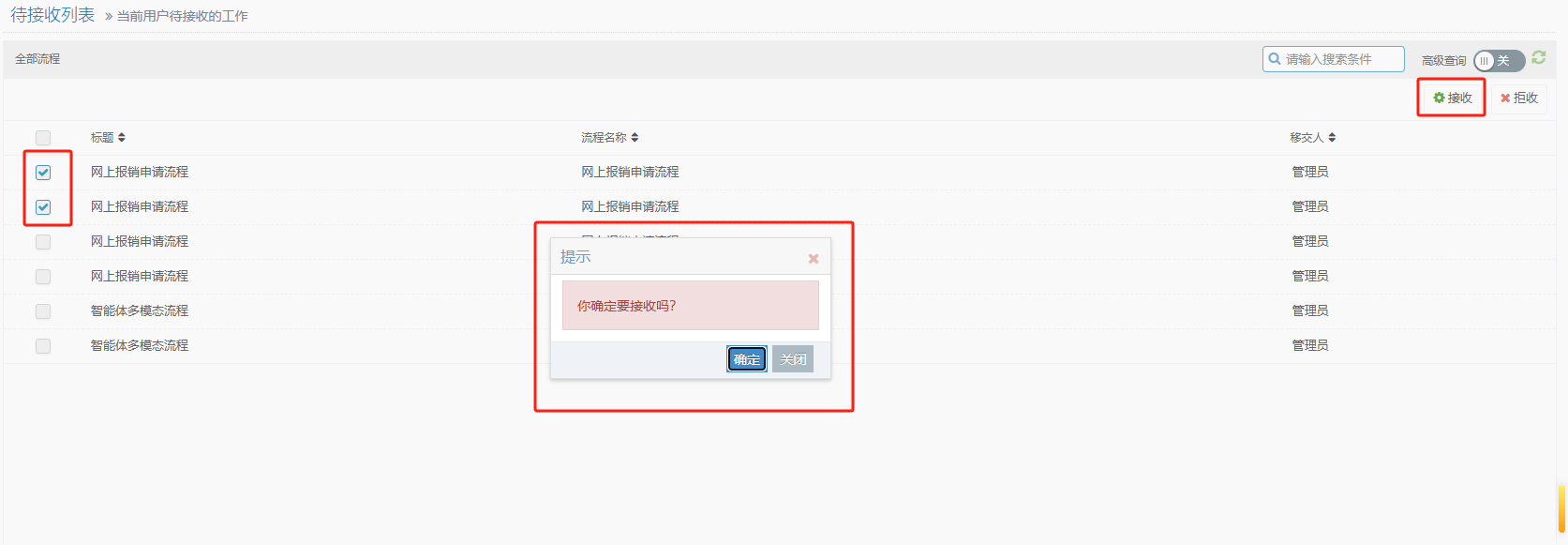
1. 接收
第一步:在数据显示列表中,选择一条或多条数据,点击“接收”按钮,再在弹出的提示框内点击“确定”,成功接收选择的工作;点击“关闭”则关闭提示信息页面,不接收选择的工作。
接收工作后,接收人登录应用端在已接收工作中能看到已接收的工作。
页面如下图所示:
2. 拒收
第一步:在数据显示列表中,选择一条或多条数据,点击“拒收”按钮,再在弹出的提示框内点击“确定”,成功拒绝转移的工作;点击“关闭”则关闭提示信息页面,不拒绝接收选择的工作。
拒收工作后,移交人登录应用端在对方拒收工作中能看到接收人拒收的工作。
页面如下图所示:
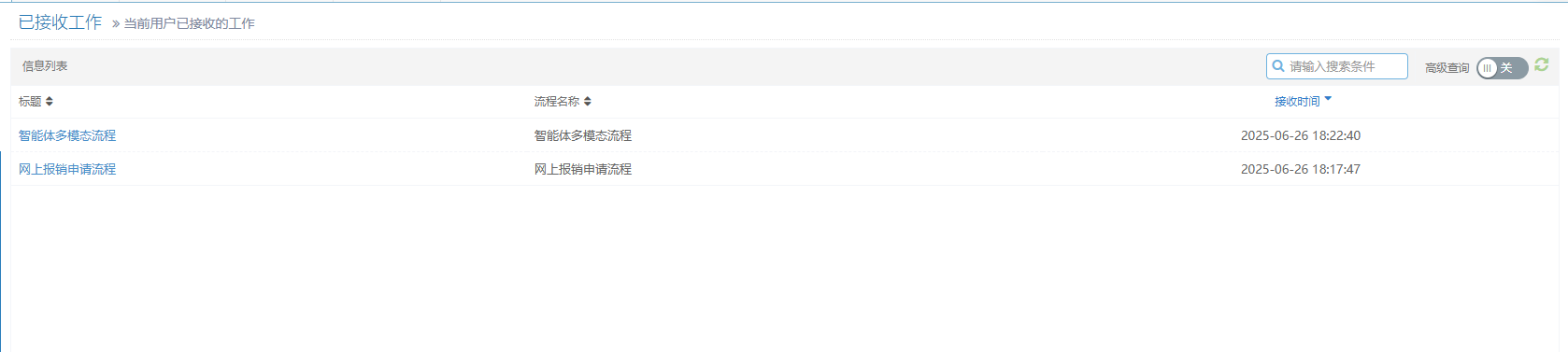
接收->已接收列表
显示当前用户已接收过的流程实例。
点击视图中的标题,可以查看该流程实例的运转信息。
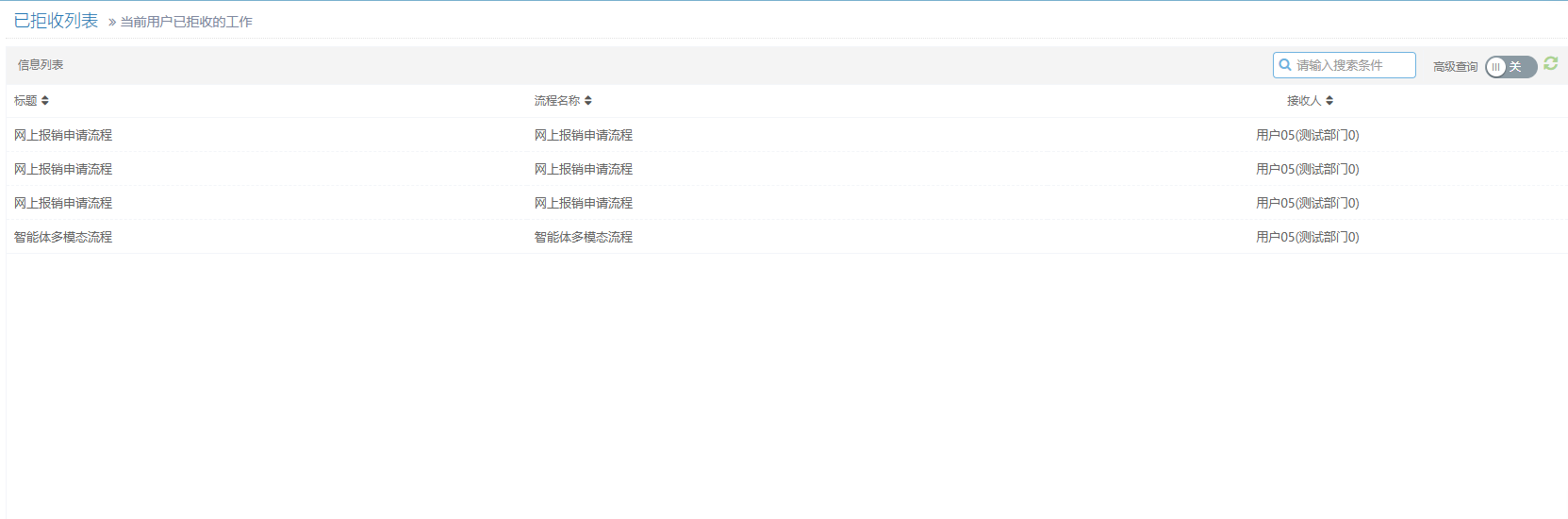
接收->已拒收列表
显示当前用户已拒收过的流程实例。
点击视图中的标题,可以查看该流程实例的运转信息。
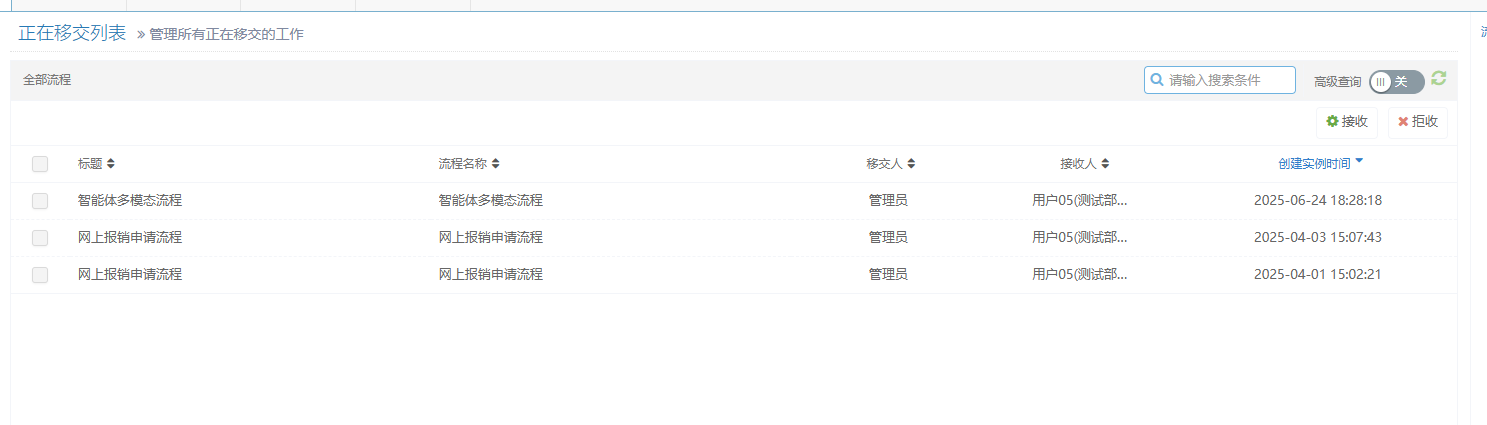
管理->正在移交列表
菜单中点击正在移交,显示所有正在移交的数据,页面如下图所示:
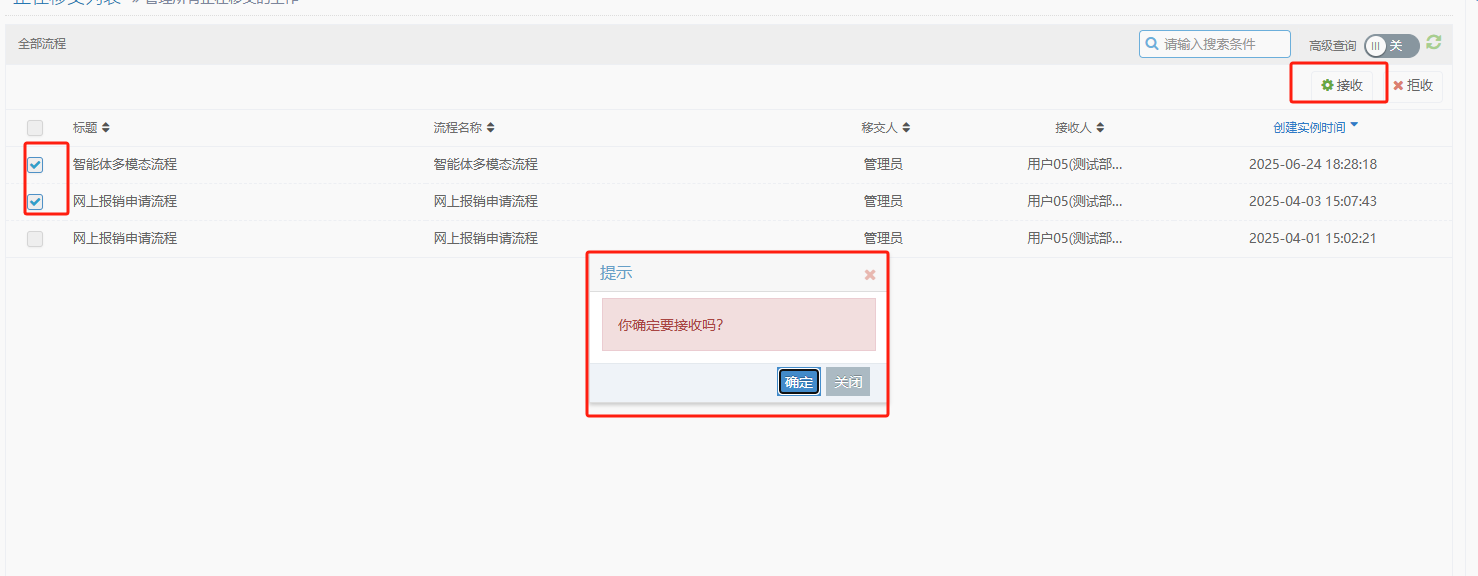
1. 接收
第一步:在数据显示列表中,选择一条或多条数据,点击“接收”按钮,再在弹出的提示框内点击“确定”,成功接收选择的工作;点击“关闭”则关闭提示信息页面,不接收选择的工作。
接收工作后,接收人登录应用端在已接收工作中能看到已接收的工作。
页面如下图所示:
2. 拒收
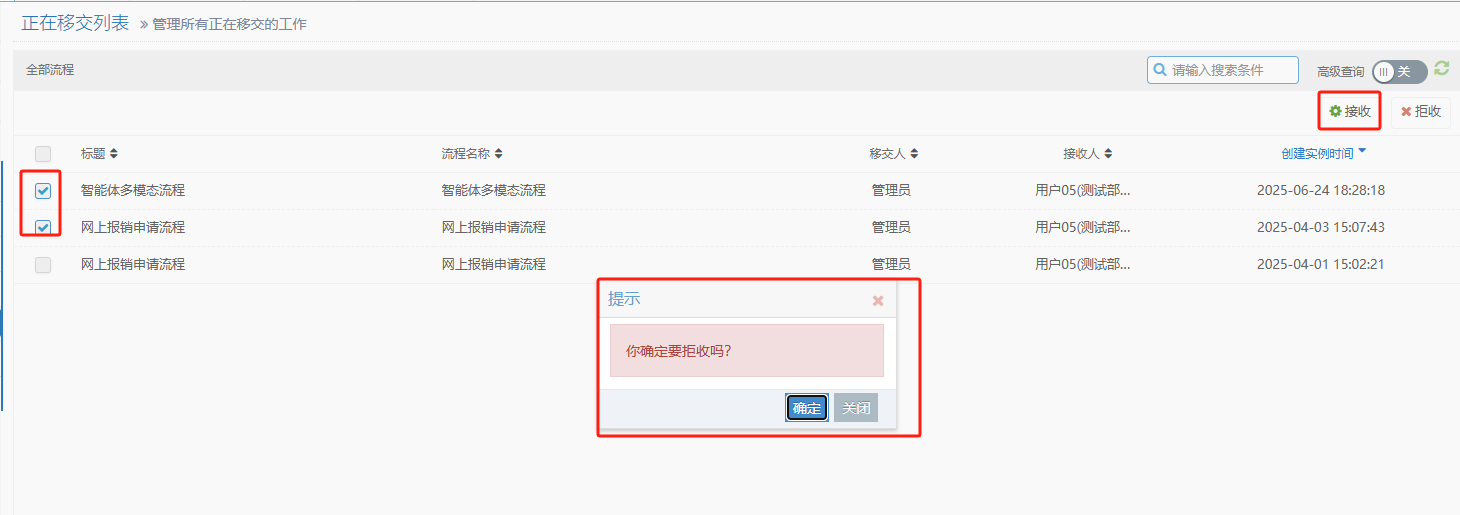
第一步:在数据显示列表中,选择一条或多条数据,点击“拒收”按钮,再在弹出的提示框内点击“确定”,成功拒绝转移的工作;点击“关闭”则关闭提示信息页面,不拒绝接收选择的工作。
拒收工作后,移交人登录应用端在对方拒收工作中能看到接收人拒收的工作。
页面如下图所示:
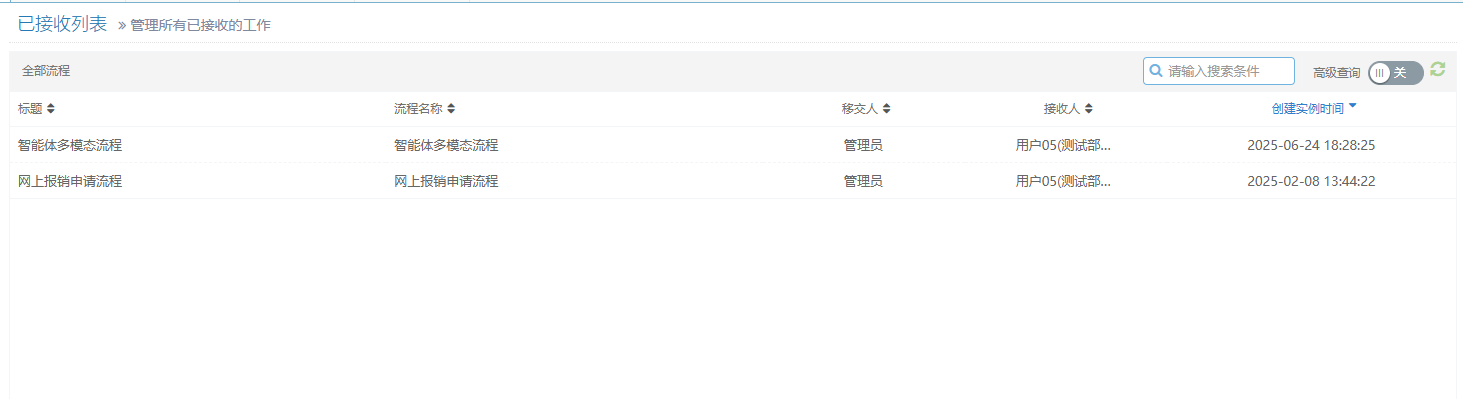
管理->已接收列表
显示所有已接收过的流程实例。
管理->拒收列表
显示所有已拒收过的流程实例。