开发环境部署
以下为本地开发环境部署步骤。
第一步:解压jar包
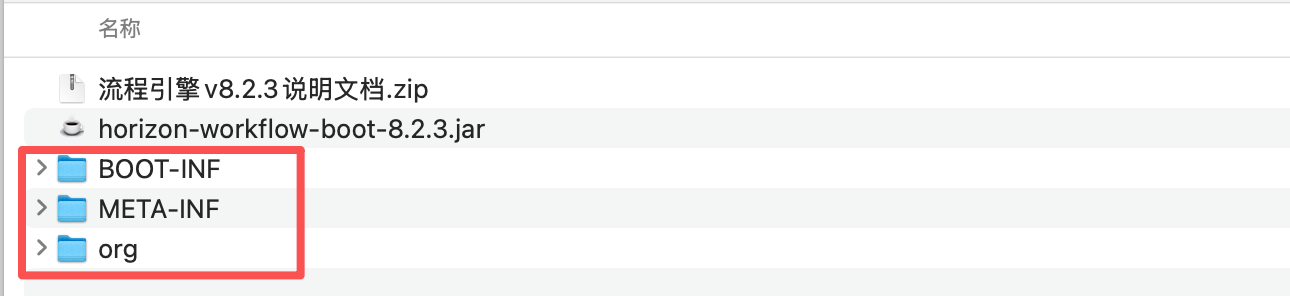
通过解压缩工具解压jar包; 或通过命令解压:jar xvf horizon-workflow-boot-8.2.3.jar
解压后的文件夹结构如下:
第二步:新建工程
下载空的工程,将解压后的文件放到对应工程目录下。 下载工程文件:hzworkflow.zip
(1)放置配置文件
把 BOOT-INF\classes 下除了 com 之外的所有文件,放到工程的 resources 目录下。
(2)放置启动类
把 BOOT-INF\classes\com 文件夹,放到工程的 src 目录下,并删除文件夹中的所有class文件。
(3)放置依赖jar包
在工程根目录下创建 lib/horizon 和 lib/other文件夹。
把解压目录/BOOT-INF/lib下的 horizon 和 flex 开头的jar包,放到工程目录lib/horizon 文件夹下。
把java_memcached-release-2.6.6.jar、jsr94-1.1.jar,放到工程目录lib/other 文件夹下。
(4)修改pom.xml文件
下载pom.xml文件:pom.xml
可将附件pom直接覆盖工程里的pom文件,mysql以外的数据库,修改数据库驱动包依赖(附件里为mysql8驱动包)。
更新后的工程目录结构如下: 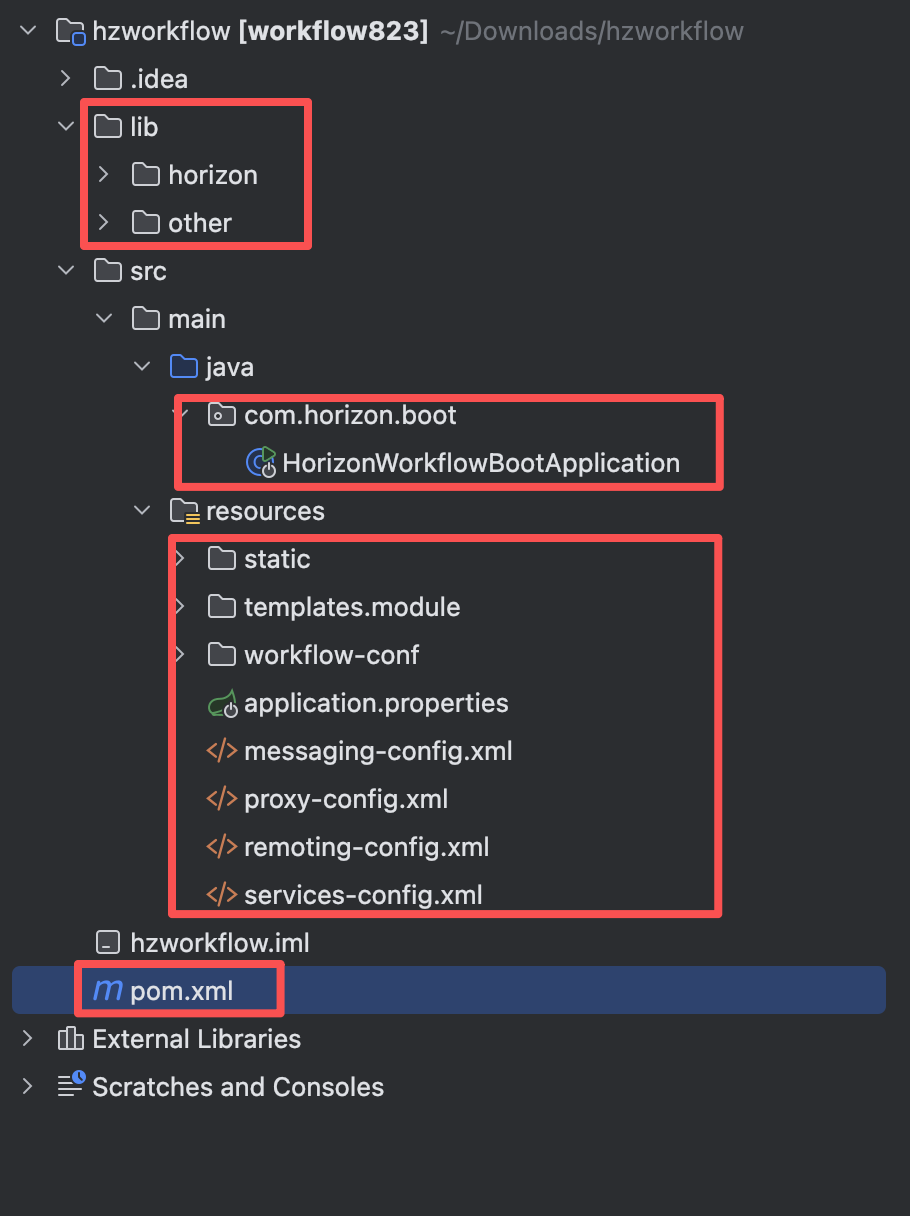
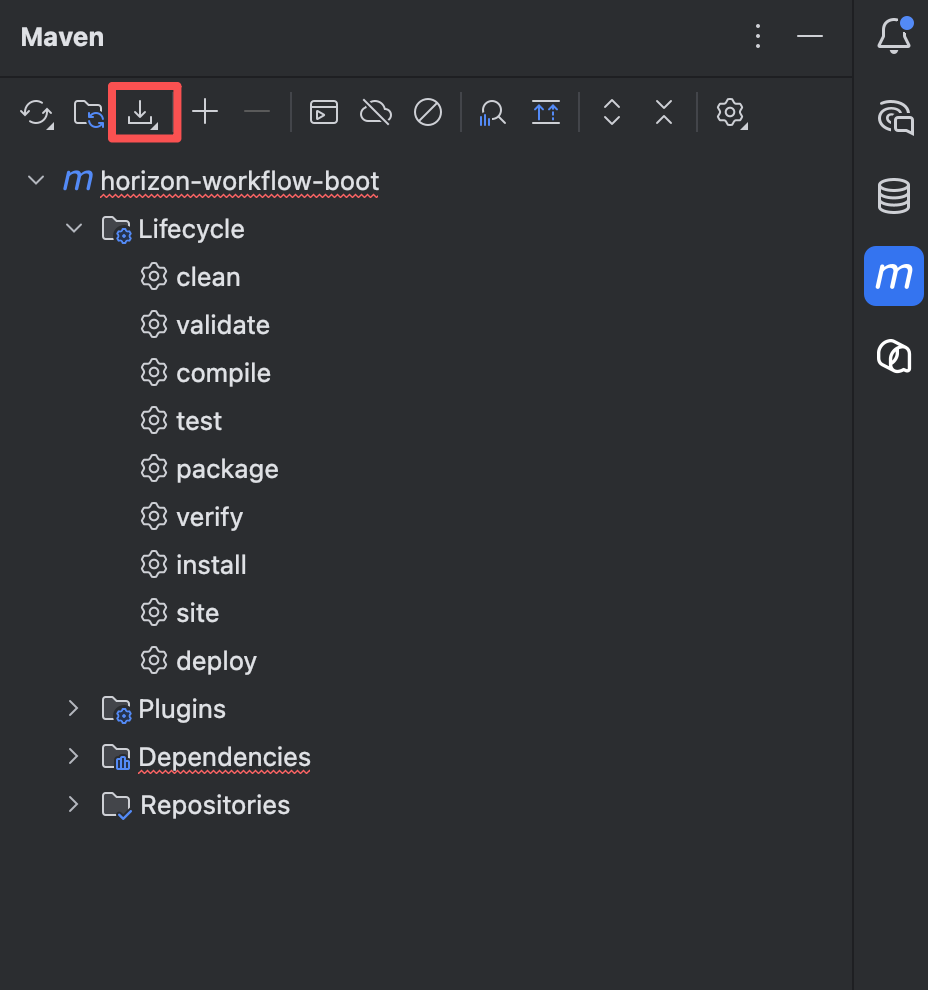
下载需要的依赖信息;
第三步:修改配置文件
1、数据库配置文件
之前初始化过: 如果测试环境已完成流程的初始化部署,开发环境则无需再次执行初始化操作。您只需将数据库连接信息更新至配置文件中,服务启动时将自动跳过初始化步骤。
之前未初始化: 若开发环境确实需要重新初始化,请务必将新生成的数据库配置信息同步更新至工程源码中。这样在后续打包并部署至测试环境时,系统将直接连接现有数据库,避免重复执行初始化操作。
1.1 找到测试服务器生成的配置文件
部署后配置文件默认生成位置:
Windows系统:C:\Users\当前用户\workflow/properties
linux:/Use/当前用户/workflow/properties
2.2 复制数据库配置文件
将生成的:properties\dbconfig.properties文件拷贝覆盖到工程中:src/main/resources/workflow-conf/properties/dbconfig.properties
2、配置文件生成目录
修改这些是为了更方便的看配置文件,也可以不修改。
修改 workflow-conf/properties/horizon.properties 中的 horizon.home= 的值为 data,也可以是其他的。
若不修改,默认生成位置:
Windows系统:C:\Users\当前用户\workflow/properties
linux:/Use/当前用户/workflow/properties
第四步:启动工程
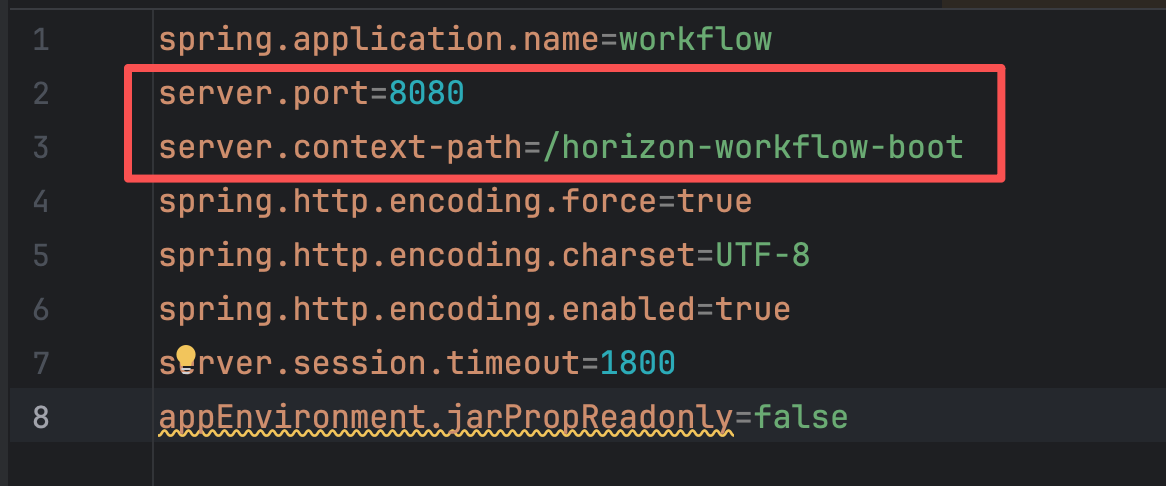
如果需要修改端口号和上下文,可以修改 application.properties 文件:
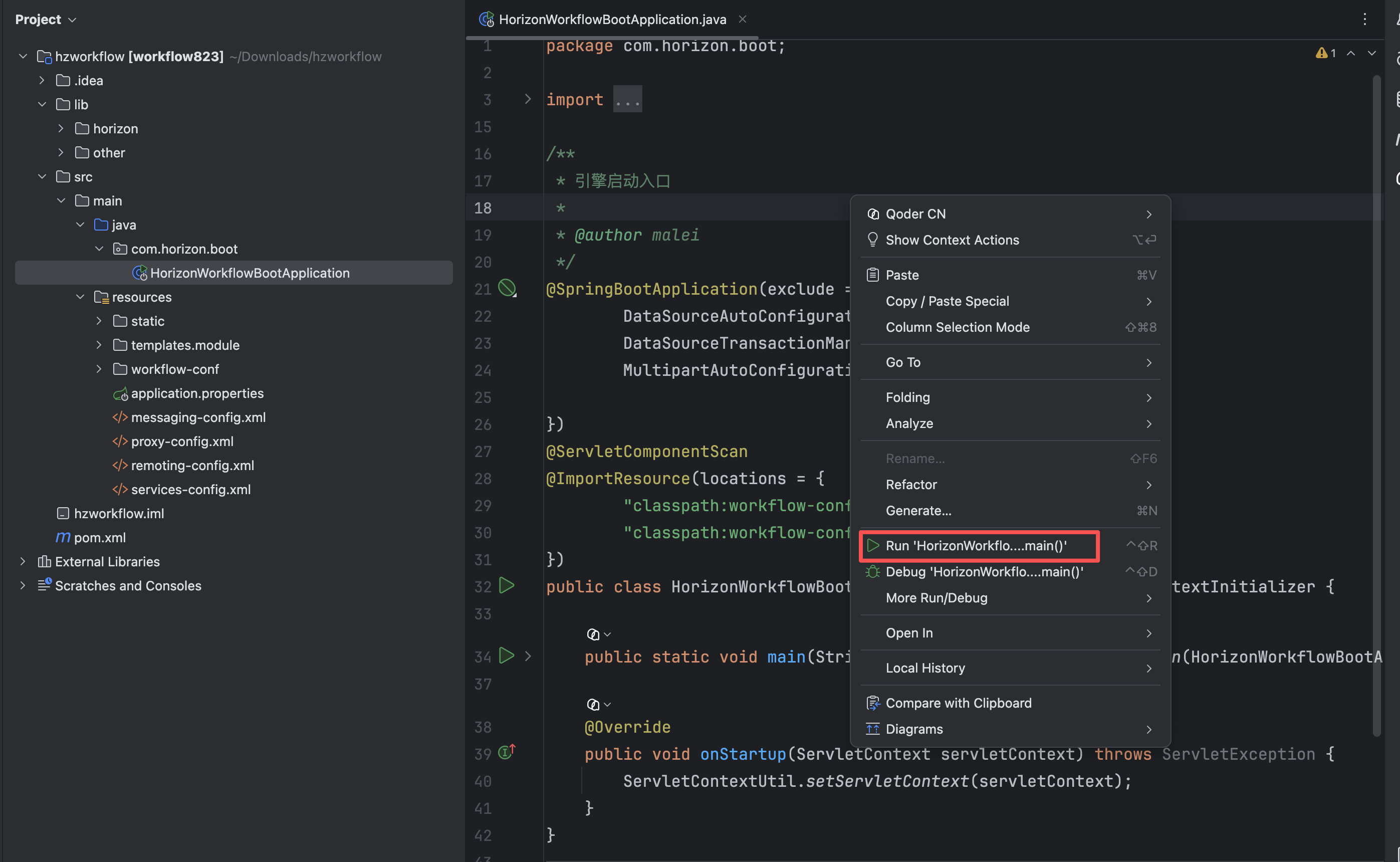
点击启动按钮,启动项目。
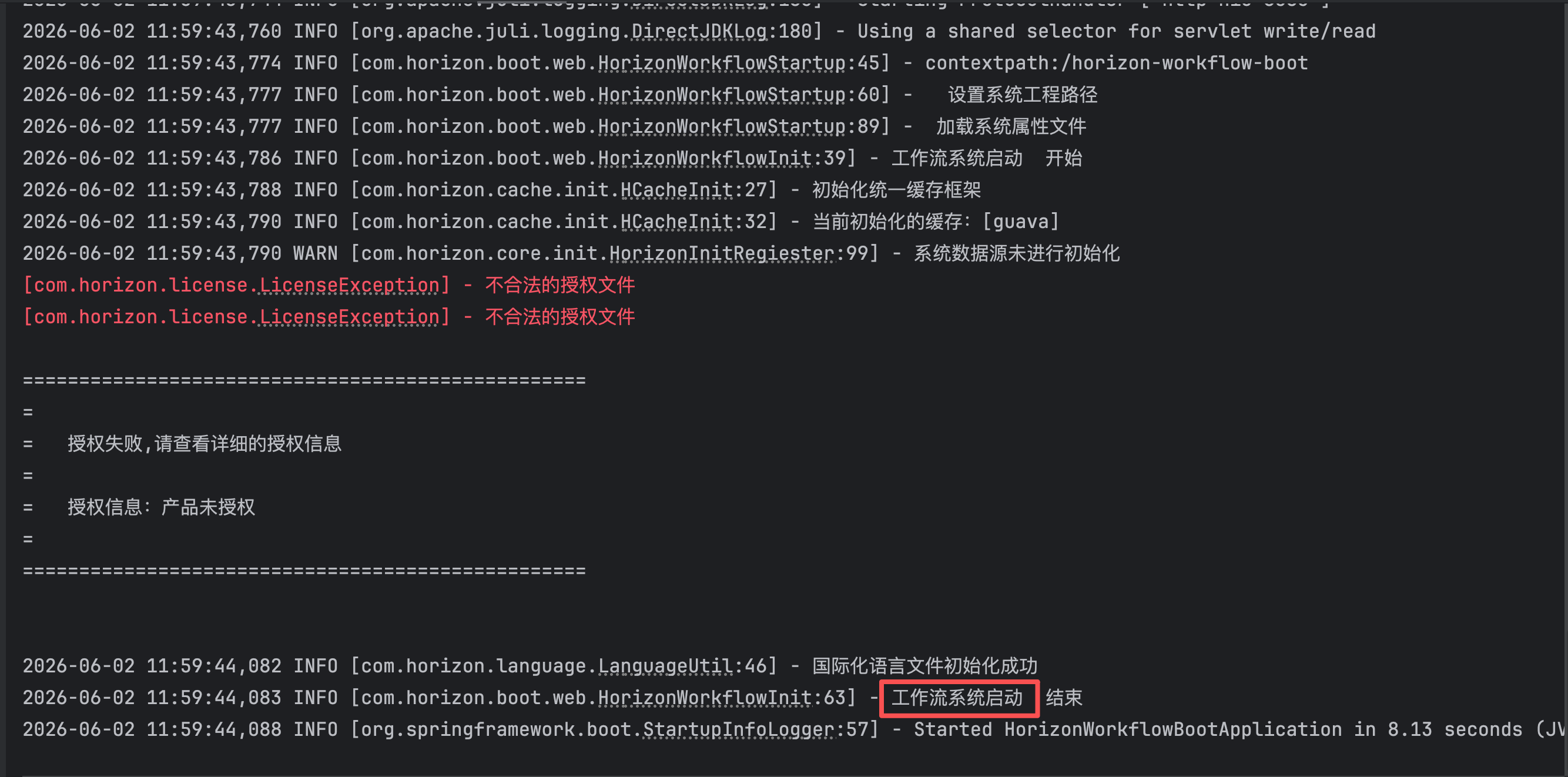
出现启动成功的提示内容,说明启动成功。
第五步:访问工程
启动成功后,在浏览器中访问工作流,可以通过IP地址,也可以通过localhost。
例如:http://localhost:8080/horizon-workflow-boot
访问成功后,若未修改数据库配置文件,会出现数据库初始化界面,否则会直接进入下一步: 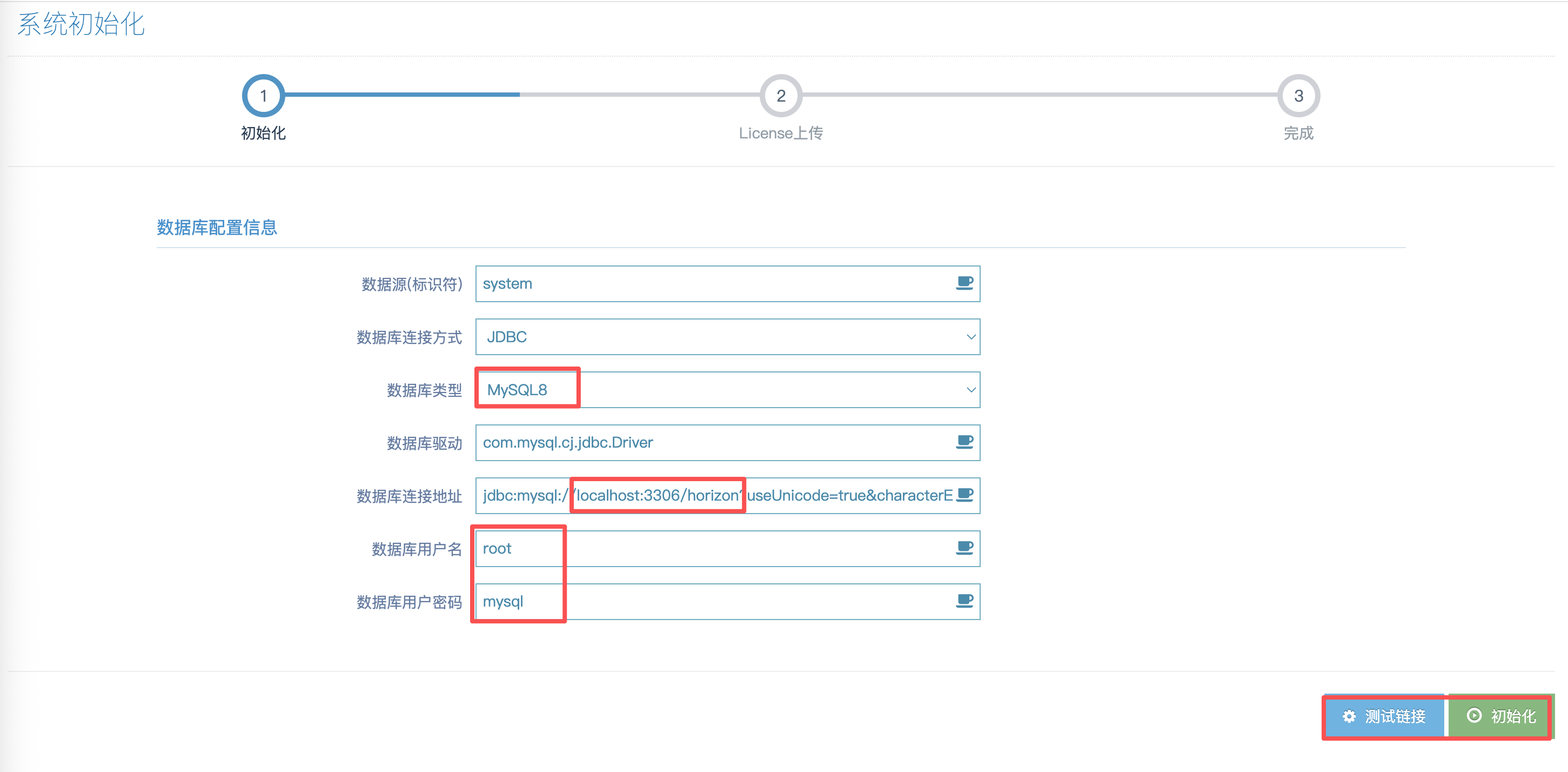
- 数据库类型选择: Mysql8
- 修改数据库连接地址中的ip、端口、数据库名称。
- 修改数据库名称、密码。
- 信息填写成功后,执行"测试链接"。
如果执行测试链接失败,需要确认以下信息是否正常,结合后台日志分析问题:
- 网络情况。应用所在服务器与数据库所在服务器网络连接情况、应用服务器能不能连通mysql的端口号
- 数据库链接信息、数据库名称、密码。
- 驱动版本
- 测试链接通过后,执行"初始化",等待"初始化"成功提示。
如果报错,可参考此处排查原因: 部署报错常见问题(测试链接数据库异常、初始化失败);
第六步:上传License
初始化成功后,系统会自动跳转到上传License界面,系统给出License编码,请将编码发给软件提供商。获取license文件后,点击上传按钮,完成系统License上传。
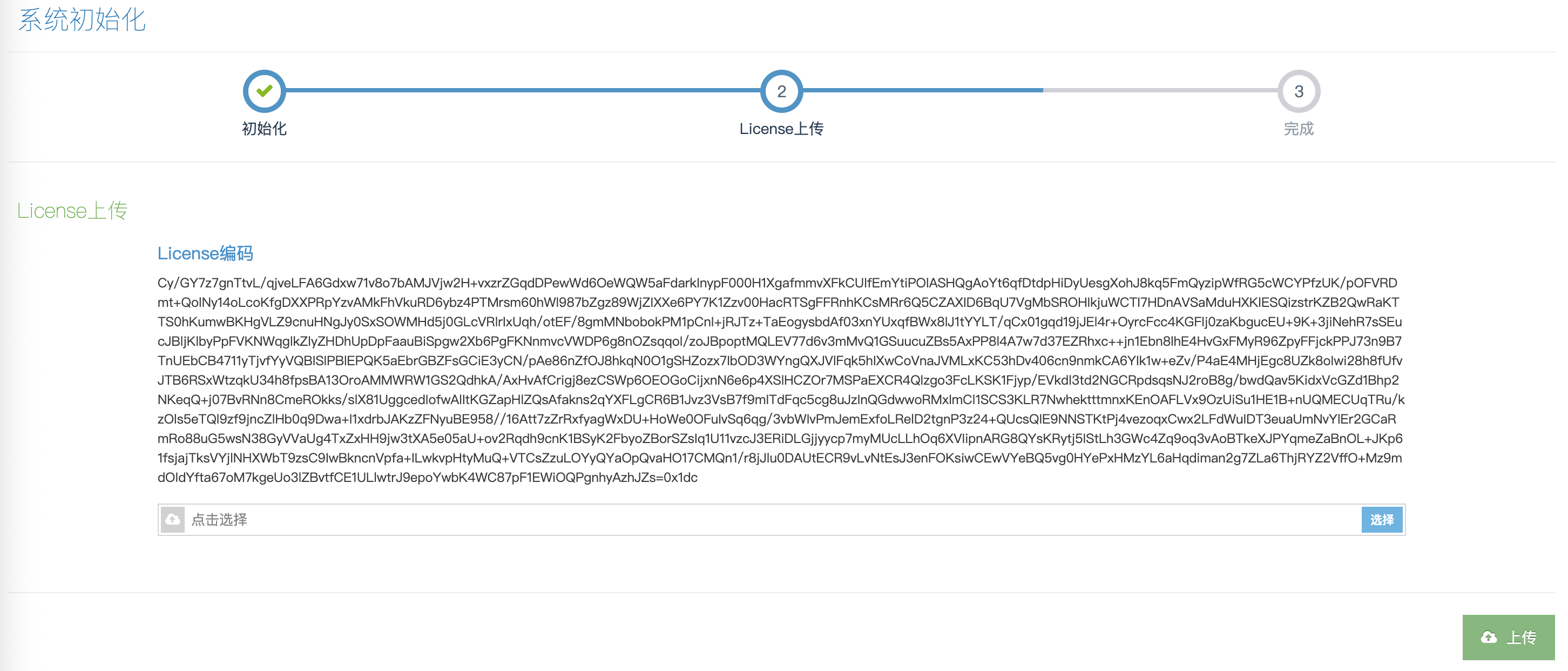
上传完成后,系统提示完成操作,可以点击完成按钮,也可以等待3秒自动关闭。
License上传成功,并且验证通过,系统会自动跳转到登录界面。
注明:
- 如果生成的License文件与产品参数不符合,仍然会跳转到上传License界面。
- 如果超过一分钟还未跳转到登录页,查看后台报错。
第七步:登录工作流
用户名: admin
密码: 1234
二次开发与打包
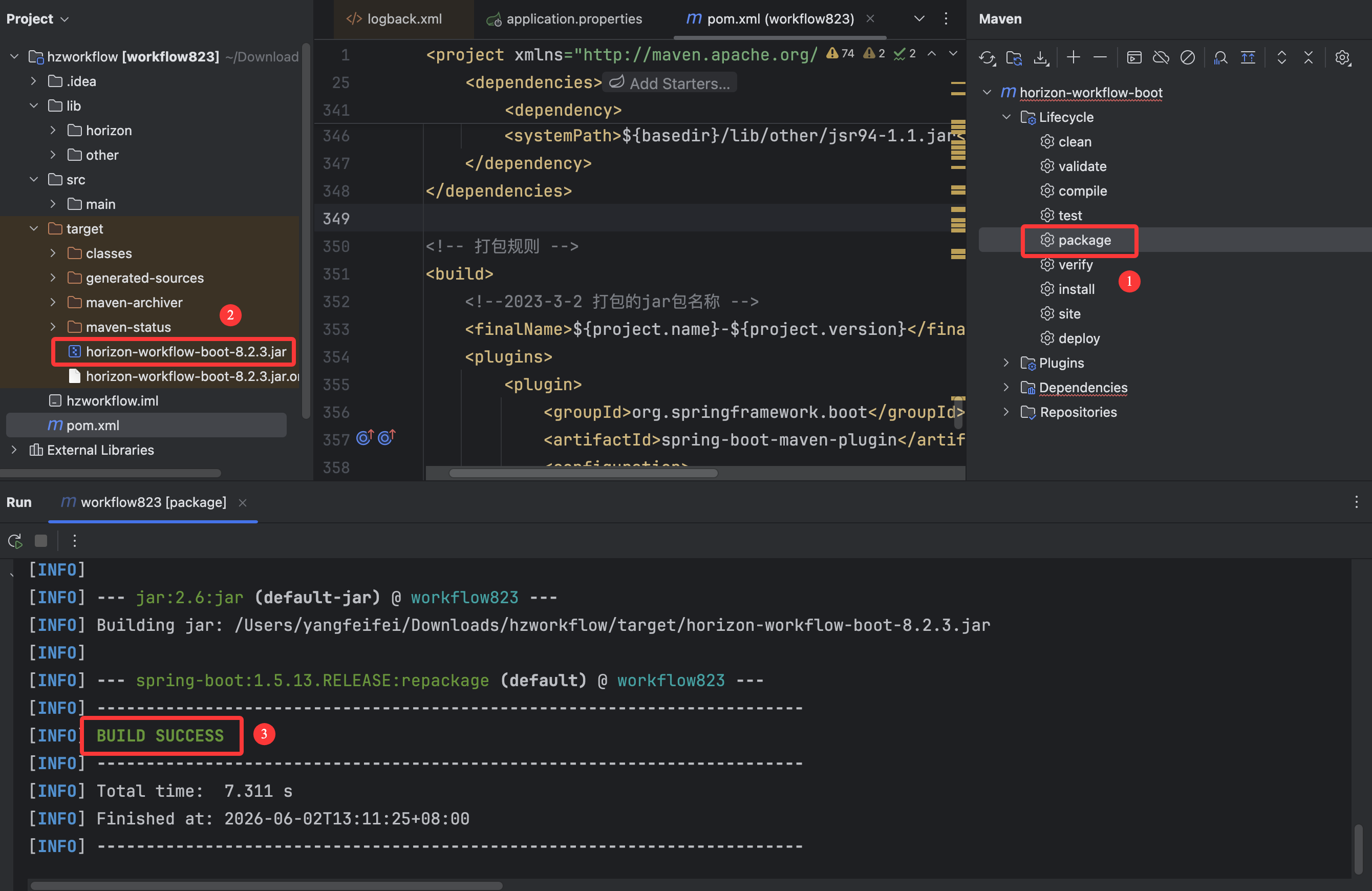
如果涉及到二次开发、修改工作流代码,可以在开发环境里开发好之后,重新打jar包到服务器使用,pom文件里配置了打包规则。
打包文件名称可以在pom文件里修改!