
系统配置
系统监控
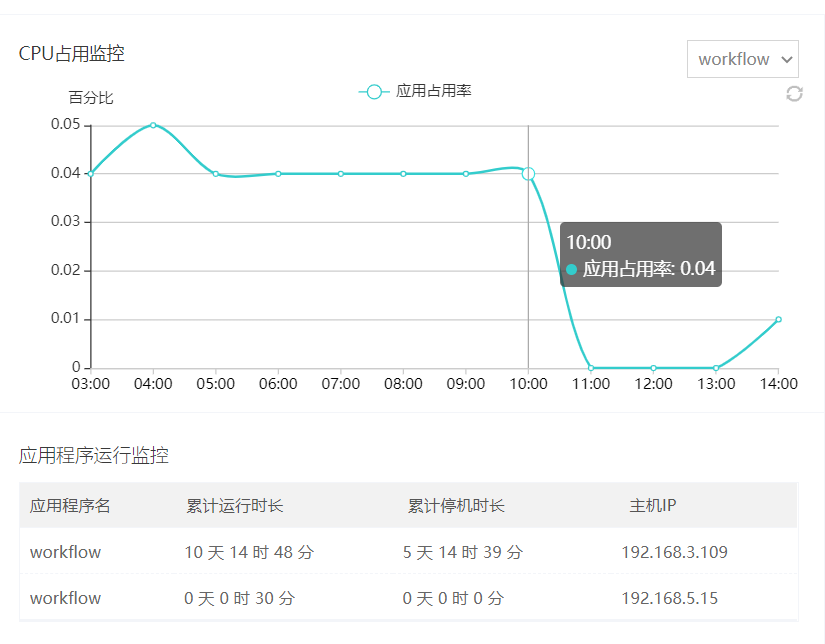
1. CPU占用监控
用折线图的方式,展示系统11个小时内的CPU占用率,如下图所示:
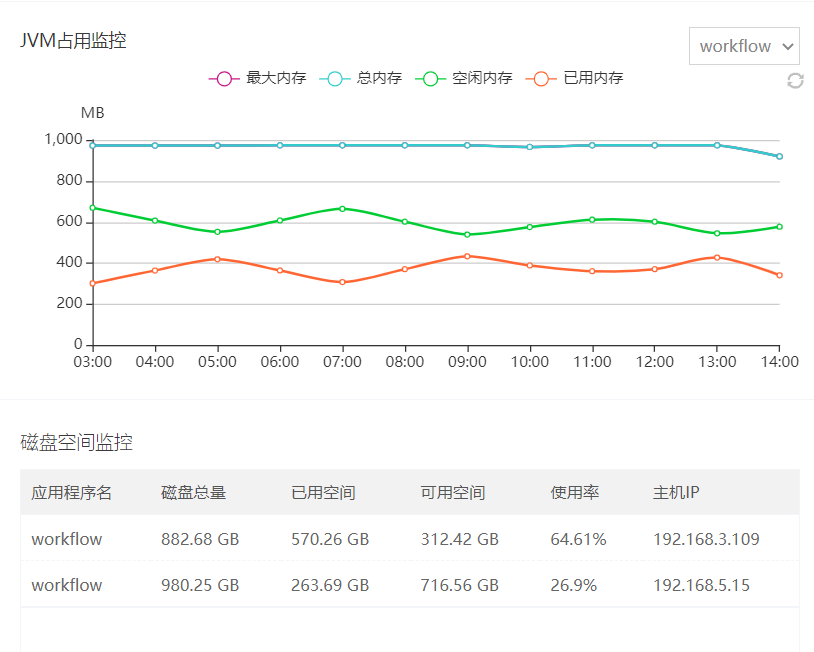
2. JVM占用监控
用折线图的方式,展示系统11个小时内的JVM占用率,如下图所示:
通用配置
通用配置通过界面化的操作方式配置WEB-INF\workflow-conf\properties\ horizon.properties的属性,可配置系统属性,设置系统语言。
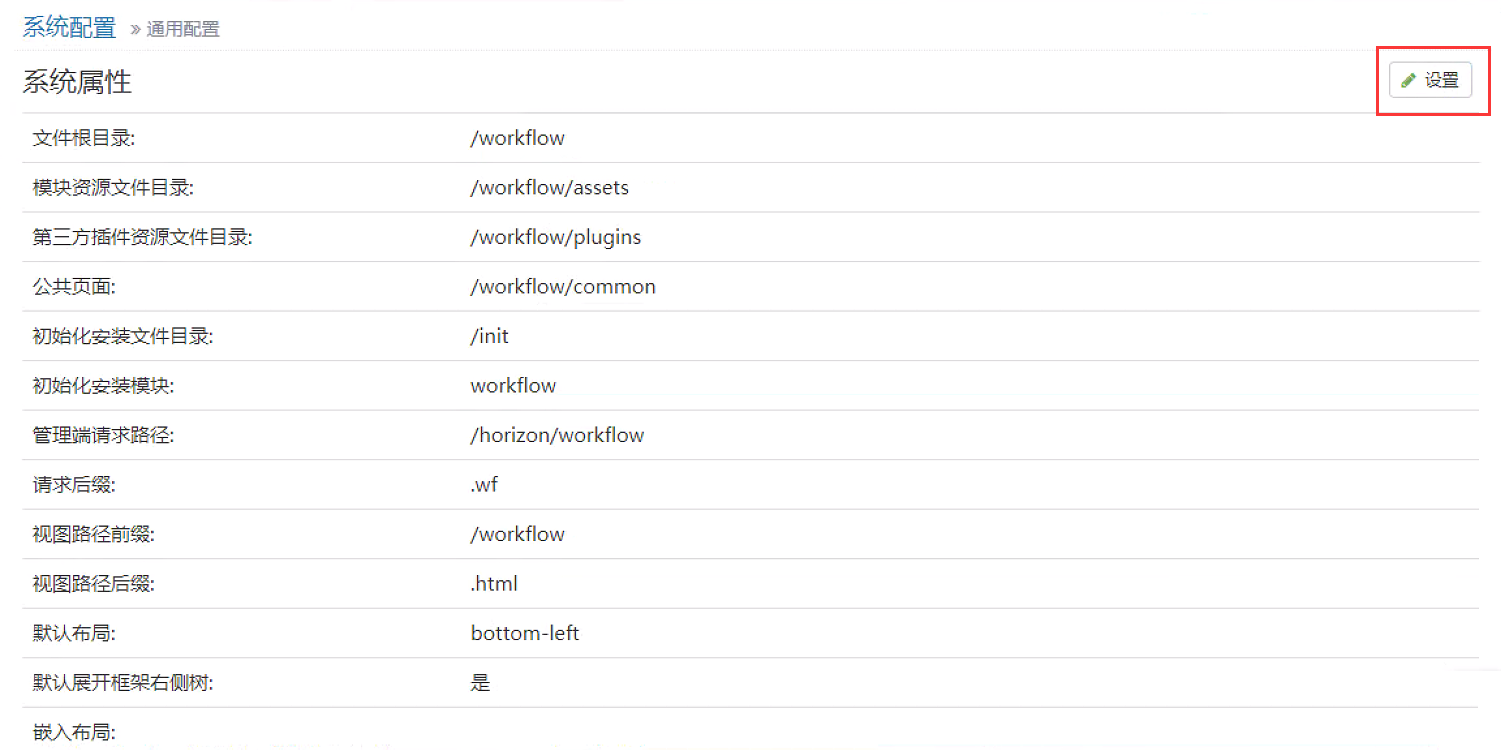
点击上图中的“设置”按钮,可以进入编辑界面。保存基本信息后,要根据界面上的蓝色提示内容,需要重新启动服务。
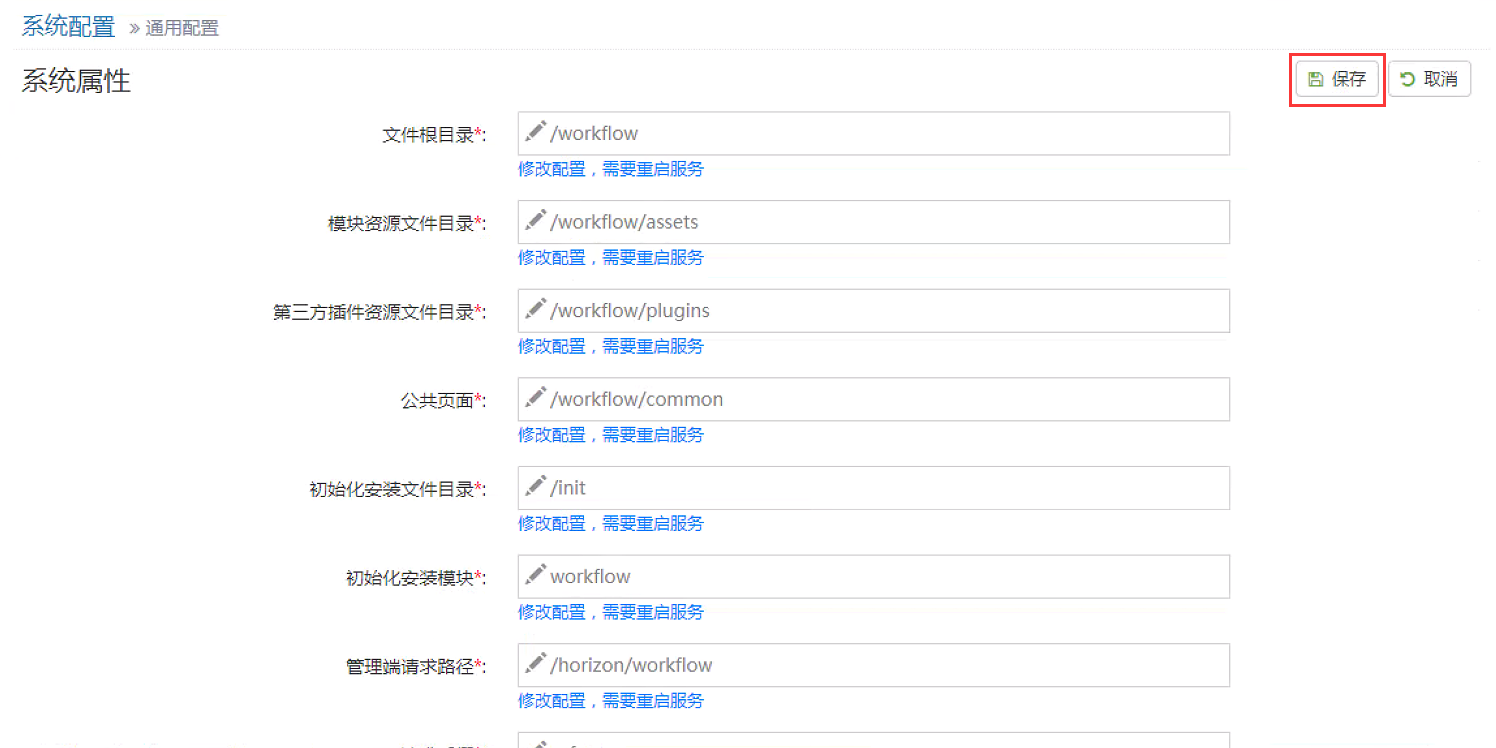

点击上图语言设置的“设置”按钮,进入编辑界面,选择语言进行保存。如果当前语言进行了变更,弹出注销当前会话的提示,重新登录系统。

统一缓存配置
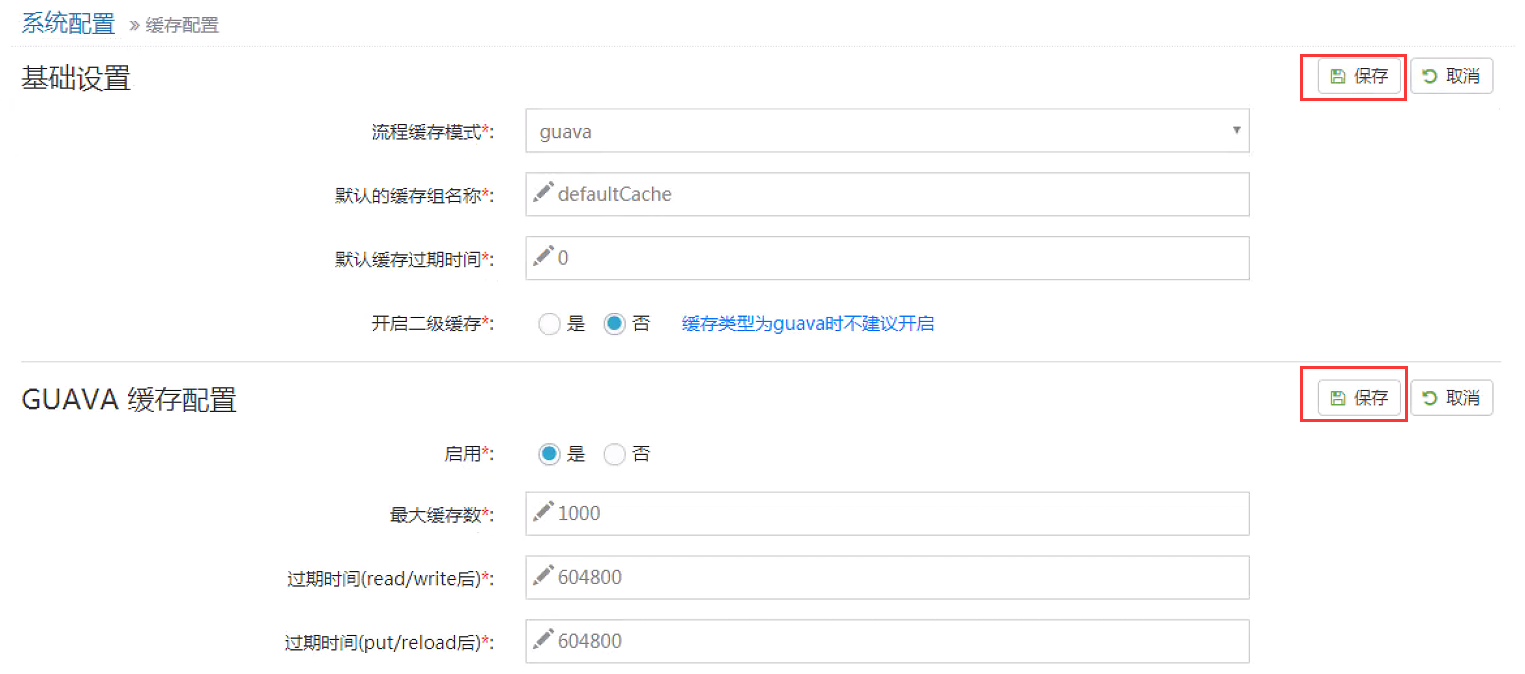
缓存配置通过界面化的操作方式配置WEB-INF\workflow-conf\properties\ cache.properties的属性。
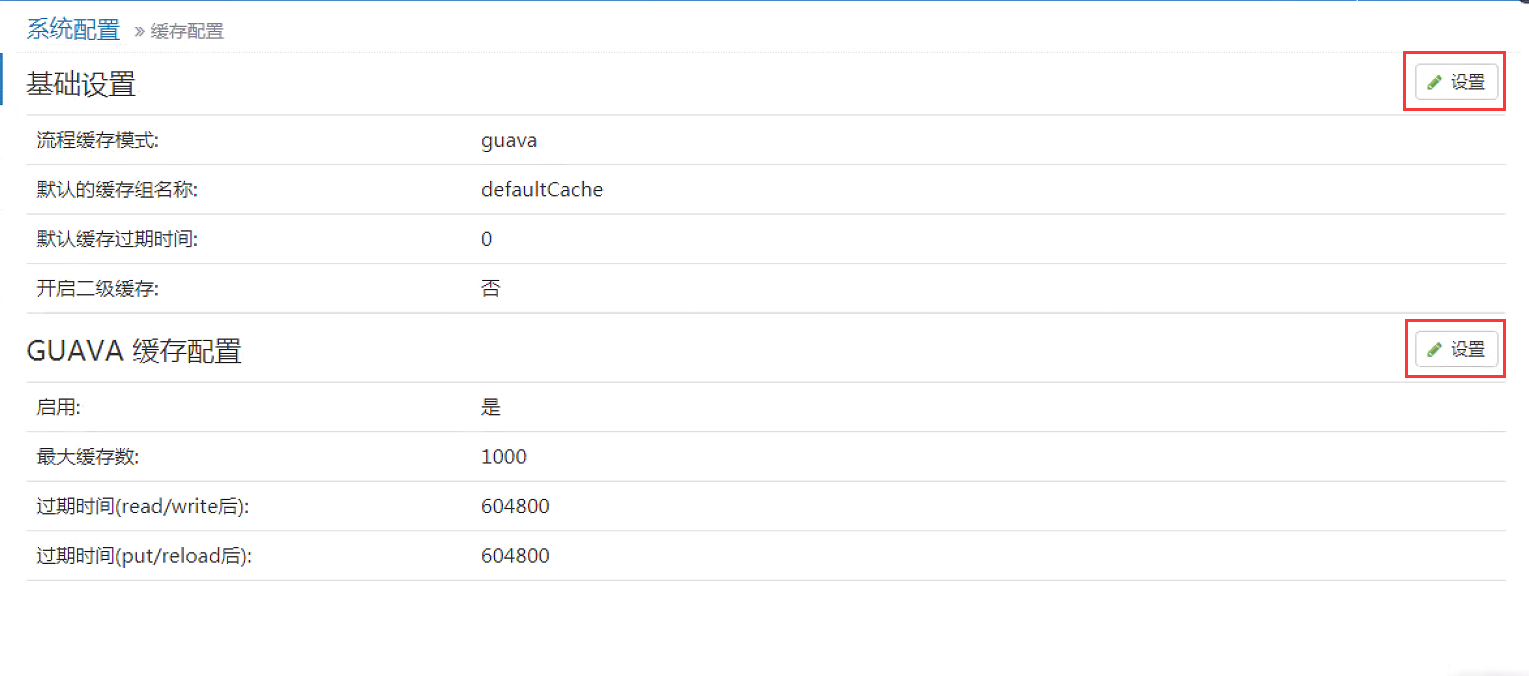
点击上图中的“设置”按钮,可以进入编辑界面。保存基本信息。
多数据源配置
多数据源配置主要通过界面化的操作方式配置如下文件:
WEB-INF\workflow-conf\properties\ dbconfig.propertiesWEB-INF\workflow-conf\workflow-context.xml有关多数据源的属性。
创建多数据源
创建多数据源前的准备工作:
根据数据库类型,使用数据库客户端创建该数据源对应的数据库用户。
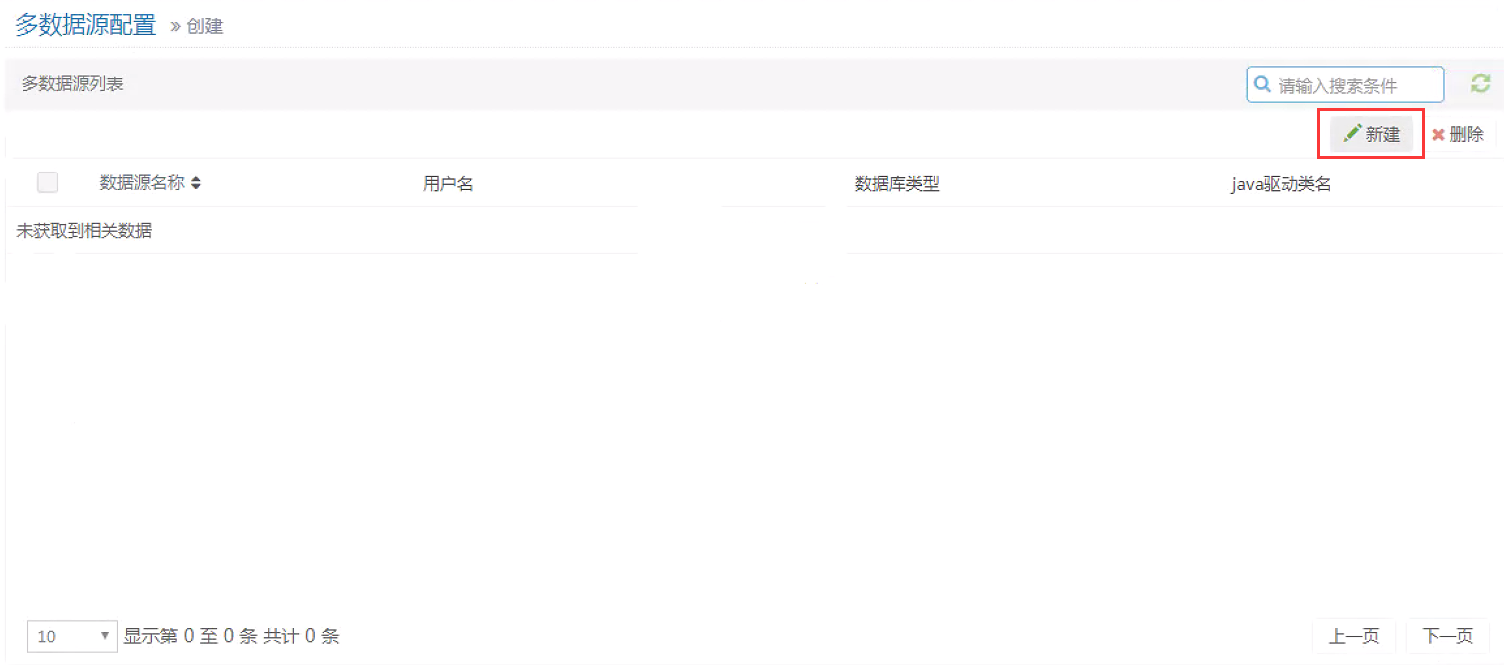
在多数据源管理视图中点击“新增”按钮,如下图所示:
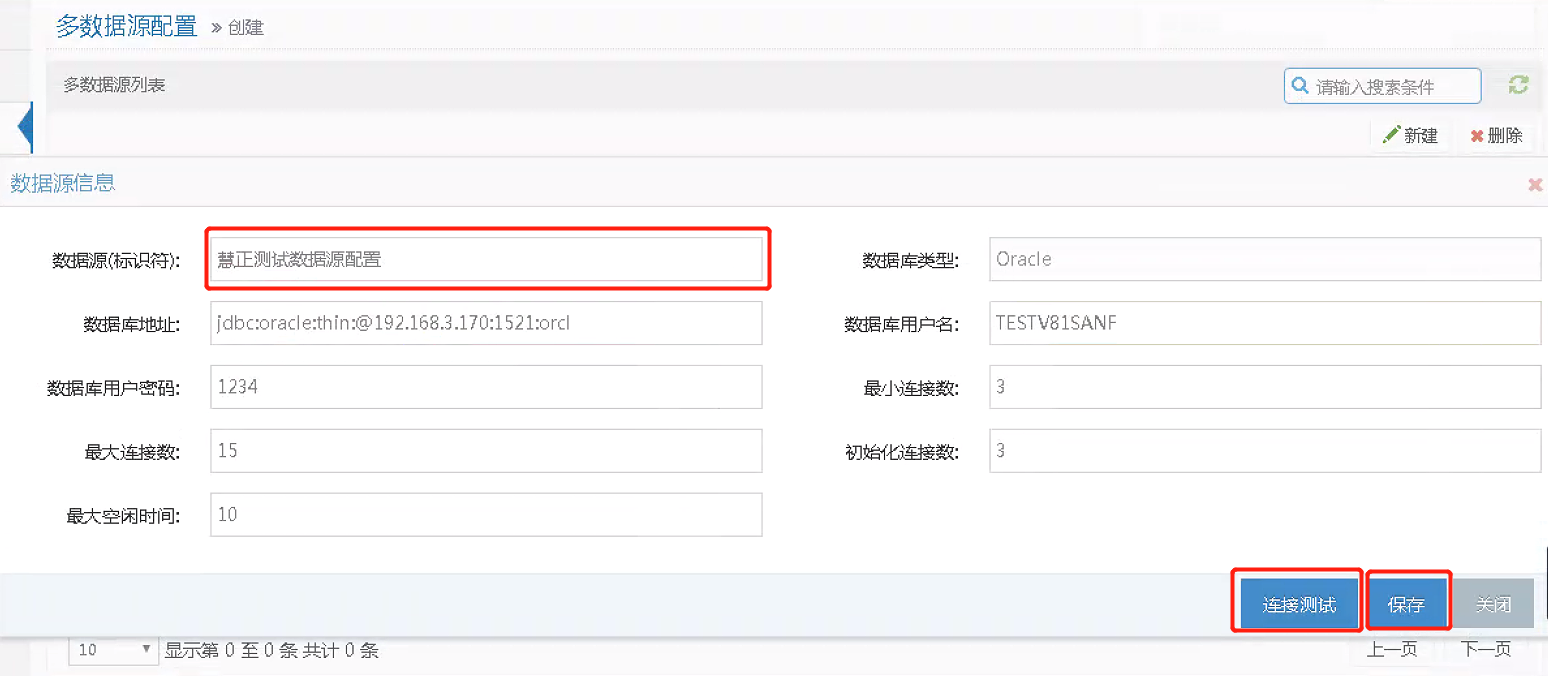
在弹出的新增“数据源信息”表单中填写数据库信息,然后点击“连接测试”按钮,如果弹出“测试成功!”提示后,再点击保存按钮,即可成功创建的多数据源。如果没有提示成功的内容,则请检查数据库配置信息是否正确,直到返回正确提示后才可以接着执行保存操作。如下图所示:
注:
- 数据源标识符保证唯一性,不能重复。
- 新建多数据源只可以创建与默认租户初始化相同的数据库类型。
修改多数据源
点击已有多数据源的数据源名称,修改具体的数据源配置信息,连接测试通过后,点击保存即可。
删除多数据源
在多数据源管理视图中勾选要删除的多数据源,点击“删除”按钮,再在弹出的确认框中点击“确定”按钮,即可成功删除选中的数据。如下图所示:
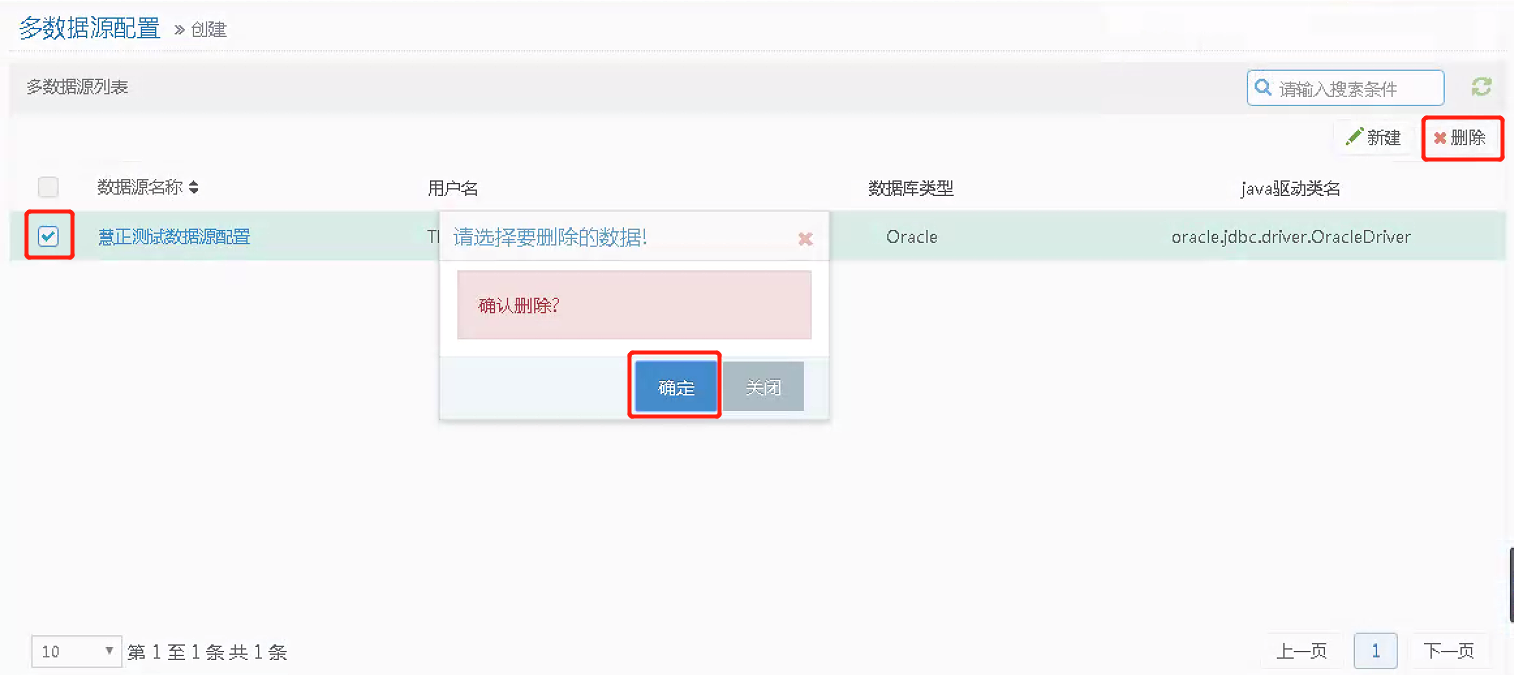
注: 删除多数据源后不会删除数据库用户以及对应的数据。如果要彻底删除数据,需要通过数据库客户端手动完成。
授权信息
此功能显示本应用License的授权信息。如下图所示:
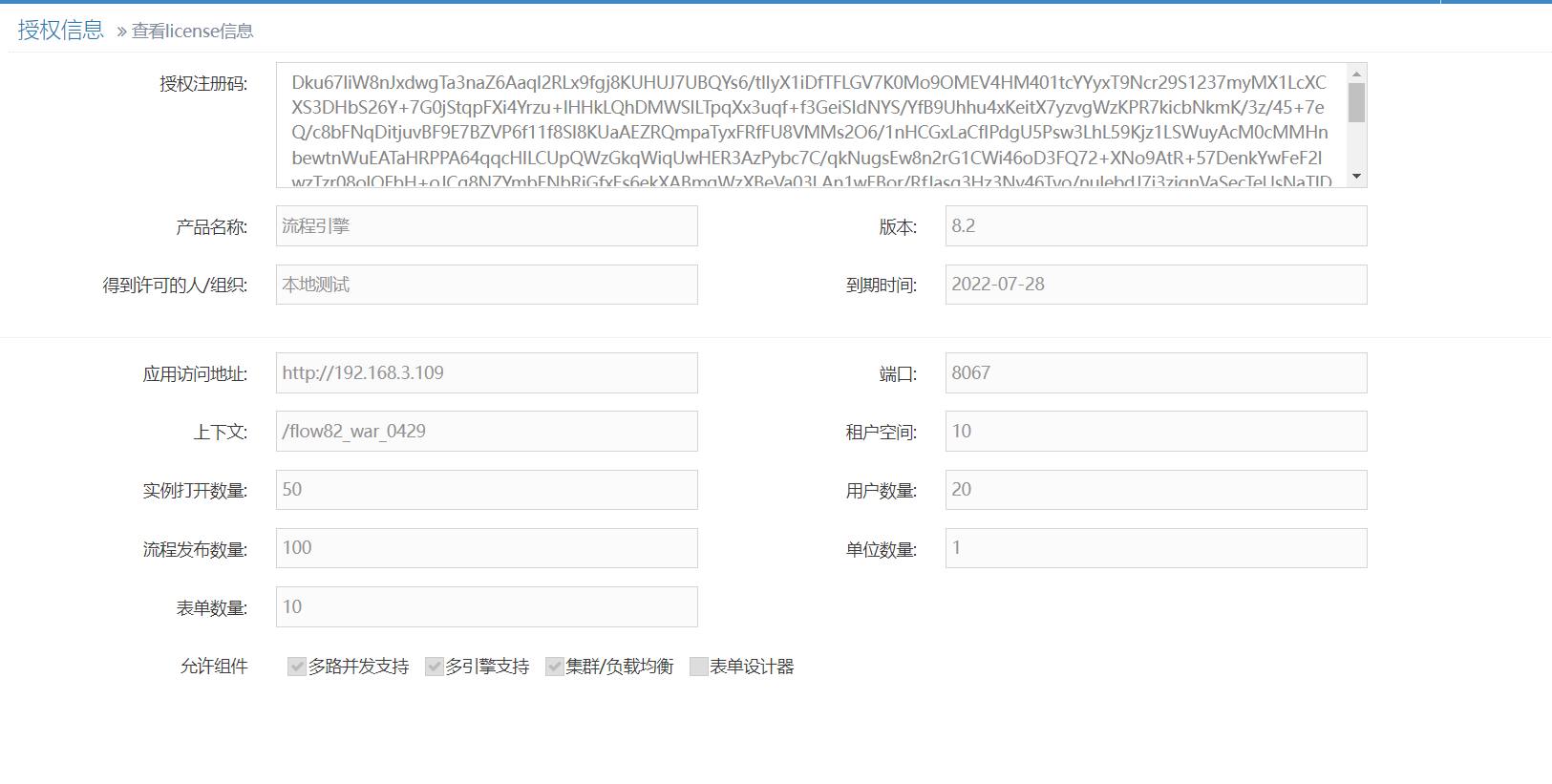
注: 红色框部分是应用服务器的注册码信息,如果License即将过期,或者硬件信息、部署环境发生变化,请将此注册码信息发给软件提供商,重新获取License授权。