统计分析
按实例状态统计
根据流程分类显示流程实例状态。
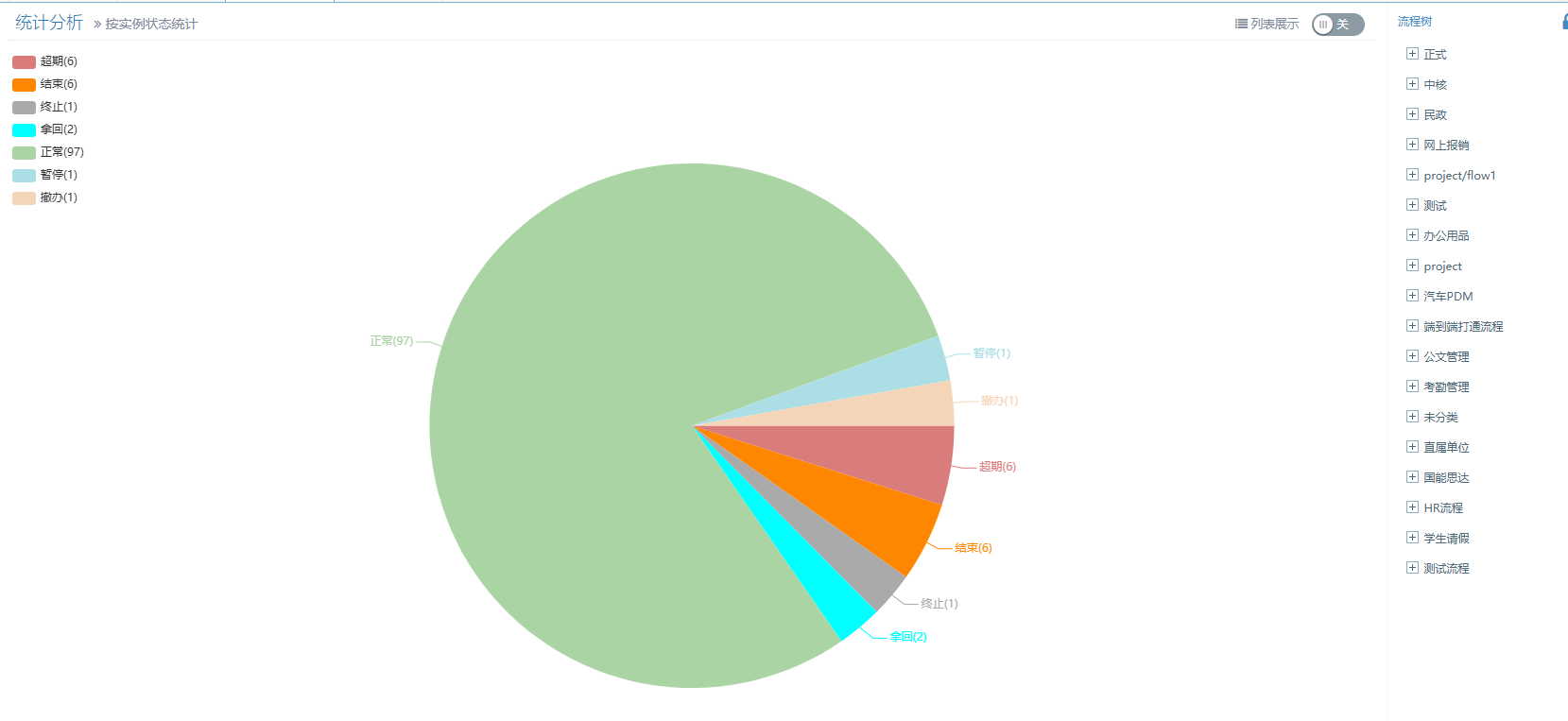
点击菜单按实例状态统计,显示当前所有流程的实例状态。具体如下图所示:
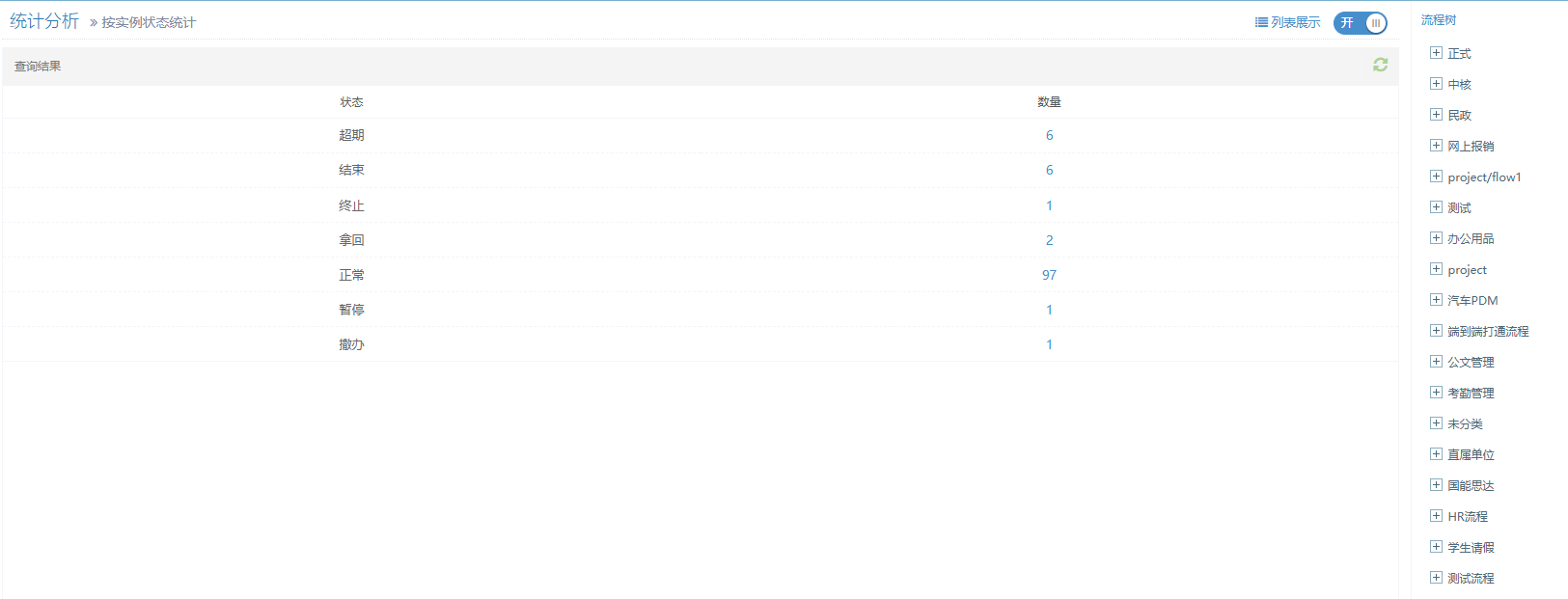
点击上图中的“列表”开关,以列表形式显示当前实例状态,具体如下图所示:
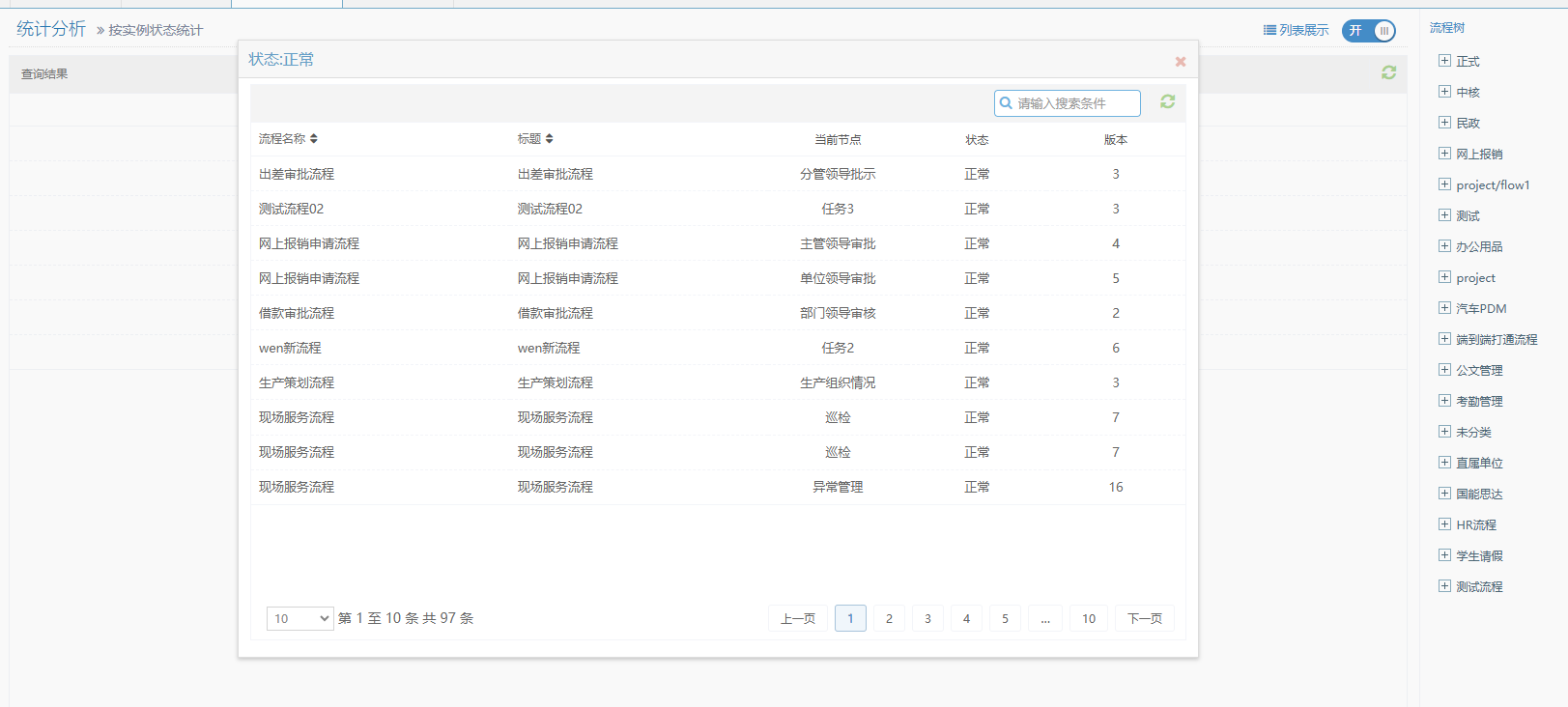
点击上图中的具体数字链接,进入属于该状态的实例详细信息,具体如下图所示:
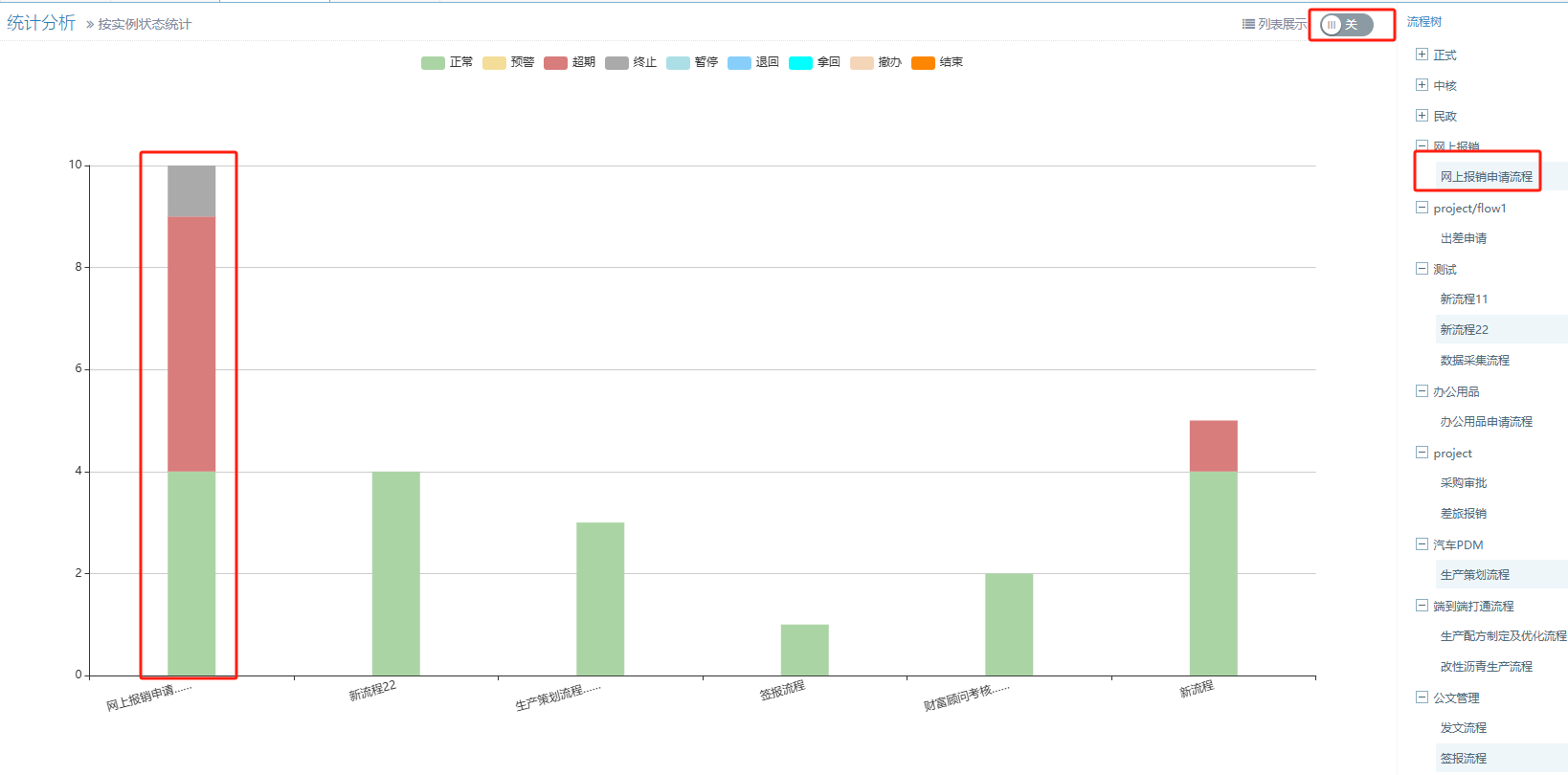
点击上图右侧流程树中的具体流程名称,统计当前流程的实例状态,点击柱状图,进入该流程对应状态的流程实例列表,具体如下图所示:
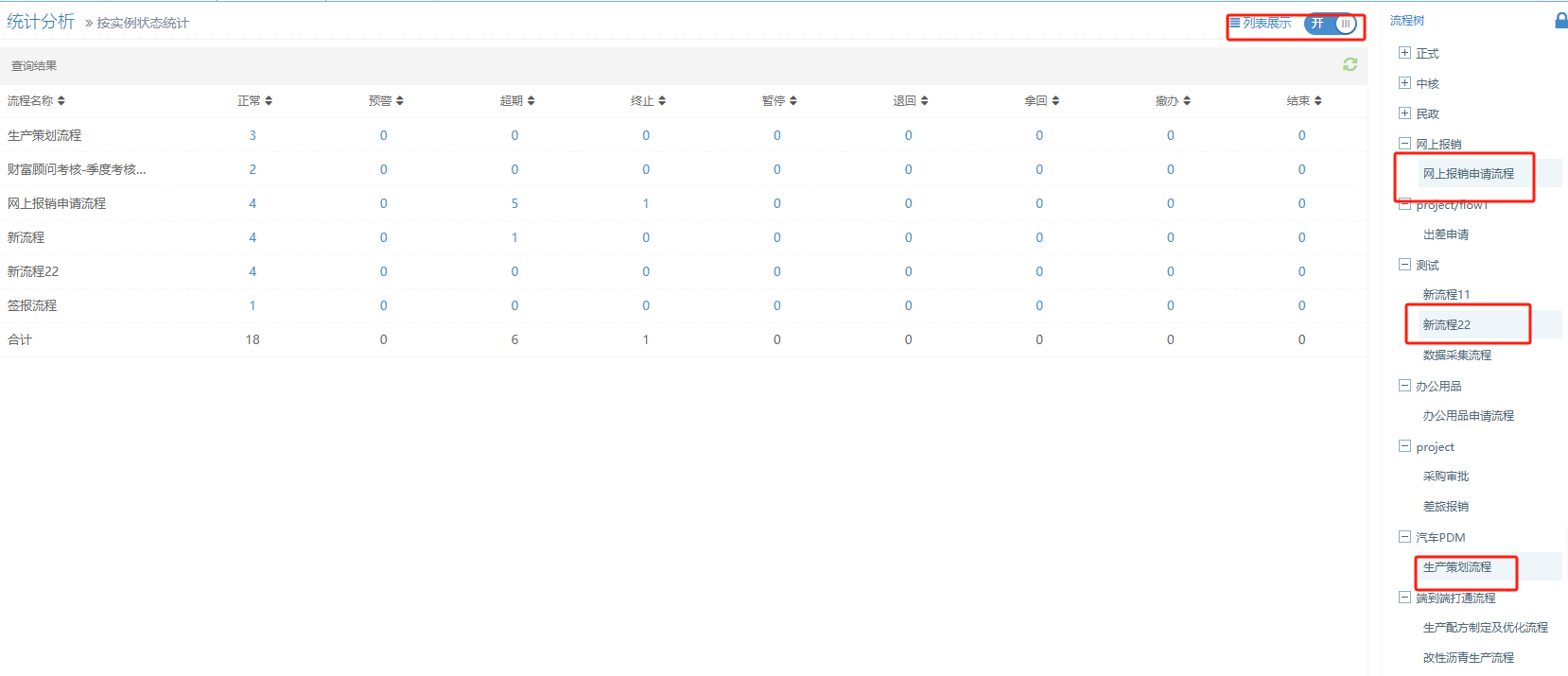
点击上图中的“列表”开关,以列表形式显示当前流程的实例状态,具体如下图所示(点击下图中的数字也可以查看详细信息):
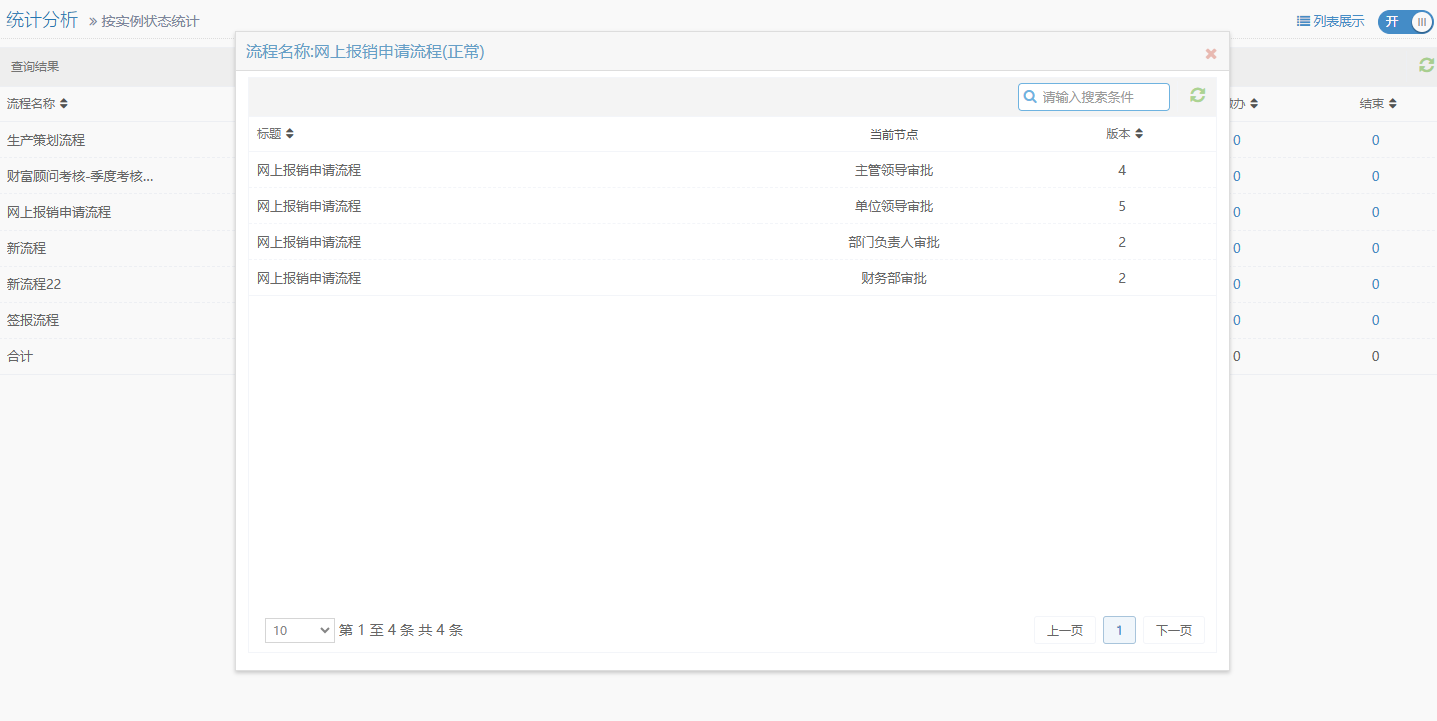
点击上图中的正常数字链接进入如下界面:
按参与者统计
主要按流程实例的办理人统计流程实例。点击菜单,进入如下界面:
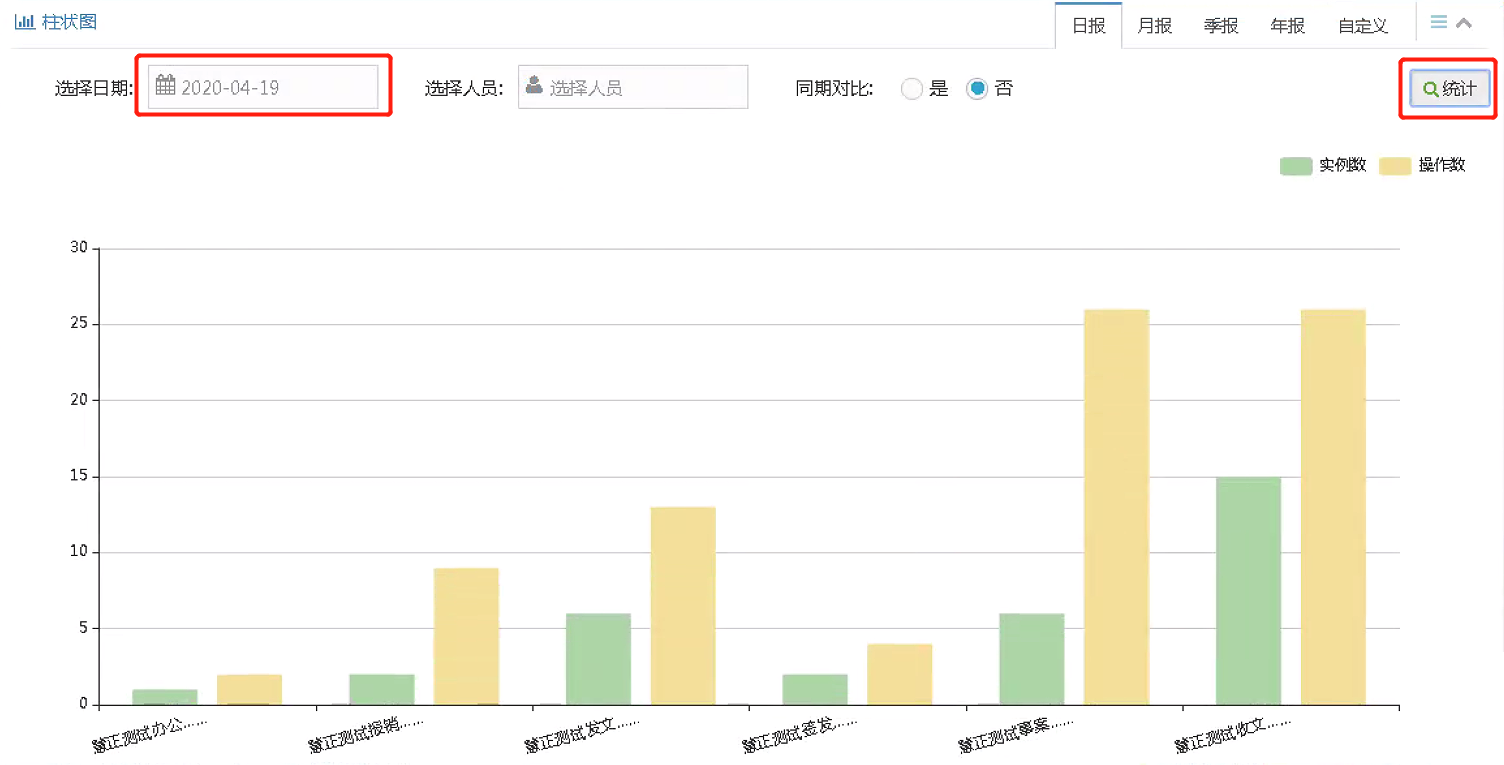
[1] 选择日报页签
用户点击日报页签时,统计条件除了显示选择人员和同期对比之外,只显示选择时间,即统计具体日期的实例。
[2] 选择月报页签
用户点击月报页签时,统计条件除了显示选择人员和同期对比之外,只显示选择月份输入框,即统计具体月份的实例。
[3] 选择季报页签
用户点击季报页签时,统计条件除了显示选择人员和同期对比之外,还显示选择年份输入框以及选择季度输入框,即统计具体季度的实例。
[4] 选择年报页签
用户点击年报页签时,统计条件除了显示选择人员和同期对比之外,只显示选择年份输入框,即统计具体年份的实例。
[5] 选择自定义页签
用户点击自定义页签时,统计条件除了显示选择人员和同期对比之外,只显示选择时间输入框,即统计选择时间范围内的实例。
[6] 同期对比
同期对比的含义默认与当前选择的时间范围之前的一年实例进行对比,同期对比选择是时,会统计前一年的数据,否则不做统计。
[7] 柱状图
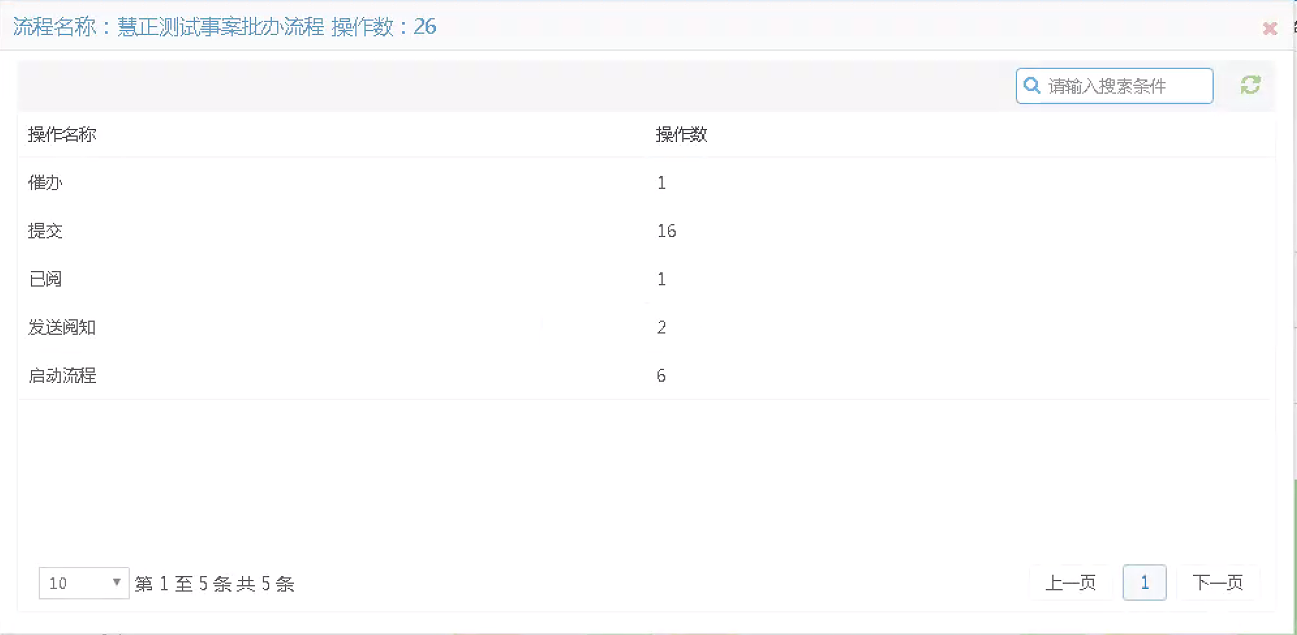
点击具体流程名称对应的柱状图,可以进入该流程的实例详细信息,具体如下图所示:
[8] 柱状图和折线图切换
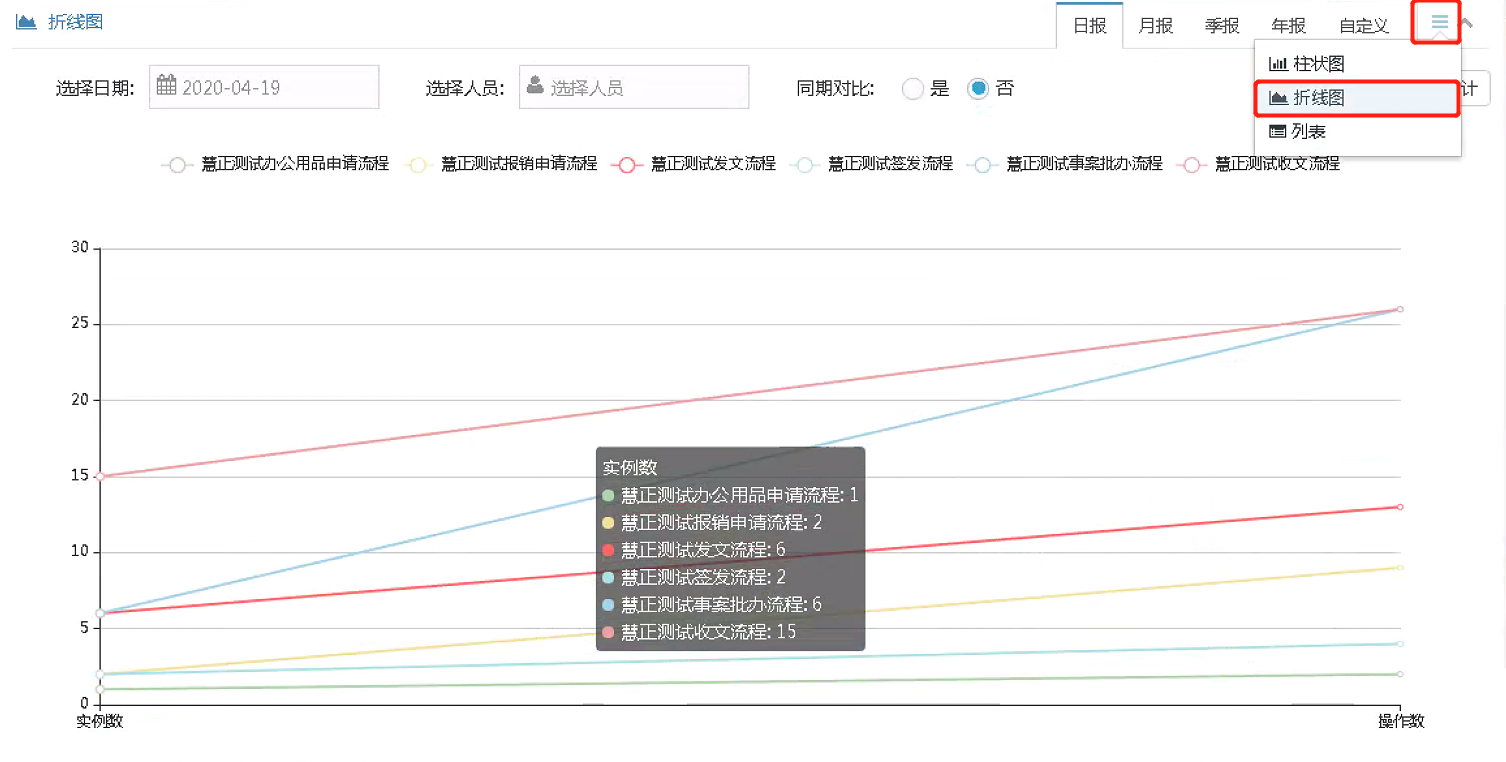
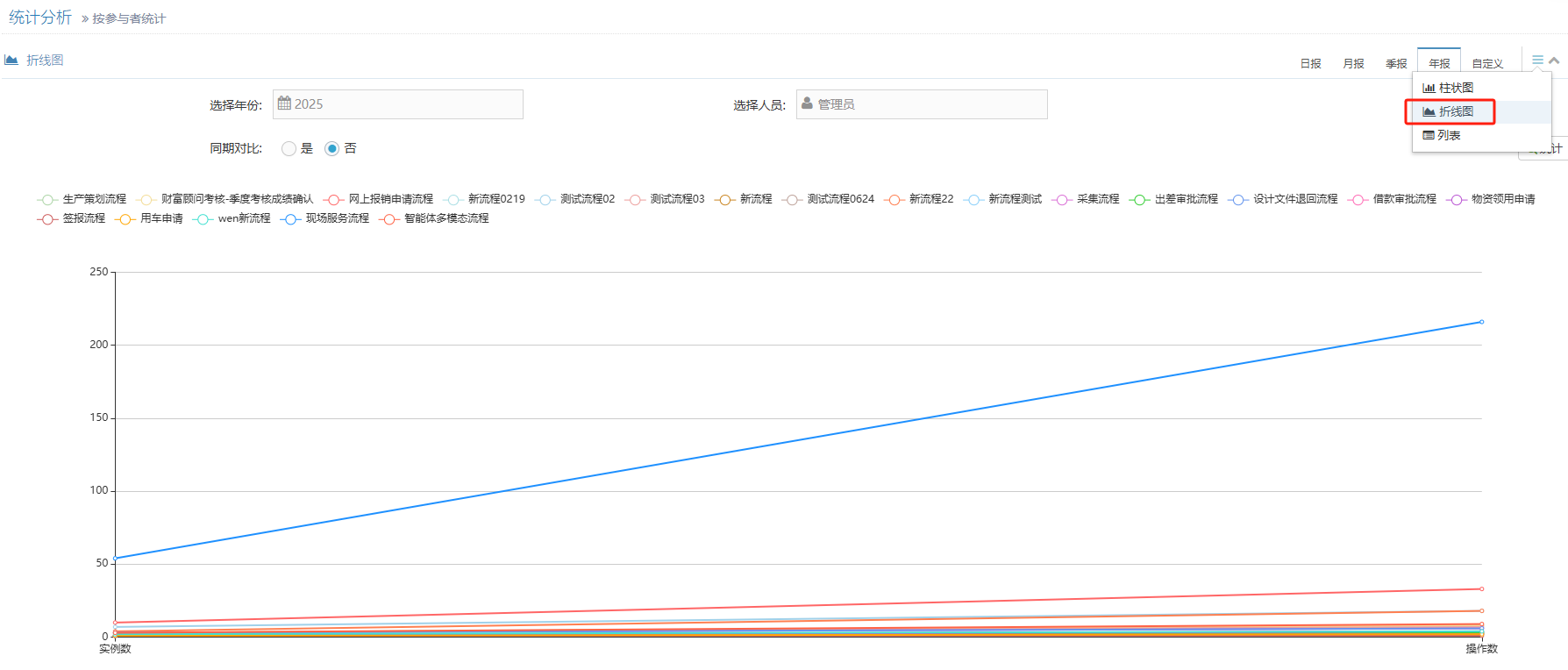
点击统计页面右上角的箭头,可以切换展现图形的样式,类似的折线图样式如下:
按流程统计
主要按流程名称统计流程实例。点击菜单,然后点击右侧流程导航菜单中的具体流程名称,进入如下界面:
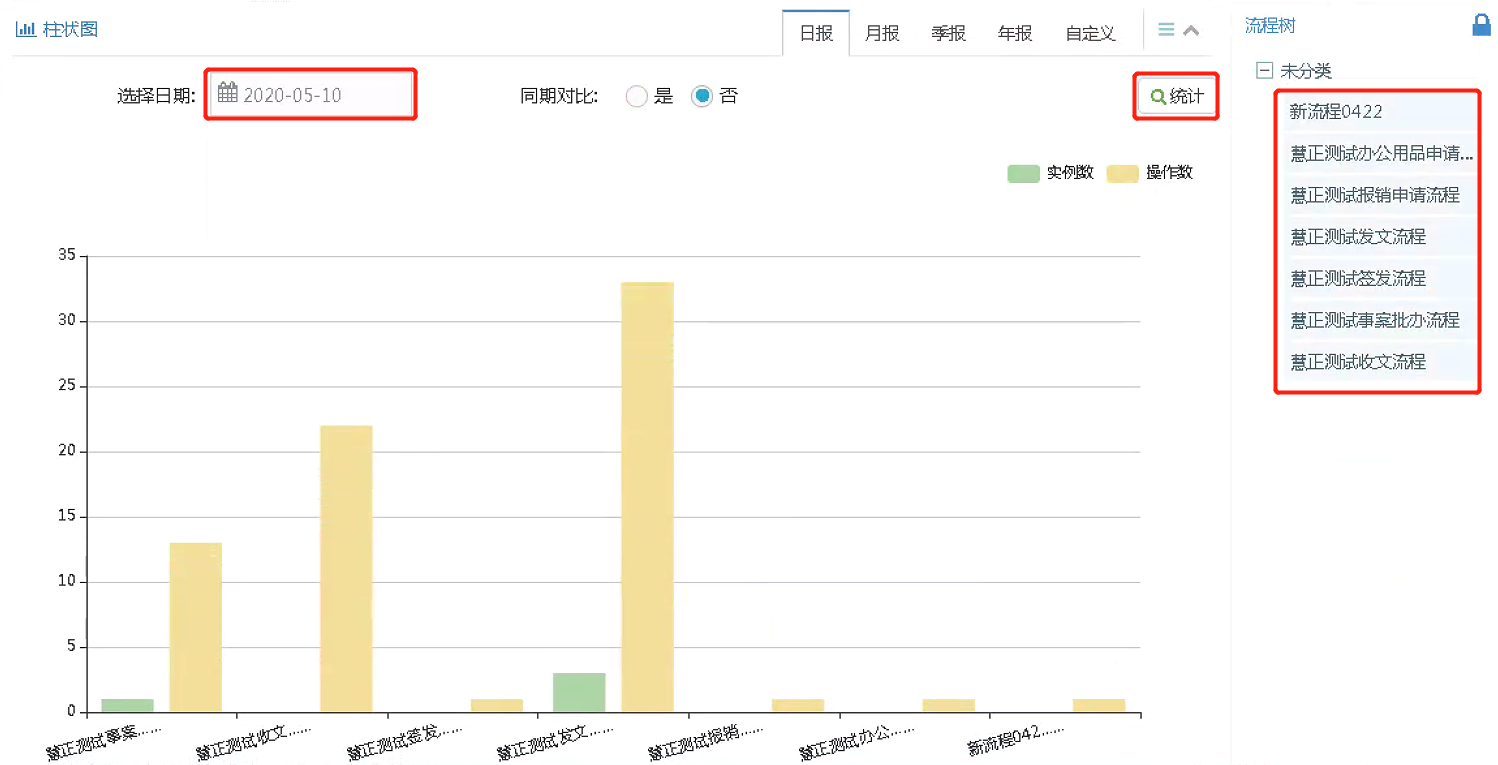
[1] 选择日报页签
用户点击日报页签时,统计条件除了显示同期对比之外,只显示选择时间,即统计选中流程的具体日期的实例。
[2] 选择月报页签
用户点击月报页签时,统计条件除了显示同期对比之外,只显示选择月份输入框,即统计选中流程的具体月份的实例。
[3] 选择季报页签
用户点击季报页签时,统计条件除了显示同期对比之外,还显示选择年份输入框以及选择季度输入框,即统计选中流程的具体季度的实例。
[4] 选择年报页签
用户点击年报页签时,统计条件除了显示同期对比之外,只显示选择年份输入框,即统计选中流程的具体年份的实例。
[5] 选择自定义页签
用户点击自定义页签时,统计条件除了同期对比之外,只显示选择时间输入框,即统计选中流程的选择时间范围内的实例。
[6] 同期对比
同期对比的含义默认与当前选择的时间范围之前的一年选中流程的实例进行对比,同期对比选择是时,会统计前一年的数据,否则不做统计。
[7] 柱状图
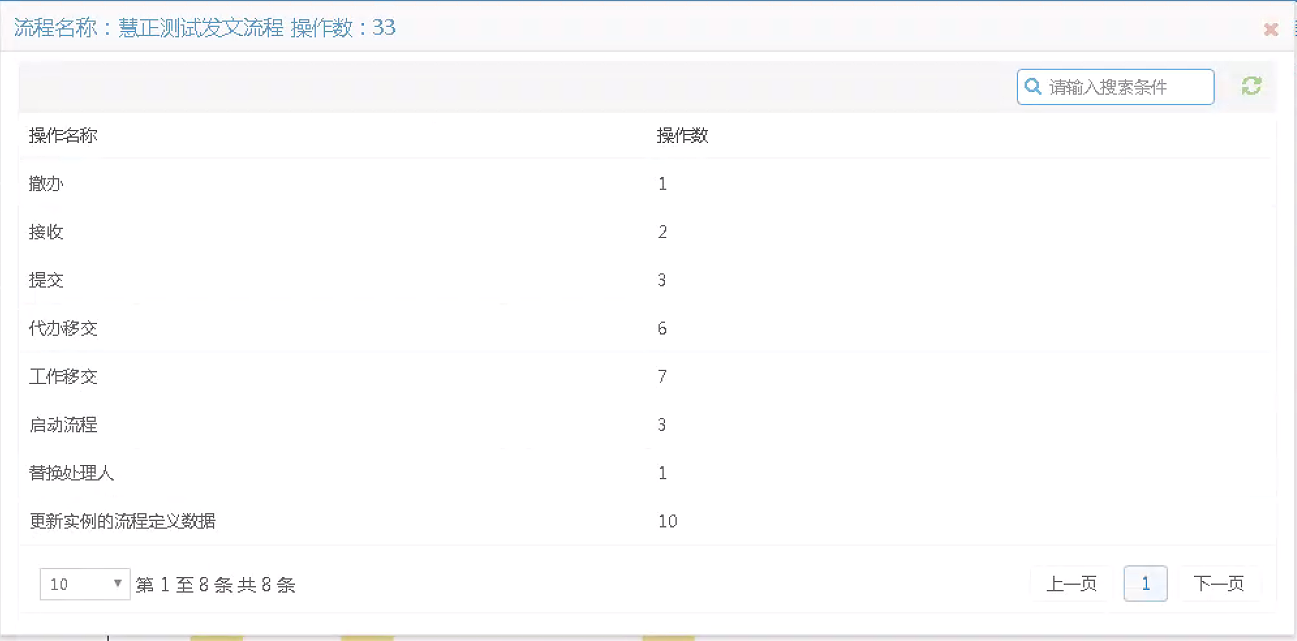
点击具体流程名称对应的柱状图,可以进入该流程的实例详细信息,具体如下图所示:
[8] 柱状图和折线图切换
点击统计页面右上角的箭头,可以切换展现图形的样式,类似的折线图样式如下:
数量统计
最热流程占比
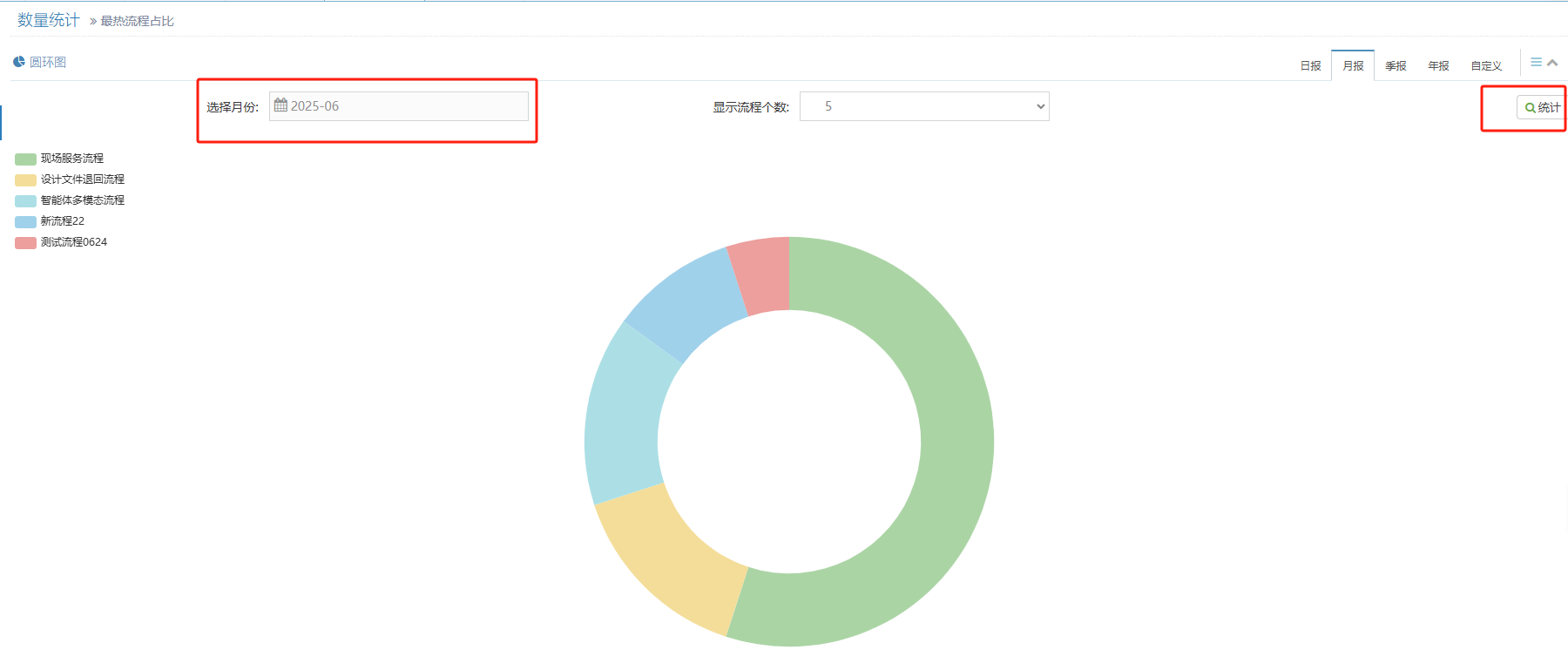
主要统计实例数最多的流程排名。点击菜单,进入如下界面:
[1] 显示流程个数
通过点击下拉框内的数字,可以统计流程排名的top数量。
[2] 选择日报页签
用户点击日报页签时,统计条件除了显示流程个数之外,只显示开始时间,即统计具体日期的实例。
[3] 选择月报页签
用户点击月报页签时,统计条件除了显示流程个数之外,只显示选择月份输入框,即统计具体月份的实例。
[4] 选择季报页签
用户点击季报页签时,统计条件除了显示流程个数之外,还显示选择年份输入框以及选择季度输入框,即统计具体季度的实例。
[5] 选择年报页签
用户点击年报页签时,统计条件除了显示流程个数之外,只显示选择年份输入框,即统计具体年份的实例。
[6] 选择自定义页签
用户点击自定义页签时,统计条件除了显示流程个数之外,只显示选择时间输入框,即统计选择时间范围内的实例。
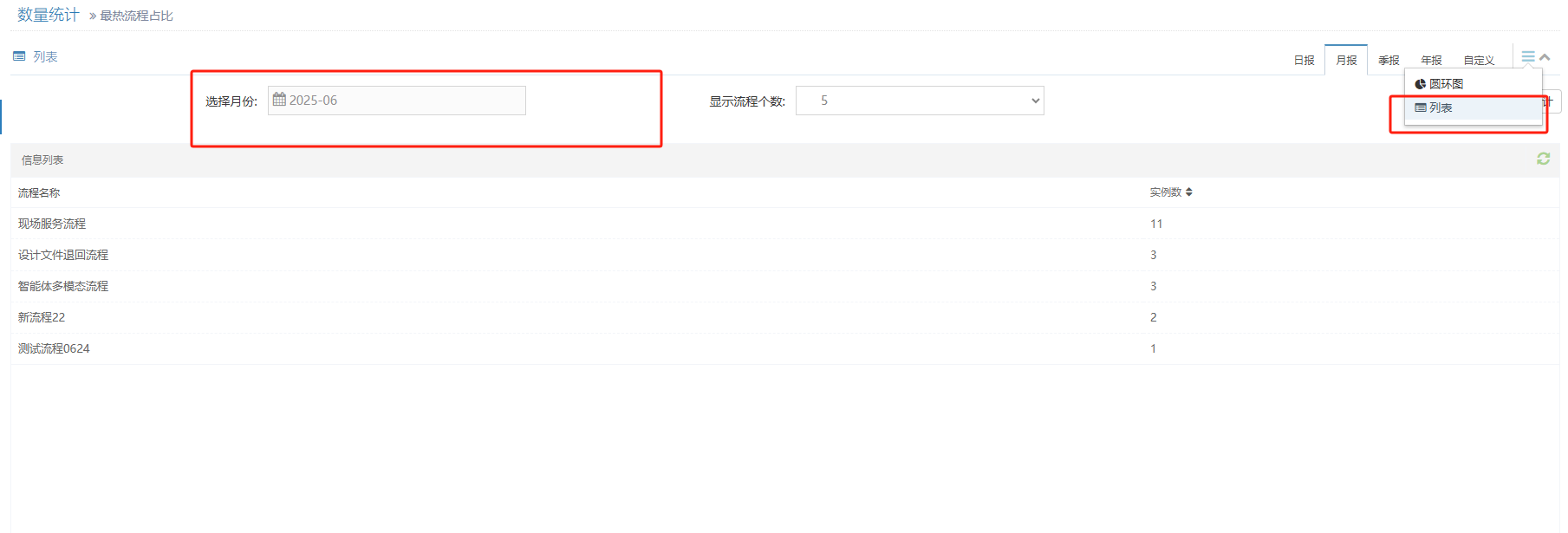
[7] 列表
点击右上角的列表和圆环图切换,进入列表信息,具体如下图所示:
按照流程统计
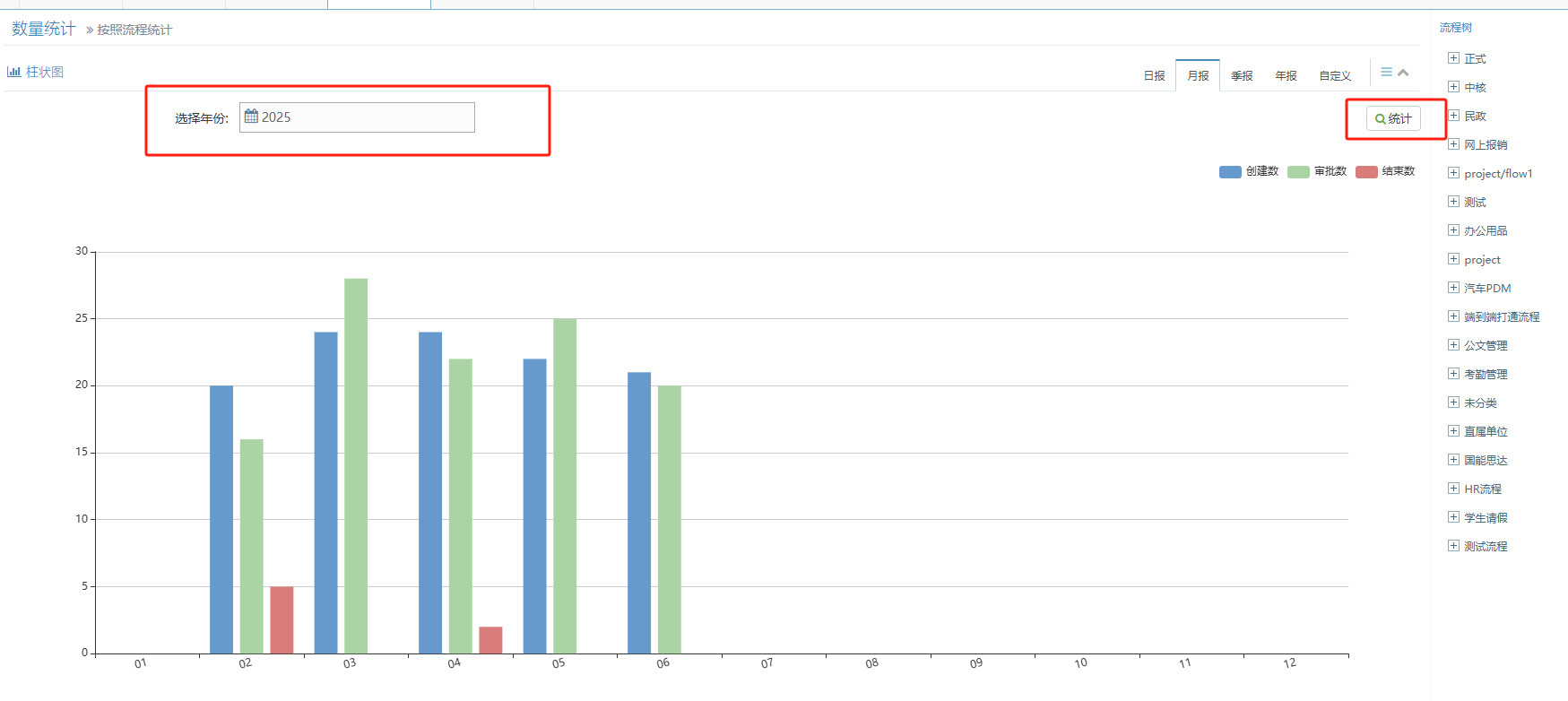
主要统计流程实例中的创建数量、审批数量以及结束数量。可以同时统计多个流程,也可以统计某个流程的数据。默认是统计当前所有流程的数量。(通过点击右侧导航菜单可以选择多个流程)。点击菜单,进入如下界面:
[1] 选择日报页签
用户点击日报页签时,统计条件显示开始时间,即统计具体日期的实例。
[2] 选择月报页签
用户点击月报页签时,统计条件显示选择月份输入框,即统计具体月份的实例。
[3] 选择季报页签
用户点击季报页签时,统计条件显示选择年份输入框,即统计该年所有季度的实例。
[4] 选择年报页签
用户点击年报页签时,统计条件显示选择年份输入框,即统计具体年份的实例。
[5] 选择自定义页签
用户点击自定义页签时,统计条件显示选择时间输入框,即统计选择时间范围内的实例。
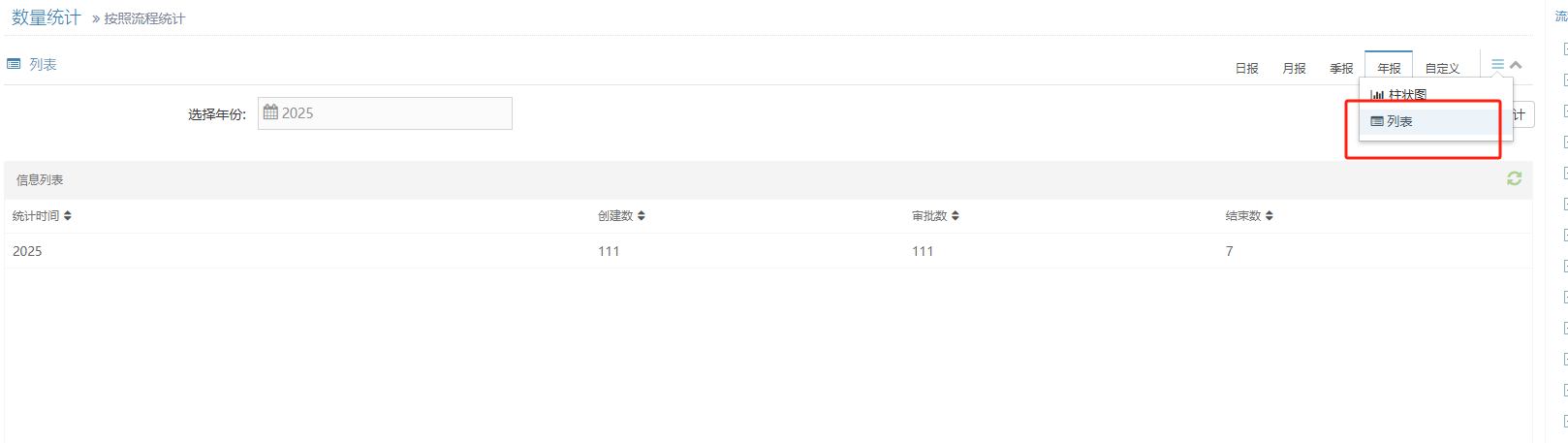
[6] 列表
点击右上角的列表和柱状图切换,进入列表信息,具体如下图所示:
按照人员统计
主要统计与所选人员相关的所有流程的创建数(实例数)、审批数和超期数,及该人员在某条流程下的任务节点的审批数和拿回数。默认是当前用户。点击菜单,进入如下界面:
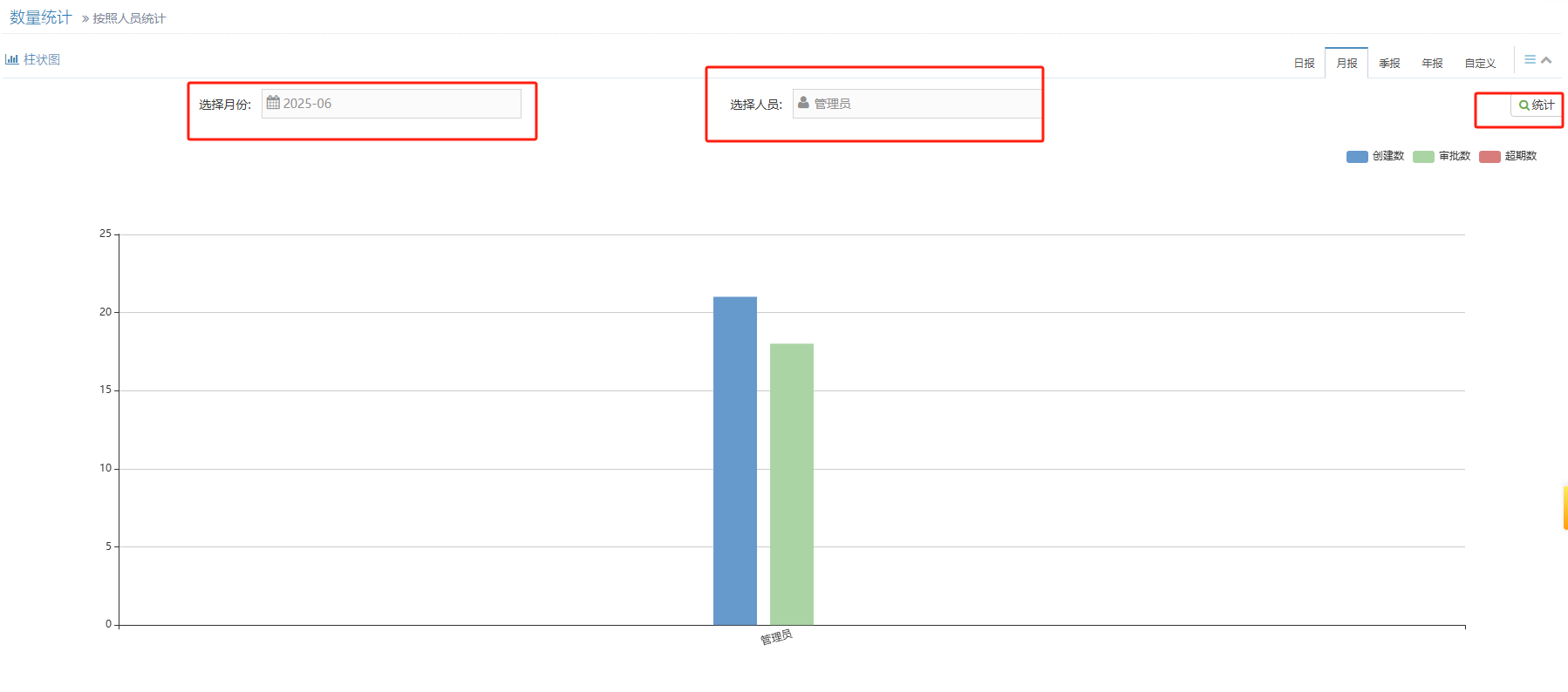
[1] 选择人员
点击输入框,系统自动弹出人员选择框,可以选择要统计的人员。
[2] 选择日报页签
用户点击日报页签时,统计条件除了显示人员之外,只显示开始时间,即统计具体日期的实例。
[3] 选择月报页签
用户点击月报页签时,统计条件除了显示人员之外,只显示选择月份输入框,即统计具体月份的实例。
[4] 选择季报页签
用户点击季报页签时,统计条件除了显示人员之外,还显示选择年份输入框以及选择季度输入框,即统计具体季度的实例。
[5] 选择年报页签
用户点击年报页签时,统计条件除了显示人员之外,只显示选择年份输入框,即统计具体年份的实例。
[6] 选择自定义页签
用户点击自定义页签时,统计条件除了显示人员之外,只显示选择时间输入框,即统计选择时间范围内的实例。
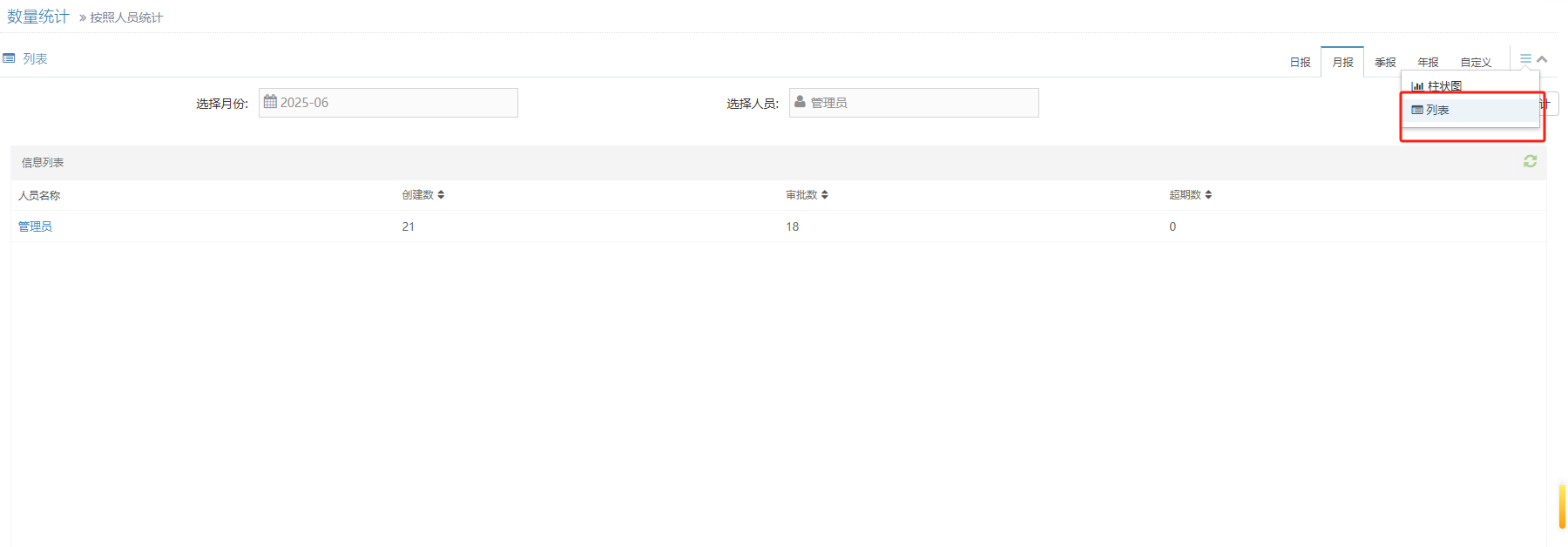
[7] 列表
点击右上角的列表和柱状图切换,进入列表信息,具体如下图所示:
超期流程统计
统计实例数超期最多的流程排名,超期包括节点超期和流程办理期限超期。点击左侧菜单,进入如下界面:
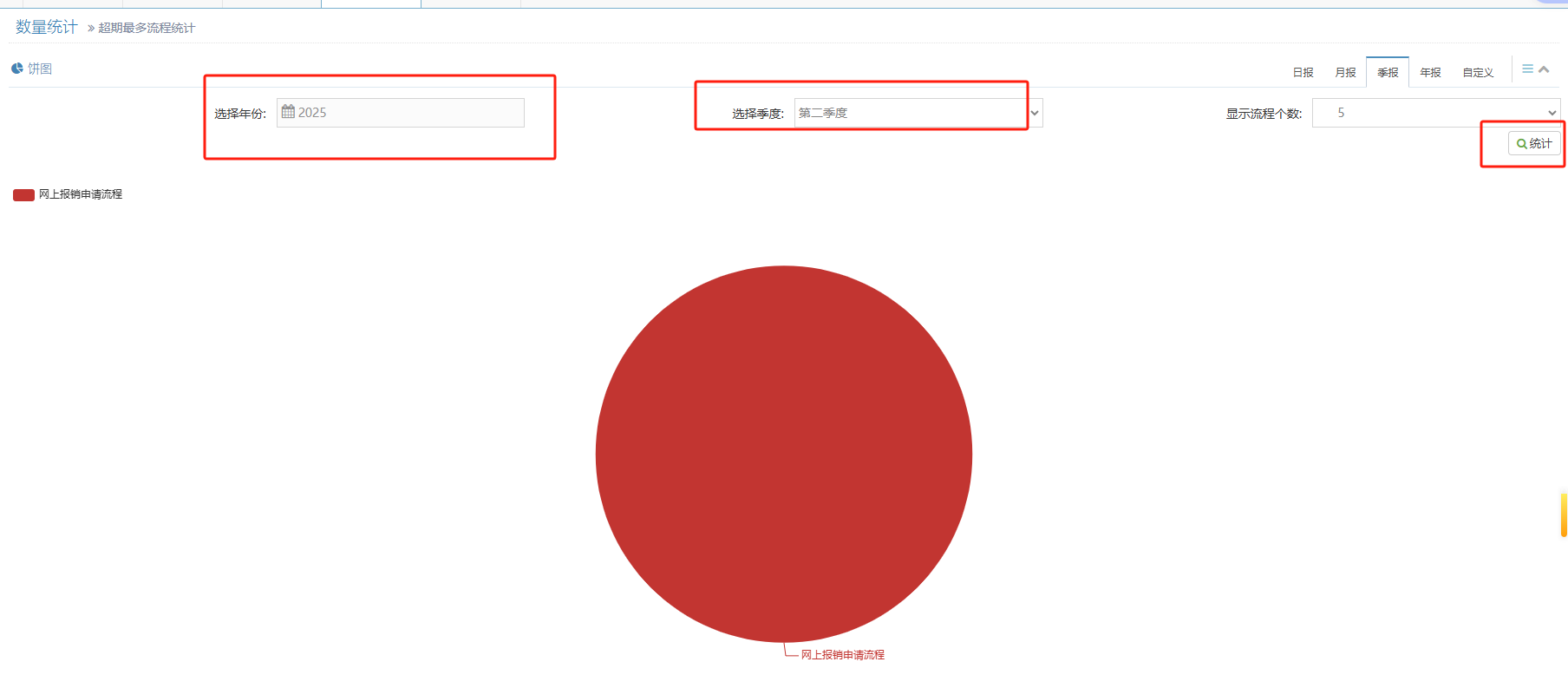
[1] 显示流程个数
通过点击下拉框内的数字,可以统计流程排名的top数量。
[2] 选择日报页签
用户点击日报页签时,统计条件除了显示流程个数之外,只显示开始时间,即统计具体日期的实例。
[3] 选择月报页签
用户点击月报页签时,统计条件除了显示流程个数之外,只显示选择月份输入框,即统计具体月份的实例。
[4] 选择季报页签
用户点击季报页签时,统计条件除了显示流程个数之外,还显示选择年份输入框以及选择季度输入框,即统计具体季度的实例。
[5] 选择年报页签
用户点击年报页签时,统计条件除了显示流程个数之外,只显示选择年份输入框,即统计具体年份的实例。
[6] 选择自定义页签
用户点击自定义页签时,统计条件除了显示流程个数之外,只显示选择时间输入框,即统计选择时间范围内的实例。
[7] 列表
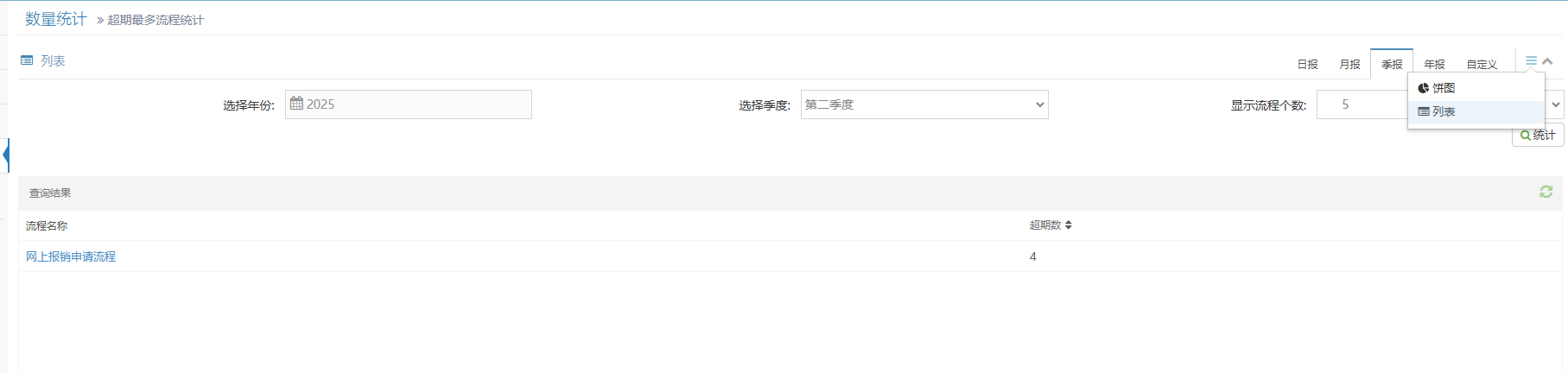
点击右上角的列表和饼状图切换,进入列表信息,具体如下图所示:
耗时统计
流程耗时统计
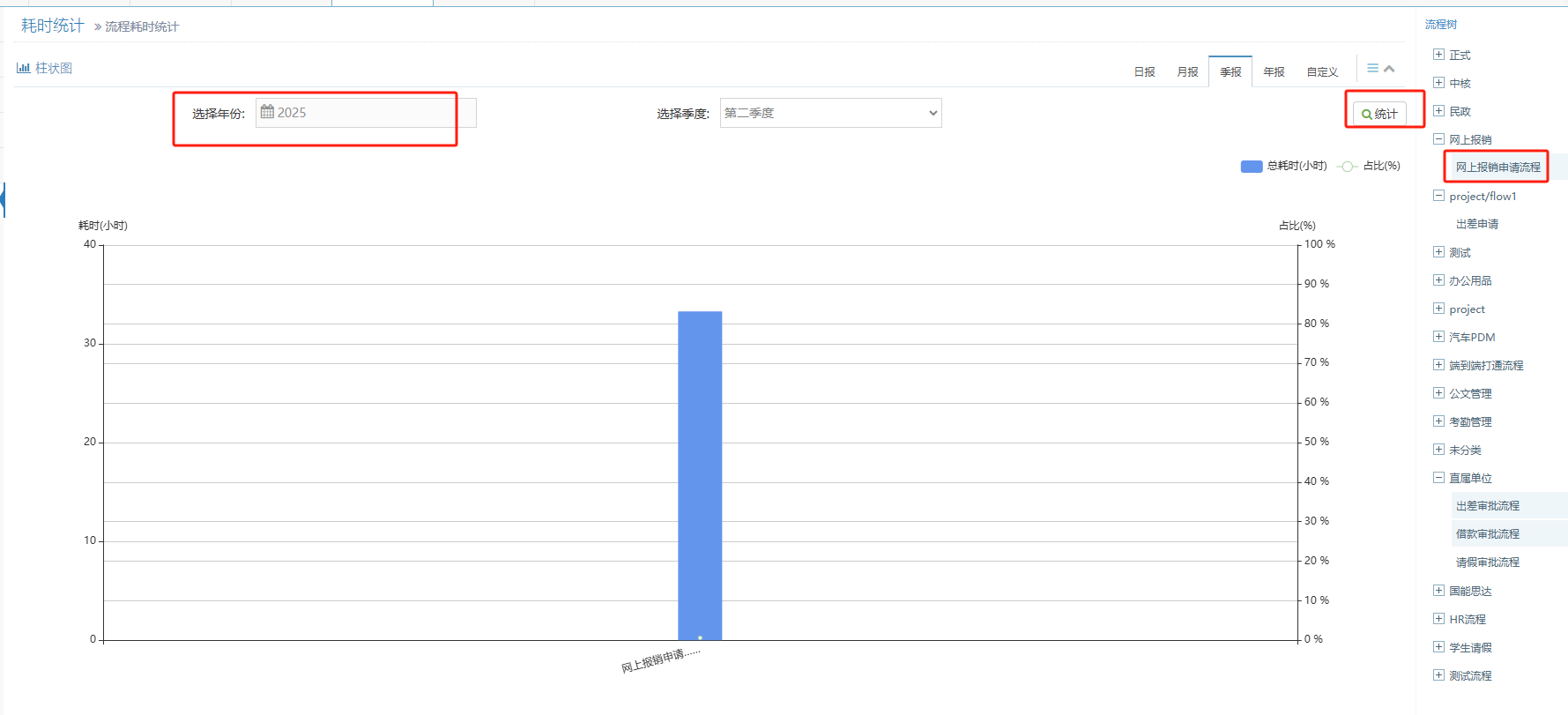
统计所选流程的总耗时(单位是小时)、总占比以及单个流程的任务节点的耗时、占比。点击菜单进入如下界面:
[1] 选择流程
点击右侧导航树的流程,可以统计当前流程的耗时数据。
[2] 选择日报页签
用户点击日报页签时,统计条件显示开始时间,即统计具体日期的实例。
[3] 选择月报页签
用户点击月报页签时,统计条件显示选择月份输入框,即统计具体月份的实例。
[4] 选择季报页签
用户点击季报页签时,统计条件显示选择年份输入框以及选择季度输入框,即统计具体季度的实例。
[5] 选择年报页签
用户点击年报页签时,统计条件显示选择年份输入框,即统计具体年份的实例。
[6] 选择自定义页签
用户点击自定义页签时,统计条件显示选择时间输入框,即统计选择时间范围内的实例。
[7] 列表
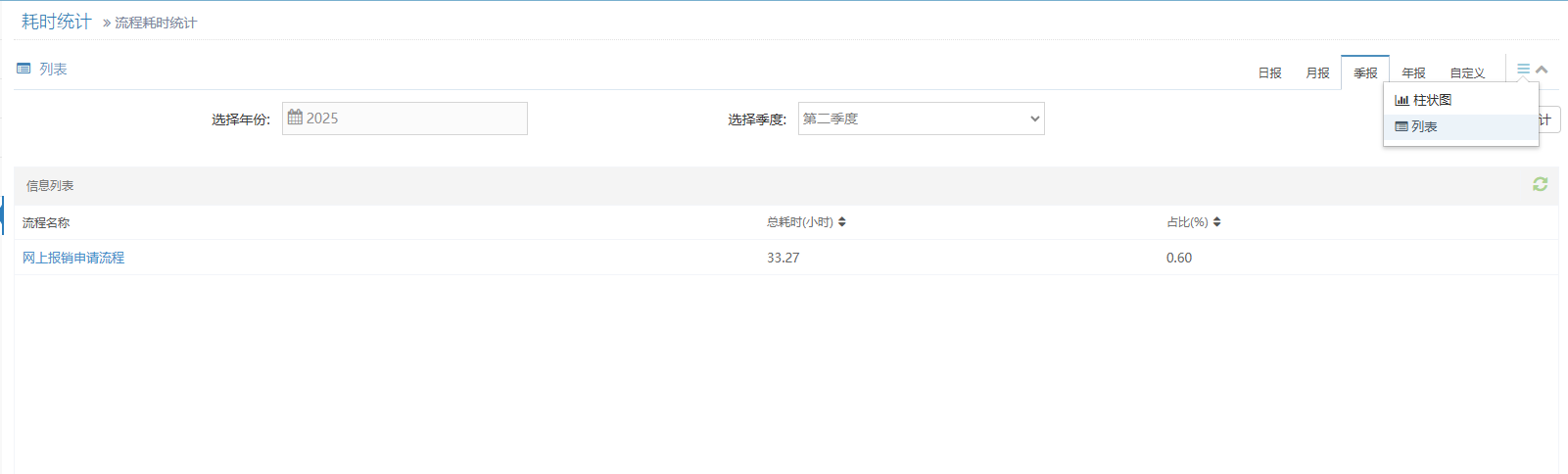
点击右上角的列表和柱状图切换,进入列表信息,具体如下图所示:
人员耗时统计
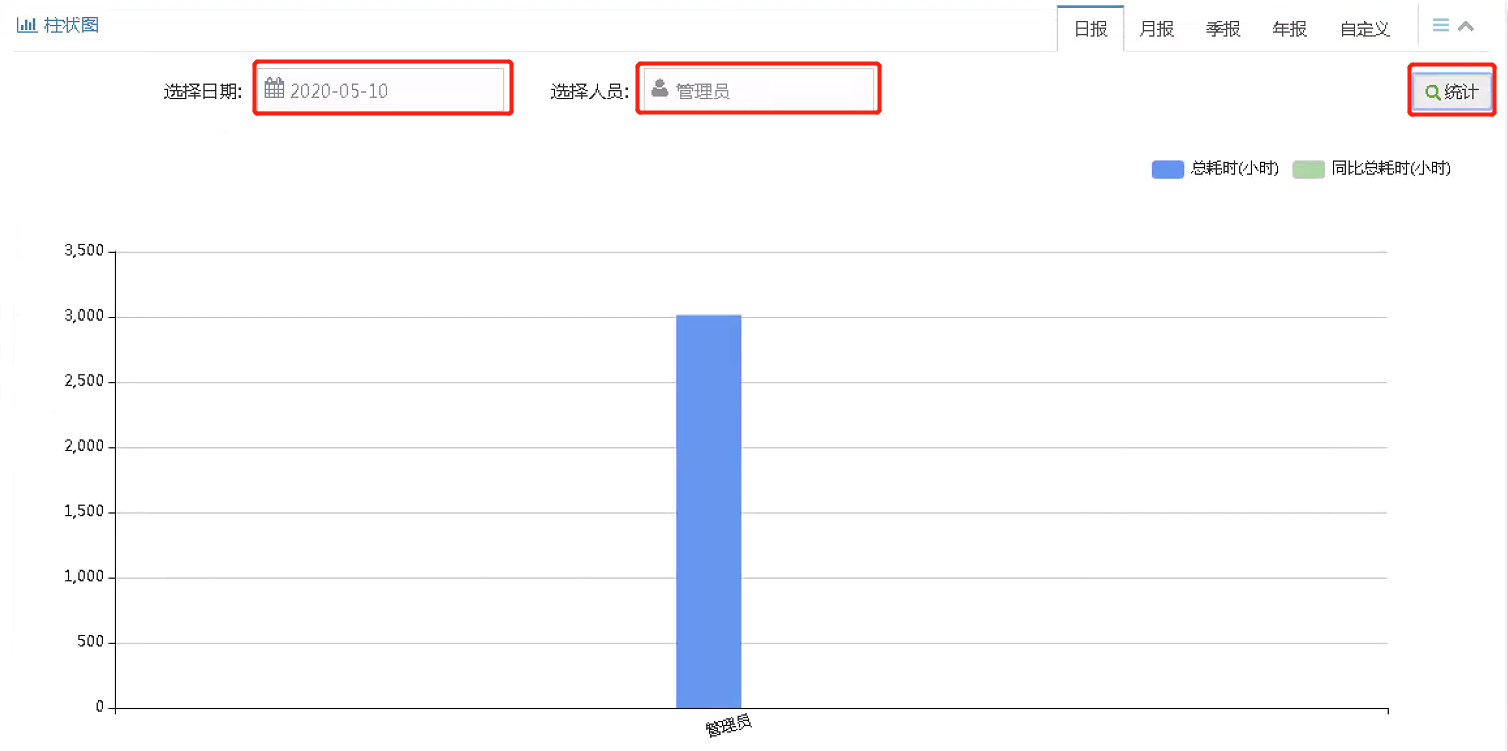
统计与所选人员相关的所有流程的总耗时(单位是小时)、总占比及该人员在某条流程下的任务节点的耗时及占比。默认是当前用户。点击菜单进入如下界面:
[1] 选择人员
点击输入框,系统自动弹出人员选择框,可以选择要统计的人员。
[2] 选择日报页签
用户点击日报页签时,统计条件除了显示人员之外,只显示开始时间,即统计具体日期的实例。
[3] 选择月报页签
用户点击月报页签时,统计条件除了显示人员之外,只显示选择月份输入框,即统计具体月份的实例。
[4] 选择季报页签
用户点击季报页签时,统计条件除了显示人员之外,还显示选择年份输入框以及选择季度输入框,即统计具体季度的实例。
[5] 选择年报页签
用户点击年报页签时,统计条件除了显示人员之外,只显示选择年份输入框,即统计具体年份的实例。
[6] 选择自定义页签
用户点击自定义页签时,统计条件除了显示人员之外,只显示选择时间输入框,即统计选择时间范围内的实例。
[7] 列表
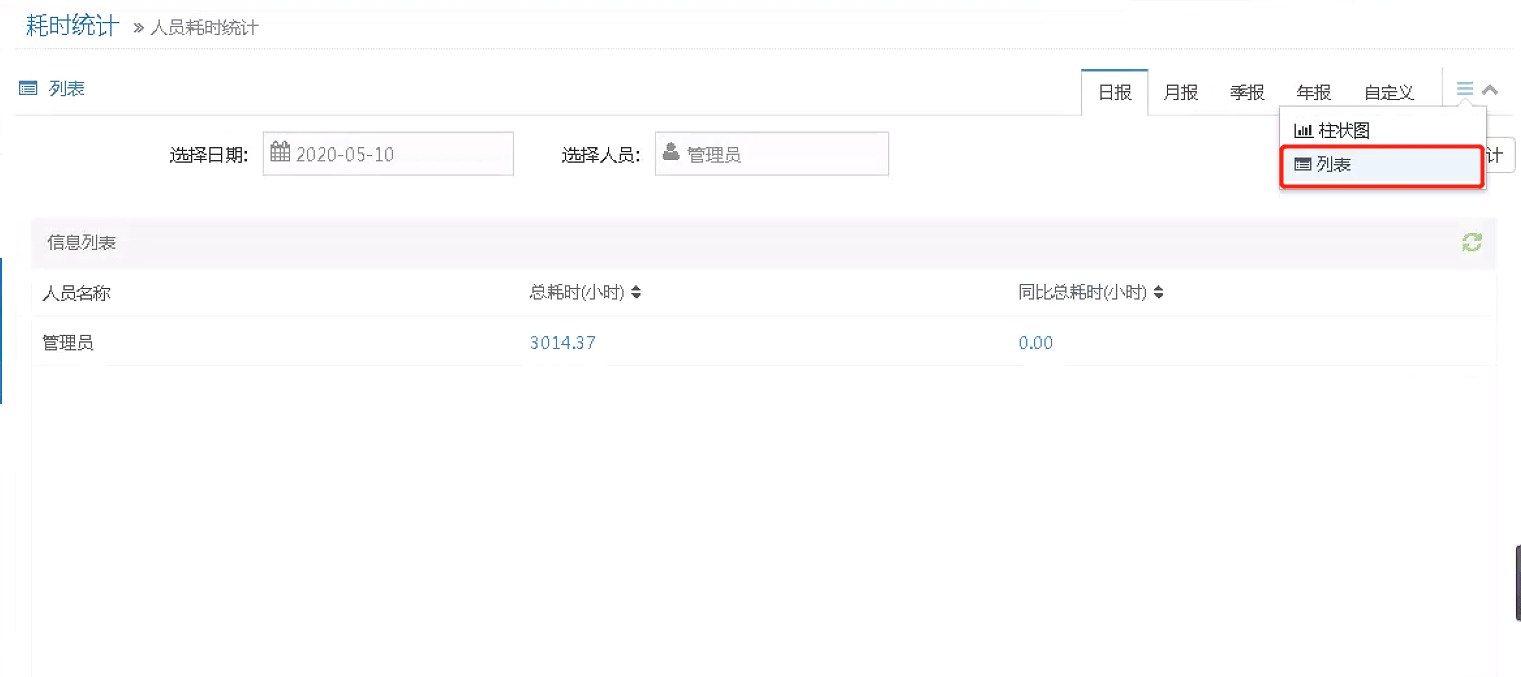
点击右上角的列表和柱状图切换,进入列表信息,具体如下图所示: