
开始节点
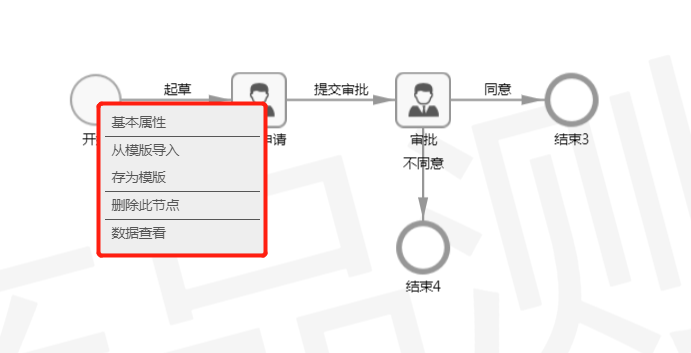
选择一个流程,开始节点上点击右键,打开开始节点属性设置页面,开始节点属性包括:基本属性、从模板导入、存为模板、删除此节点、数据查看。如下图所示:
基本属性设置
选择基本属性设置,打开开始节点基本属性设置页面。如下图所示:
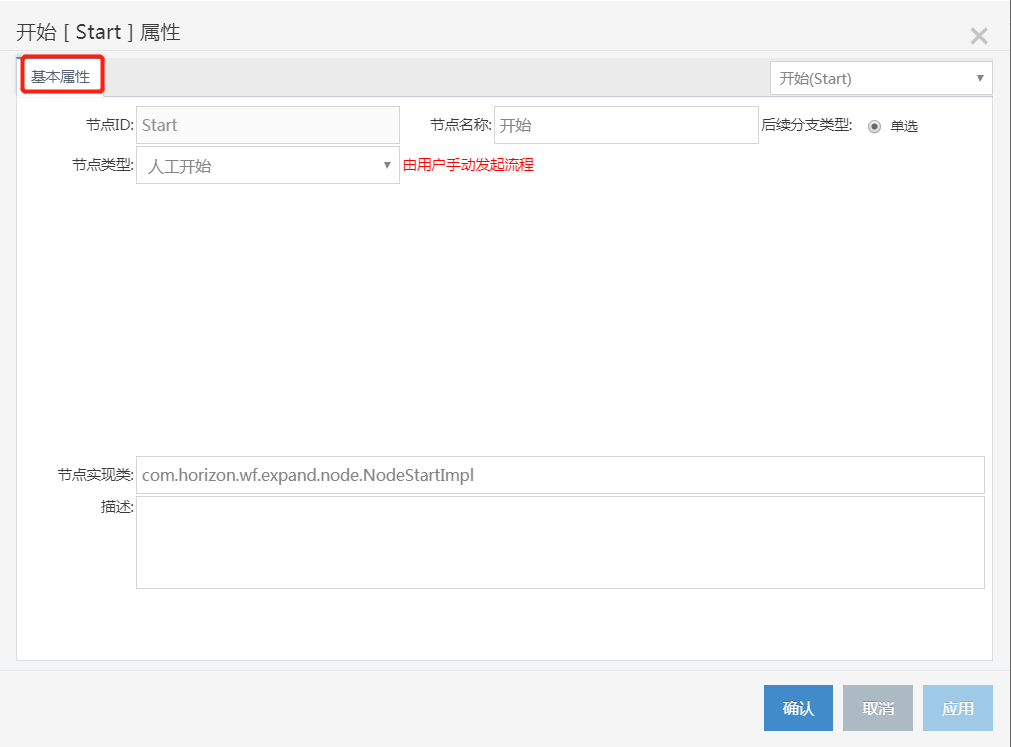
[1] 节点ID
- 自动生成,不能手动修改。
[2] 节点名称
- 输入节点的名称。
[3] 后续分支类型
- 节点后有多条路由时,允许单选还是多选。
[4] 节点类型
- 节点类型有四种方法:人工开始、定时启动、信号开始、消息开始。
a) 人工开始
- 人工手动启动一条流实例。
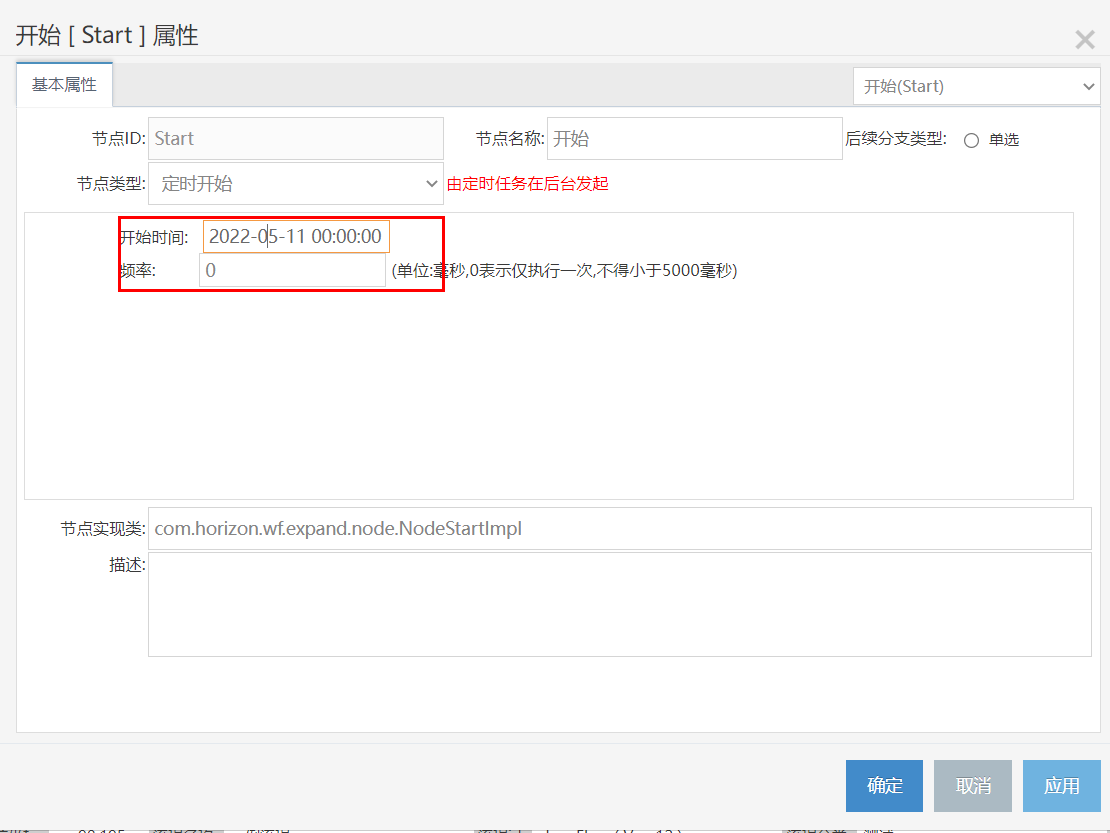
b) 定时开始 第一步:选择定时开始,点击日期时间控件,选择开始时间,输入启动频率。如下图所示:
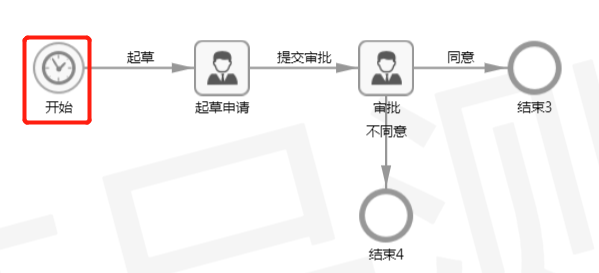
设置定时启动后,流程开始节点显示如下图所示:
第二步:开始节点的下一个节点设置办理人,办理人不存在任何交互设置。
设置完成。超过设置的时间下一个节点的办理人收到一条发送人为工作流系统的流程实例。
注意:流程状态为已发布时生效
c) 消息开始 第一步:开始节点启动方式选择消息开始,参数选择添加的流程变量。如下图所示:
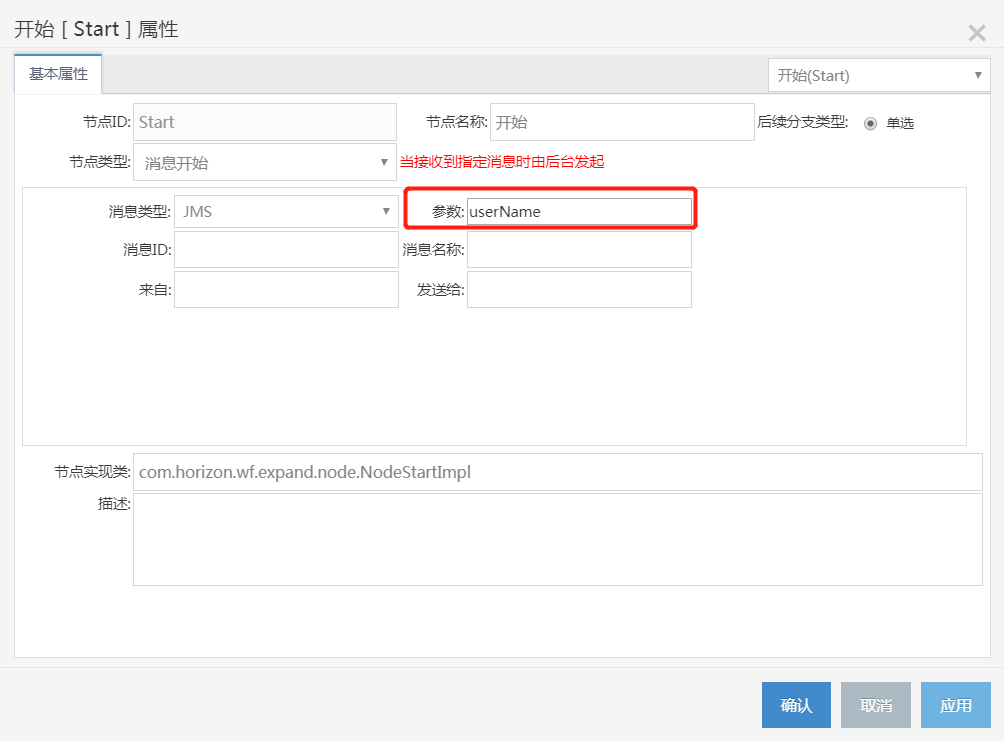
设置消息启动后,流程开始节点显示如下图所示:
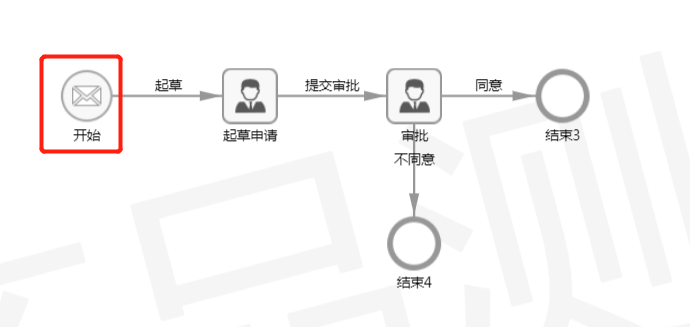
第二步:开始节点的下一个节点设置办理人,并且设置的办理人不存在任何交互设置。
d) 信号开始 第一步:启动方式选择信号开始,输入信号参数。如下图所示:
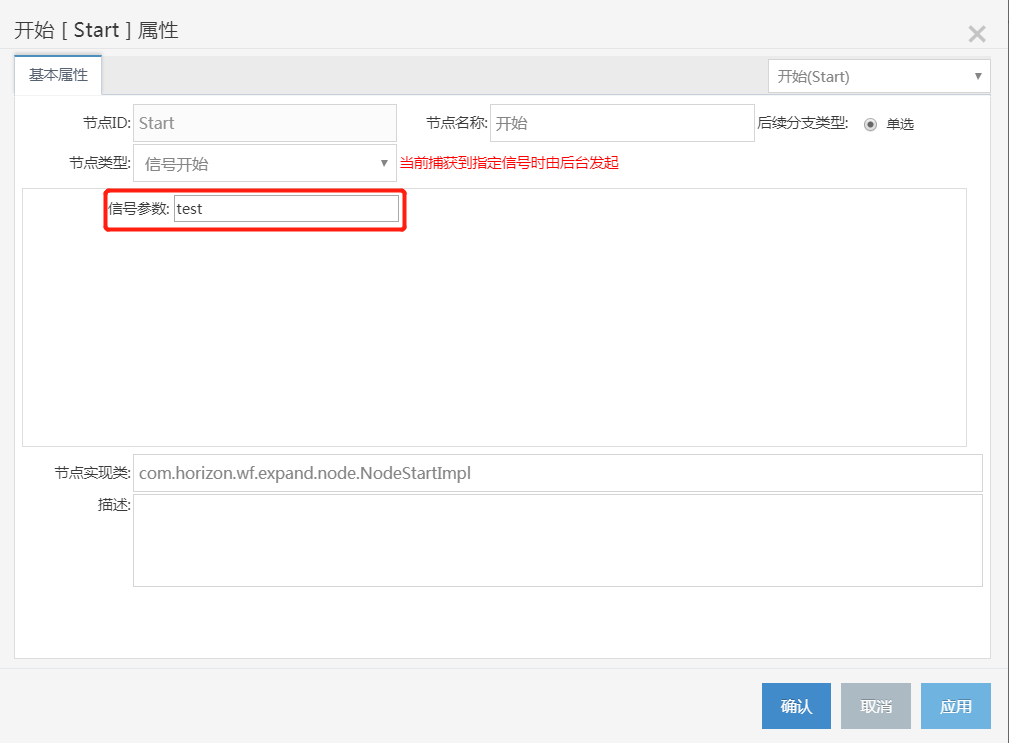
[5] 节点实现类
- 开始节点的实现类,默认是com.horizon.wf.expand.node.NodeStartImpl
[6] 描述
- 简要说明。
从模板导入
选择模板列表中左侧列表树形菜单,对应右侧选择要导入的按钮,点击"确定"即可将模板中按钮相应配置导入至该流程节点。
存为模板
在第一个输入框中输入与该节点相关的名称,然后在第二个输入框中输入该模板的分类。
也可以通过双击分类输入框,在弹出的分类模板页面中,选择相应的模板名称,点击"确认",即可将该节点保存至模板中。
删除此节点
选择要删除的节点,点击"确认",即可将流程中该节点删除。
注: 如果删除此节点,那么跟此节点相关的路由也将全部被删除。
数据查看
查看当前节点的Json数据。